Motolog · Handleidingen
Zo maak en exporteer je een rittenrapport in Motolog
Een rittenrapport begint bij de ritten die je hebt geregistreerd. In Motolog kies je een voertuig en rapportperiode, filter je de benodigde ritten en exporteer je het resultaat als PDF- of Excel-bestand.
Deze handleiding laat een gebruikelijk maandrapport voor zakelijke kilometers zien op iPhone of Android. Dezelfde stappen werken voor een andere periode of rittag. Ben je nog bezig met de inrichting, begin dan met hoe automatische rittenregistratie werkt.
Controleer de ritten die je wilt opnemen
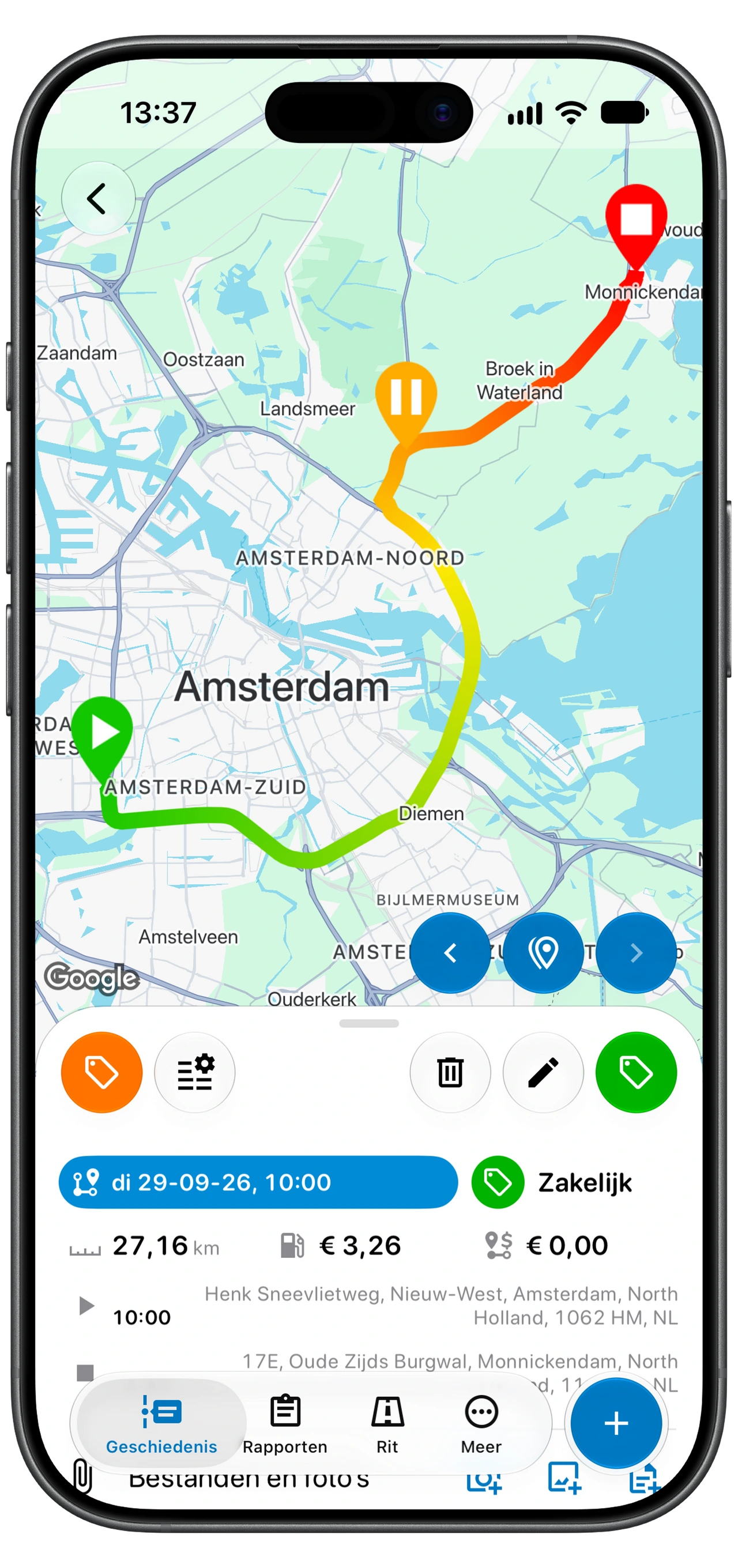
Open Geschiedenis voor het voertuig waarover je rapporteert. Controleer vóór het exporteren een paar representatieve ritten en vermeldingen die onvolledig lijken:
- Datum en tijd: De rit valt binnen de rapportperiode.
- Afstand en locaties: Het geregistreerde vertrekpunt, de bestemming en de afstand komen overeen met de rit.
- Tags: Zakelijke en privéritten zijn correct ingedeeld.
- Notities: Voeg klant, bezoek of doel toe als die context later nuttig is.
Voeg ontbrekende ritten handmatig toe met + en Rit. Controleer eerst of je geen dubbele registratie maakt. Mist automatische registratie ritten, gebruik dan ook de handleiding voor probleemoplossing om de oorzaak aan te pakken.
Open Rapporten en kies het voertuig
- Selecteer het voertuig met de voertuigkiezer bovenaan de app.
- Open Rapporten.
- Zoek de kaart Ritten. De samenvatting toont het aantal ritten, de afstand en andere totalen voor de huidige selectie.
- Controleer de periode op de kaart voordat je de totalen leest.
Houd hetzelfde voertuig geselecteerd terwijl je de gegevens controleert en het rapport voorbereidt. Kies een ander voertuig en herhaal de stappen als je daarvoor een rapport nodig hebt.
De schermafbeelding is een voorbeeld. Je totalen, eenheden en zichtbare rapportkaarten hangen af van je gegevens en instellingen.
Stel de datums en het filter voor zakelijke ritten in
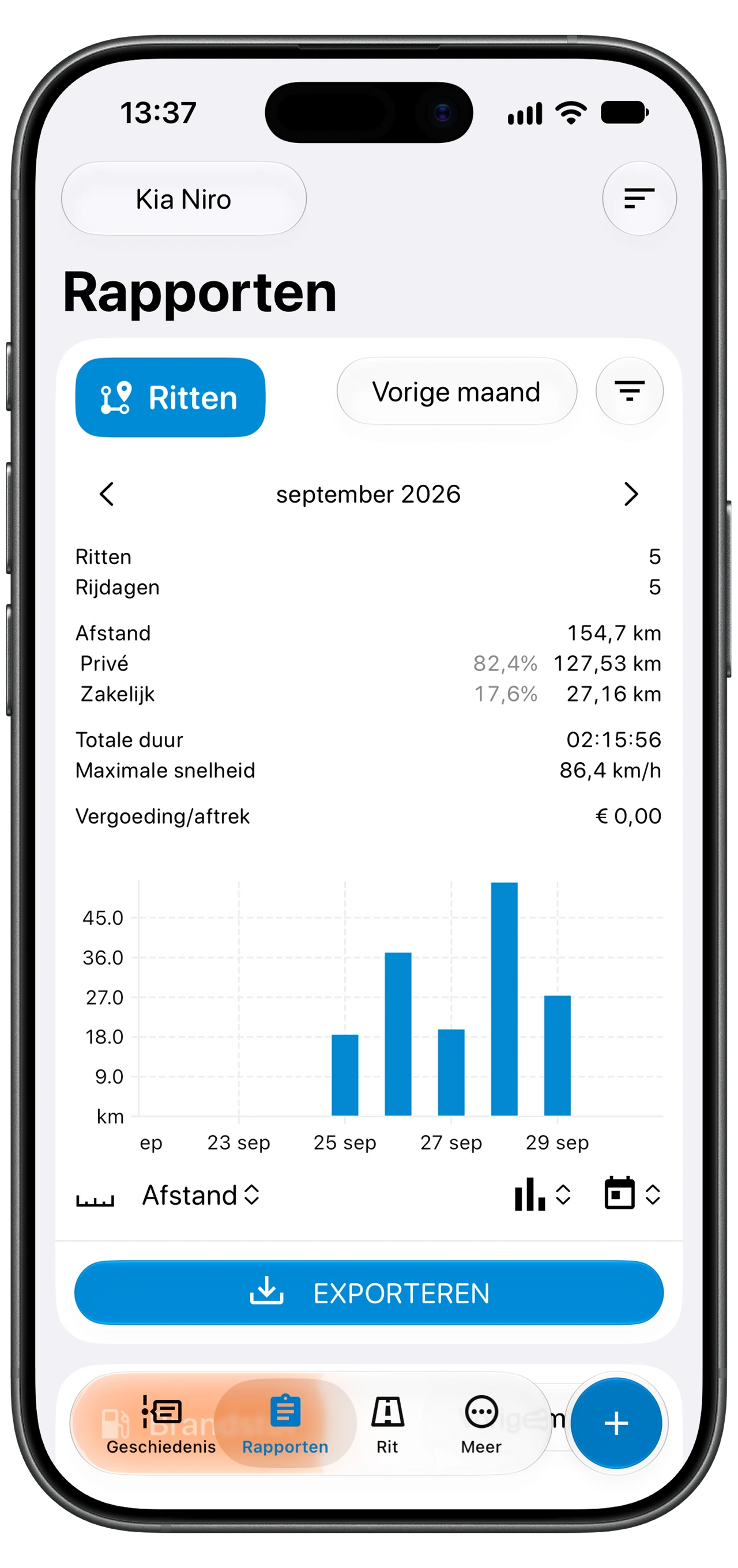
Gebruik de periodekiezer op de kaart Ritten om de gewenste datums te kiezen. Kies voor een declaratie over een kalendermaand die maand of stel de precieze begin- en einddatum in. Een voortschrijdende periode zoals Laatste 28 dagen kan andere datums omvatten.
Open het filter naast de kaart Ritten om het Rapportfilter te bekijken. Selecteer de tag voor je zakelijke ritten, bijvoorbeeld Zakelijk. Controleer Tags uitsluiten en andere actieve criteria, zoals weekdag of afstand, zodat ze niet onbedoeld benodigde ritten verwijderen.
Verwijder tagbeperkingen als je een rapport van alle ritten wilt. Gebruik voor een bepaalde klant of een project de bijbehorende tag. Controleer de filters in Rapporten ook als je Geschiedenis al hebt gefilterd; deze schermen hebben afzonderlijke filterinstellingen.
Ga terug naar de samenvatting en controleer het aantal ritten en de totale afstand. Pas de filters of oorspronkelijke ritgegevens aan voordat je exporteert als iets niet klopt.
Controleer vergoedingsinstellingen als je een bedrag nodig hebt
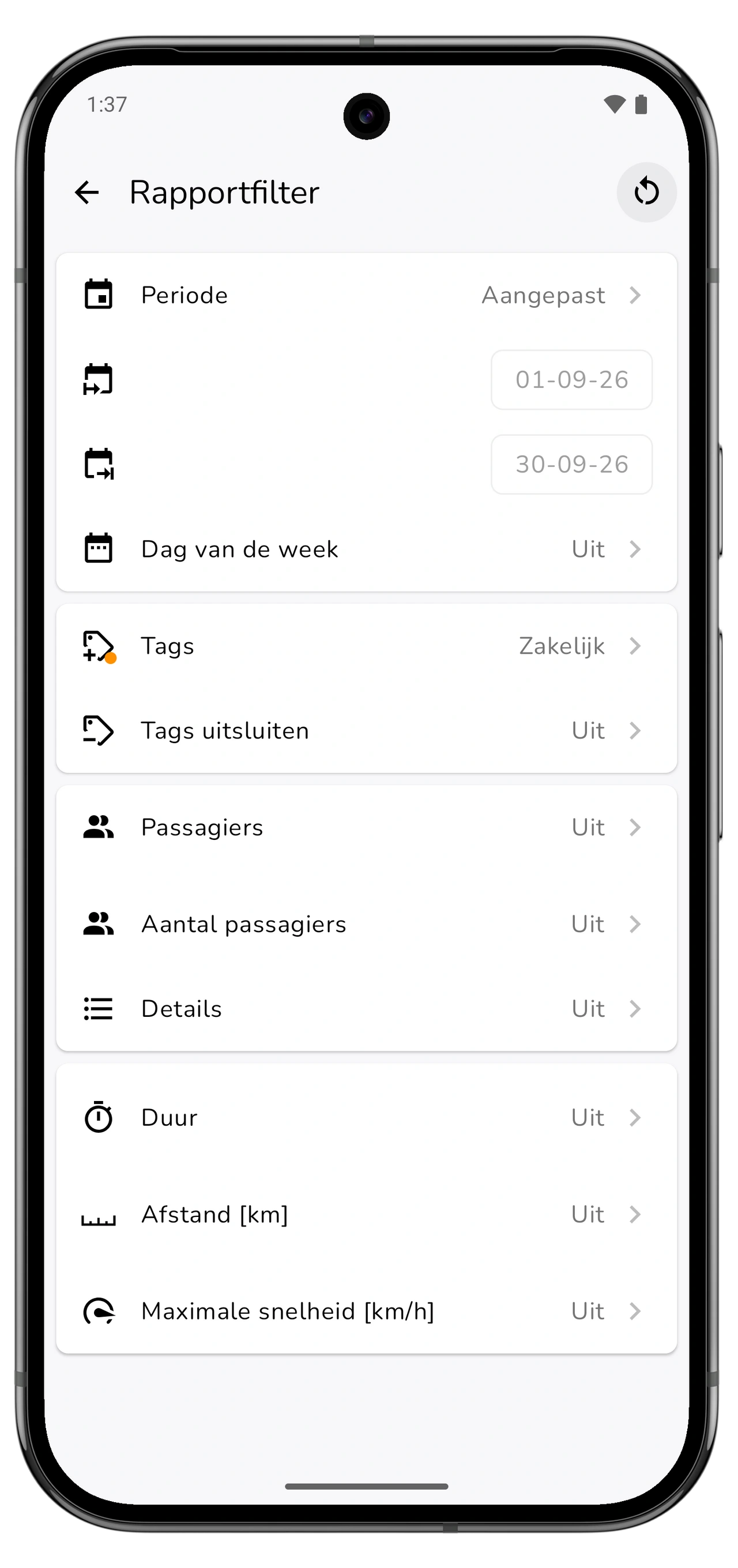
Een kilometertotaal en een vergoedingsbedrag beantwoorden verschillende vragen. De afstand komt uit de ritten die het rapport bevat. Het bedrag onder Vergoeding/aftrek hangt ook af van de Fiscale instellingen van het voertuig en de ritten waarop die van toepassing zijn.
Open Fiscale instellingen vanuit EXPORTEREN op de kaart Ritten. Controleer of de bedoelde voorinstelling of het tarief geldt voor dit voertuig en of de tagvoorwaarden overeenkomen met de gerapporteerde ritten. Een tag Zakelijk stelt op zichzelf geen vergoedingstarief in.
Is het bedrag nul, controleer dan eerst het voertuig, de rittags en de toepasselijke fiscale instellingen. Kies instellingen die passen bij het beleid van je werkgever of de regels die je gebruikt; deze handleiding schrijft geen tarief voor.
Je kunt ook een rapport met alleen afstanden maken als Motolog geen bedrag hoeft te berekenen.
Kies PDF of Excel en exporteer
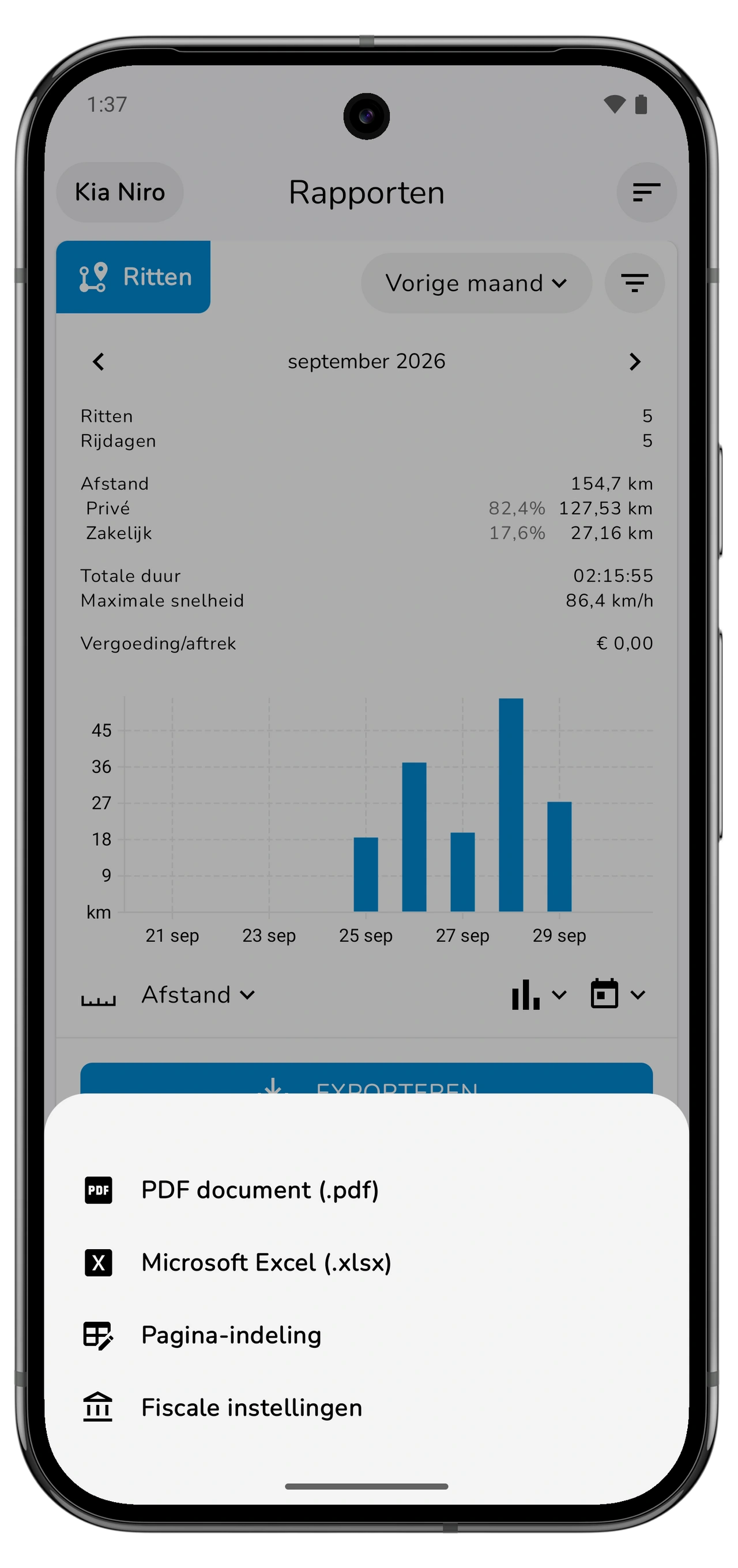
Tik op EXPORTEREN op de kaart Ritten en kies een formaat:
Scrol opzij om alle kolommen te zien.
| Formaat | Wanneer te gebruiken |
|---|---|
| PDF-document (.pdf) | Een rapport om te lezen, af te drukken of te versturen met behoud van de pagina-indeling. |
| Microsoft Excel (.xlsx) | Een spreadsheet voor verdere analyse of een boekhoudproces. |
Open Pagina-indeling in hetzelfde menu om de kolommen of presentatie aan te passen en maak het rapport daarna opnieuw. Gebruik de opslag- of deelopties van je telefoon om het geëxporteerde bestand te bewaren of te versturen.
Rapporten vallen onder de limieten van je abonnement. LITE en PRO bieden onbeperkte PDF- en Excel-rapporten; FREE-rapporten kunnen minder vermeldingen bevatten. Bekijk abonnementen en prijzen als de export aangeeft dat gegevens zijn weggelaten.
Controleer het bestand voordat je het verstuurt
Open het bestand en controleer voertuig, datums, ritten en afstandseenheden. Vergelijk het aantal ritten en de totale afstand met de gefilterde samenvatting van Ritten. Als vergoeding is opgenomen, controleer dan of het bedrag past bij de gekozen fiscale instellingen.
Ontbreekt er iets, ga terug naar de rapportfilters en oorspronkelijke gegevens. Corrigeer het probleem en exporteer een nieuw bestand. Een eerder geëxporteerd bestand verandert niet wanneer je een rit in Motolog bewerkt.
Bewaar een kopie met een naam die voertuig en rapportperiode aangeeft. Zo vind je hetzelfde rapport makkelijker terug wanneer een klant, werkgever of boekhouder er later naar vraagt.
Maak het volgende rapport eenvoudiger
Controleer ritten regelmatig in plaats van te wachten tot de deadline. Automatische indeling met modi en regels kan tags toevoegen aan terugkerende zakelijke ritten, terwijl je uitzonderingen handmatig corrigeert.
Houd je ook gebruikskosten bij, dan kun je tankbeurten toevoegen met de scanner van Motolog. Brandstof heeft een eigen rapport in Rapporten; de export van Ritten die hier is beschreven, is je rittenrapport.