Motolog · Guías
Cómo crear y exportar un reporte de kilometraje en Motolog
Un reporte de kilometraje parte de los viajes que has registrado. En Motolog puedes elegir un vehículo, seleccionar un período, filtrar los trayectos que necesitas y exportar el resultado como archivo PDF o Excel.
Esta guía explica cómo preparar un reporte mensual habitual de kilometraje de trabajo en iPhone o Android. Los mismos pasos sirven para otro período o una etiqueta diferente. Si todavía estás configurando tu registro, empieza por cómo funciona el registro automático de kilometraje.
Revisa los viajes que quieres incluir
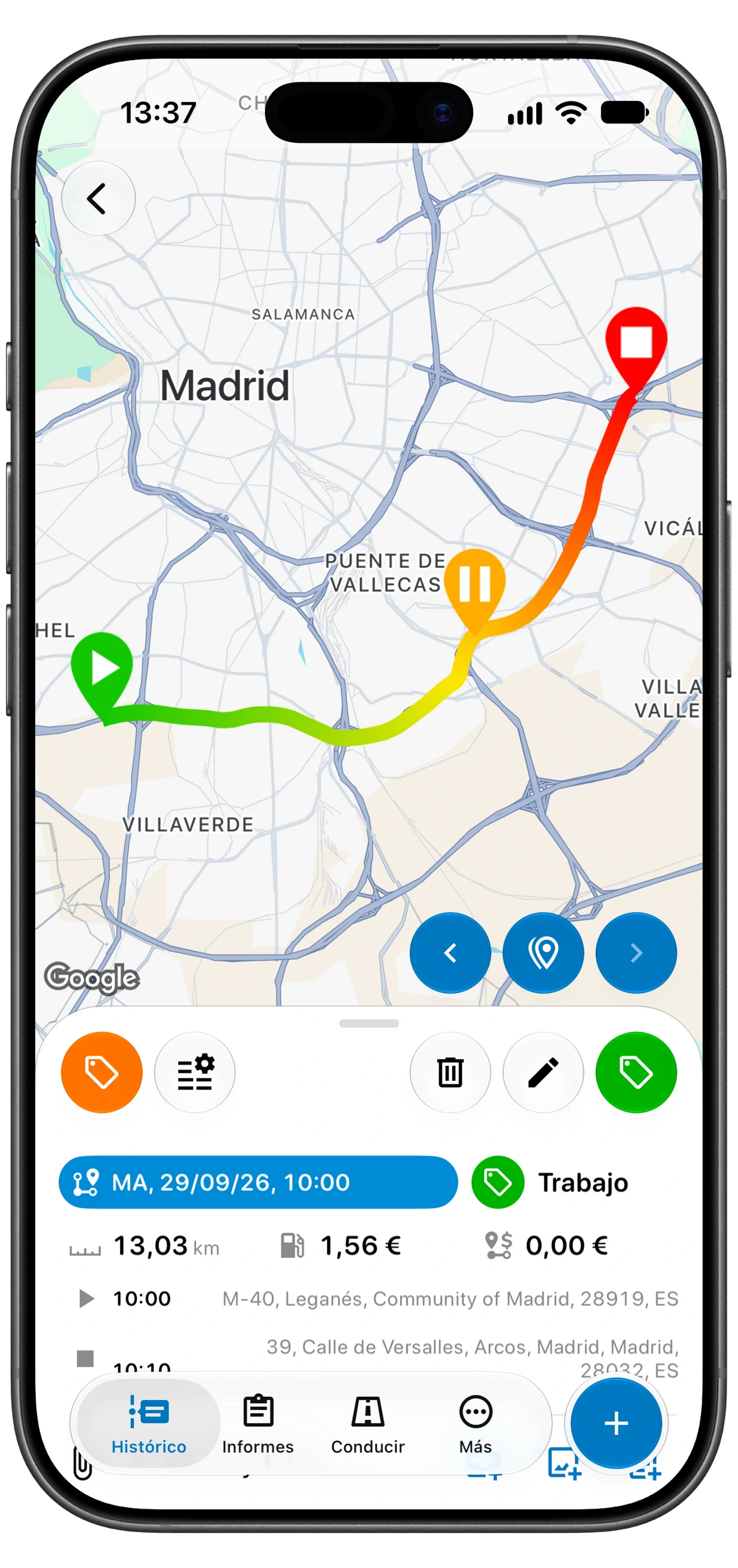
Abre Historial para el vehículo del reporte. Antes de exportar, comprueba algunos viajes representativos y las entradas que parezcan incompletas:
- Fecha y hora: el viaje pertenece al período del reporte.
- Distancia y lugares: el inicio, el destino y la distancia registrados coinciden con el trayecto.
- Etiquetas: los viajes de trabajo y personales están bien clasificados.
- Notas: añade el cliente, la visita o el propósito cuando ese contexto vaya a resultar útil más adelante.
Añade manualmente los viajes que falten con el botón + y Viaje. Antes, comprueba que no estén duplicados. Si el registro automático está omitiendo viajes, utiliza también la guía para resolver problemas de seguimiento para corregir la causa.
Abre Reportes y elige el vehículo
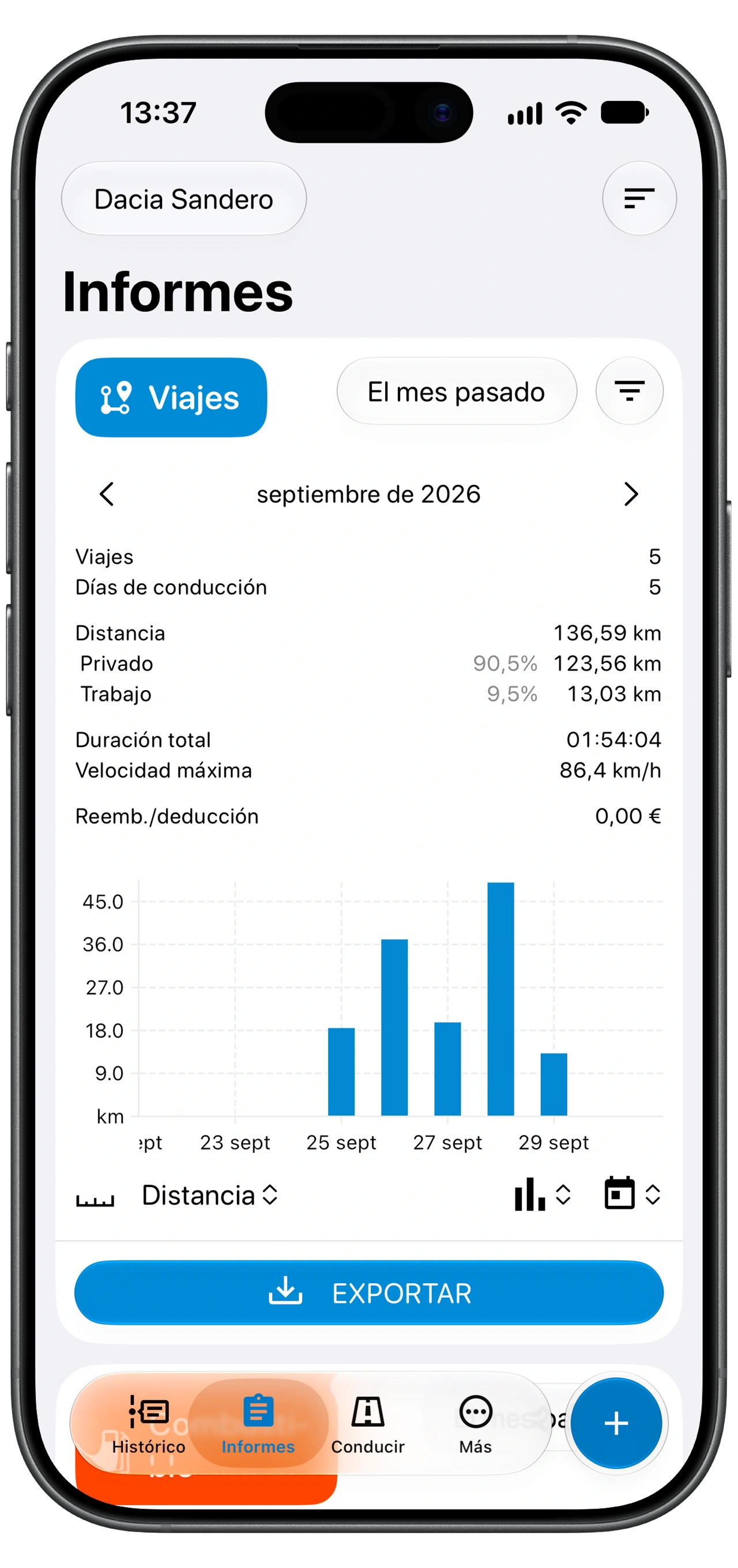
- Selecciona el vehículo con el selector situado en la parte superior de la app.
- Abre Reportes.
- Busca la tarjeta Viajes. Su resumen muestra el número de viajes, la distancia y otros totales de la selección actual.
- Comprueba el período indicado en esa tarjeta antes de consultar los totales.
Mantén seleccionado el mismo vehículo mientras revisas los registros y preparas el reporte. Para otro vehículo, cambia la selección y repite el proceso.
La captura es un ejemplo: tus totales, unidades y tarjetas de reporte visibles dependen de los registros y ajustes que tengas.
Define el período y el filtro de viajes de trabajo
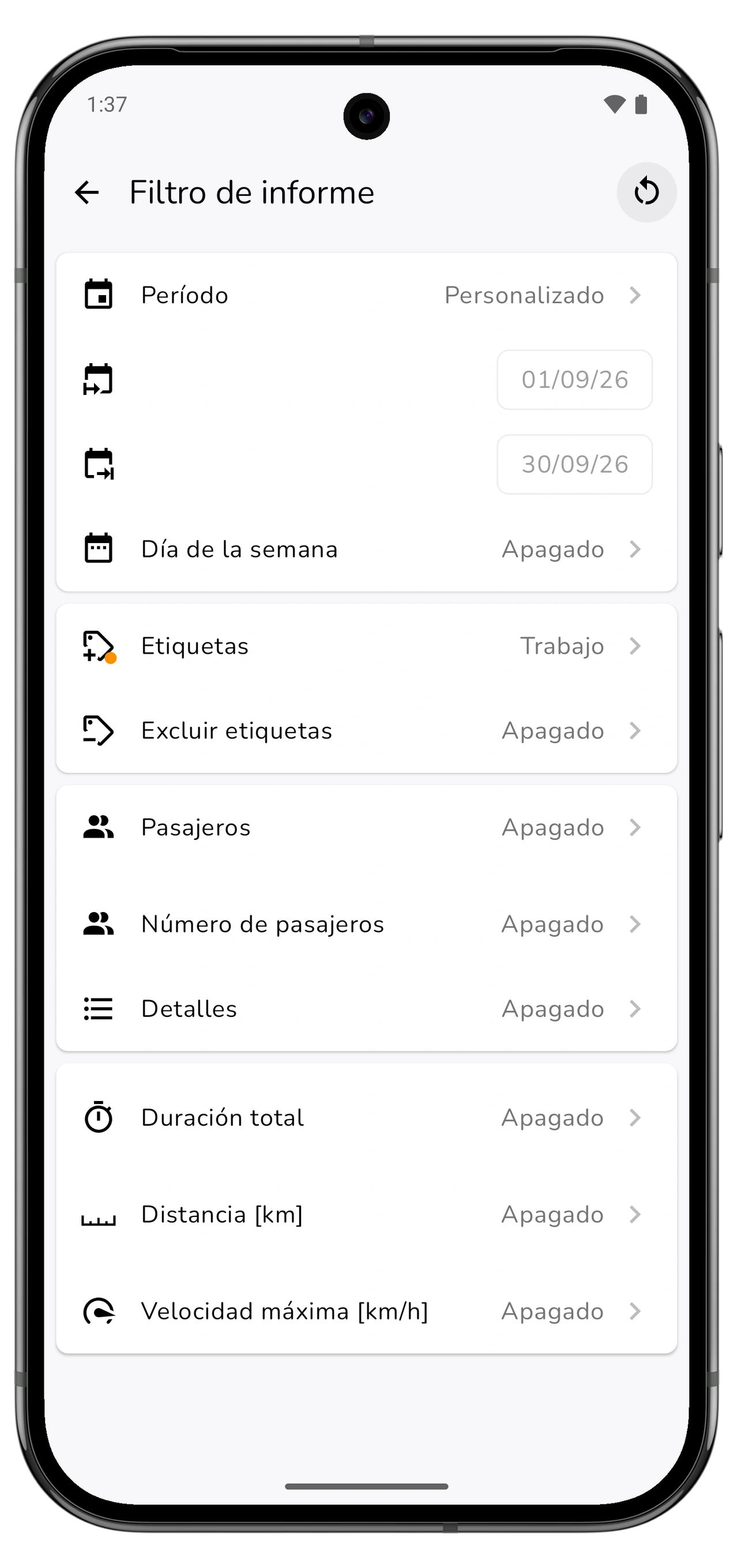
Usa el selector del período de la tarjeta Viajes para elegir las fechas necesarias. Para una solicitud correspondiente a un mes natural, selecciona ese mes o establece sus fechas exactas de inicio y final. Un período móvil como Últimos 28 días puede abarcar fechas diferentes.
Abre el filtro junto a la tarjeta Viajes para revisar el Filtro de reporte. Selecciona la etiqueta utilizada para tus viajes laborales, como Trabajo. Comprueba Excluir etiquetas y los demás criterios activos, como día de la semana o distancia, para que no eliminen sin querer viajes que necesitas.
Si quieres un reporte de todos tus trayectos, elimina las restricciones de etiquetas. Para un cliente o proyecto concreto, usa la etiqueta correspondiente. Revisa los filtros de Reportes aunque ya hayas filtrado Historial: cada pantalla tiene sus propios ajustes de filtro.
Vuelve al resumen y comprueba el número de viajes y la distancia total. Si alguno parece incorrecto, ajusta los filtros o corrige los viajes originales antes de exportar.
Comprueba la configuración de reembolso cuando necesites un importe
El kilometraje total y el importe del reembolso responden a preguntas distintas. La distancia procede de los viajes incluidos en el reporte. El importe de Reemb./deducción también depende de la Configuración fiscal del vehículo y de los viajes a los que se aplica.
Abre Configuración fiscal desde el menú Exportar de la tarjeta Viajes. Comprueba que el ajuste predefinido o la tarifa deseados se apliquen a este vehículo y que sus condiciones de etiquetas coincidan con los viajes del reporte. La etiqueta Trabajo por sí sola no configura una tarifa de reembolso.
Si el importe es cero, revisa primero el vehículo, las etiquetas de los viajes y la configuración fiscal aplicable. Elige los ajustes que correspondan a la política de tu empresa o a las reglas que utilices; esta guía no establece ninguna tarifa.
También puedes crear un reporte solo de distancias cuando no necesites que Motolog calcule un importe.
Elige PDF o Excel y exporta
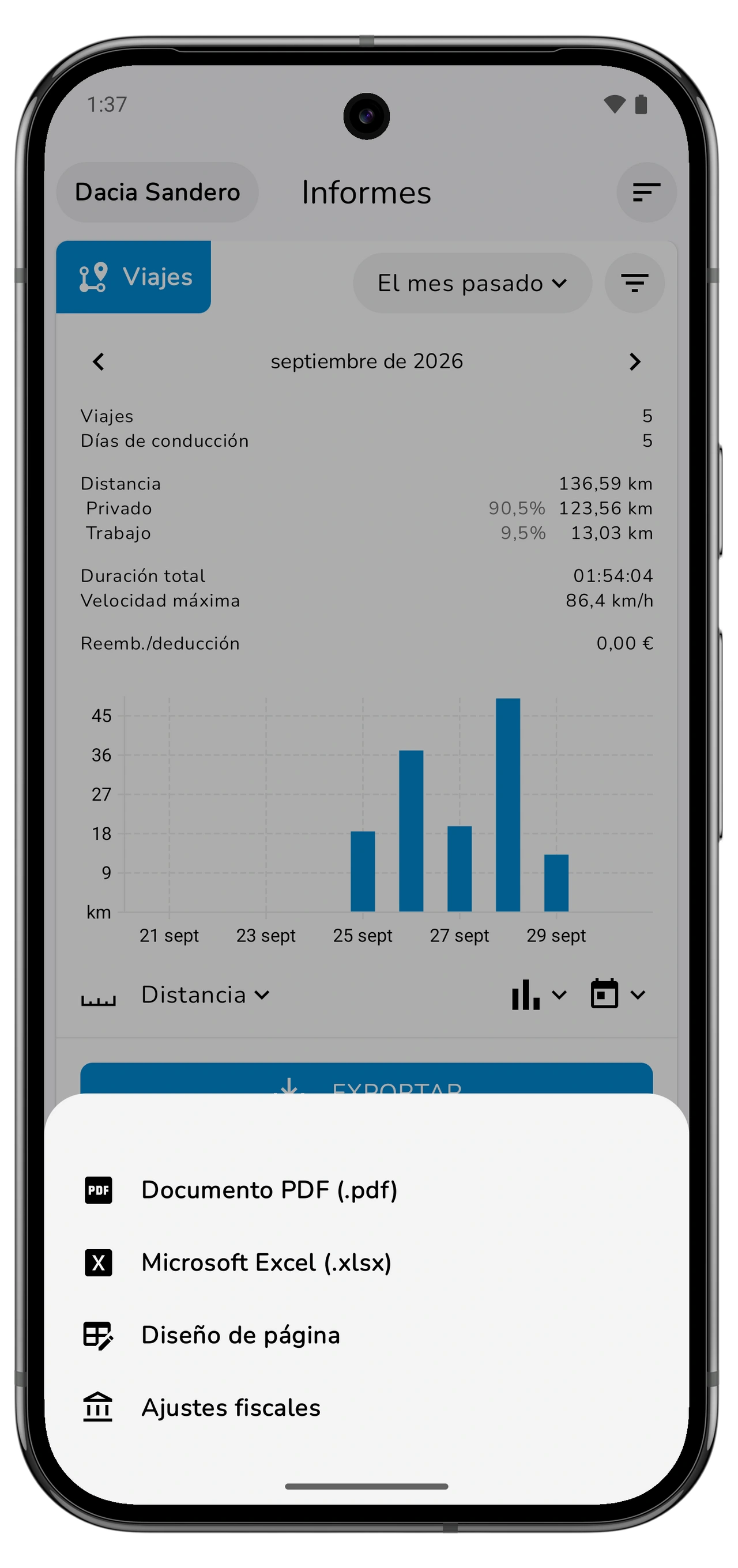
Toca Exportar en la tarjeta Viajes y elige un formato:
Desplázate hacia los lados para ver todas las columnas.
| Formato | Cuándo usarlo |
|---|---|
| Documento PDF (.pdf) | Un reporte que puedes leer, imprimir o enviar conservando su diseño de página. |
| Microsoft Excel (.xlsx) | Una hoja de cálculo para realizar análisis adicionales o trabajar con la contabilidad. |
Para ajustar las columnas o la presentación del reporte, abre Diseño de página desde el mismo menú y vuelve a generar el reporte. Usa las opciones de guardar o compartir que ofrezca tu teléfono para conservar o enviar el archivo exportado.
Los reportes están sujetos a los límites de tu plan. LITE y PRO incluyen reportes PDF y Excel ilimitados; los reportes de FREE pueden contener menos entradas. Consulta planes y precios si la exportación indica que se han omitido algunos registros.
Comprueba el archivo exportado antes de enviarlo
Abre el archivo y confirma que contiene el vehículo, las fechas, los viajes y las unidades de distancia previstos. Compara el número de viajes y la distancia total con el resumen de Viajes filtrado. Si has incluido un reembolso, comprueba que el importe refleje la configuración fiscal elegida.
Si falta algo, vuelve a los filtros del reporte y a los registros originales. Corrige el problema y exporta un archivo nuevo. Un archivo ya exportado no cambia cuando editas un viaje en Motolog.
Guarda una copia con un nombre que identifique el vehículo y el período. Así será más fácil encontrar el mismo reporte cuando un cliente, tu empresa o tu asesor contable lo solicite más adelante.
Facilita la preparación del próximo reporte
Revisa los viajes con regularidad en lugar de esperar hasta la fecha límite. La clasificación automática con modos y reglas puede aplicar las etiquetas de tus viajes de trabajo recurrentes, mientras que las correcciones manuales permiten resolver las excepciones.
Si también registras gastos de uso, añade cargas de combustible con el escáner de Motolog. Los registros de combustible tienen su propio reporte en Reportes; la exportación de Viajes descrita aquí es tu reporte de kilometraje.