Motolog · Gidse
Hoe om ’n kilometerverslag in Motolog te skep en uit te voer
’n Kilometerverslag begin by die ritte wat jy aangeteken het. In Motolog kan jy ’n voertuig kies, ’n verslagtydperk instel, die nodige ritte filtreer en die resultaat as ’n PDF- of Excel-lêer uitvoer.
Hierdie gids neem jou deur ’n tipiese maandelikse verslag van besigheidskilometers op iPhone of Android. Dieselfde stappe werk vir ’n ander datumbereik of ritetiket. As jy nog jou logboek opstel, begin by hoe outomatiese ritregistrasie werk.
Hersien die ritte wat jy wil insluit
Maak Geskiedenis oop vir die voertuig waaroor jy verslag doen. Gaan voor uitvoer ’n paar verteenwoordigende ritte en enige onvolledige inskrywings na:
- Datum en tyd: die rit val binne die verslagtydperk.
- Afstand en liggings: die aangetekende beginpunt, bestemming en afstand stem met die rit ooreen.
- Etikette: besigheids- en persoonlike ritte is korrek geklassifiseer.
- Notas: voeg die kliënt, besoek of doel by wanneer dié konteks later nuttig sal wees.
Voeg enige ontbrekende rit handmatig by met die +-knoppie en Rit. Maak eers seker daar is nie ’n duplikaat nie. As outomatiese nasporing ritte mis, gebruik die gids vir nasporingsprobleme om ook die oorsaak aan te spreek.
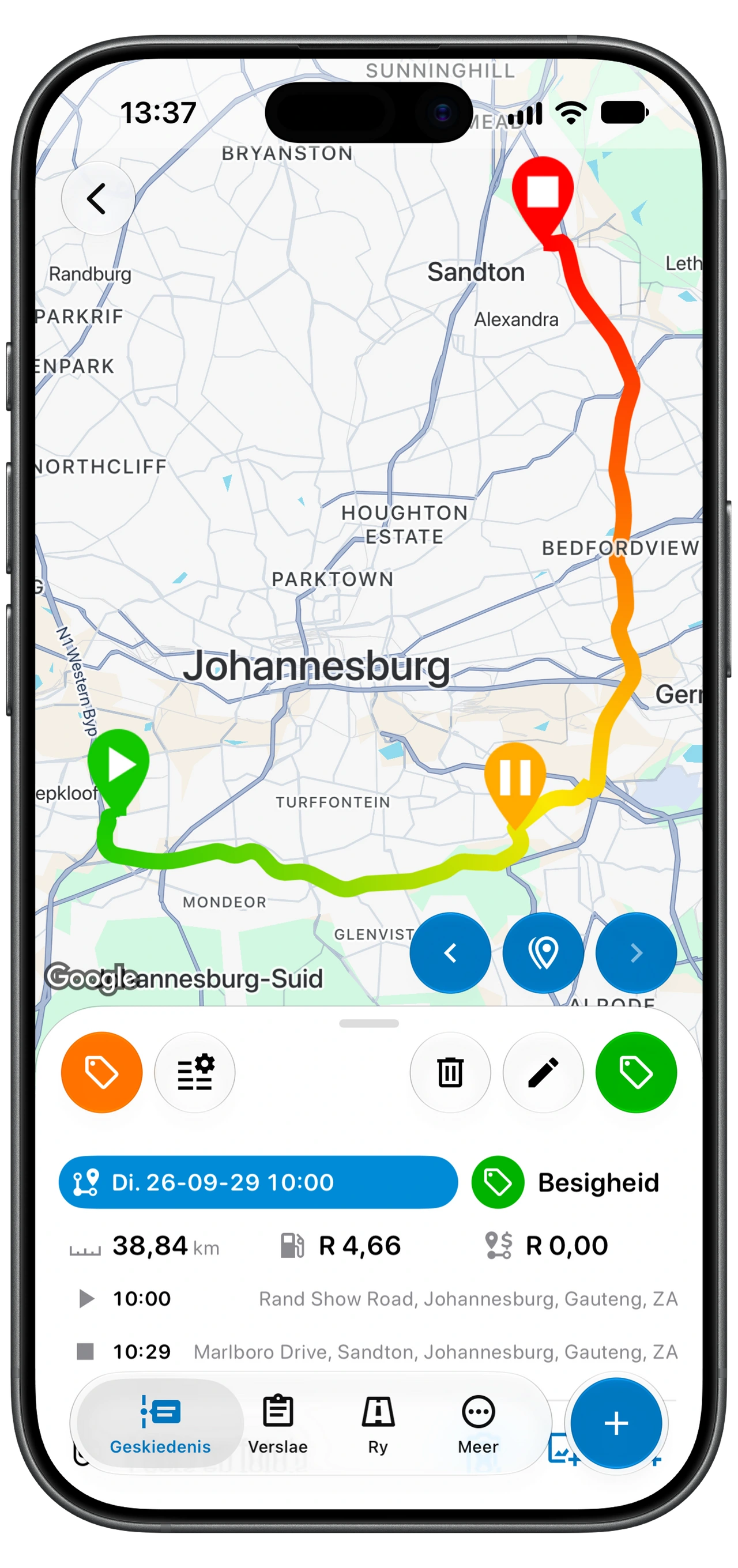
Maak Verslae oop en kies die voertuig
- Kies die voertuig met die voertuigkieser boaan die app.
- Maak Verslae oop.
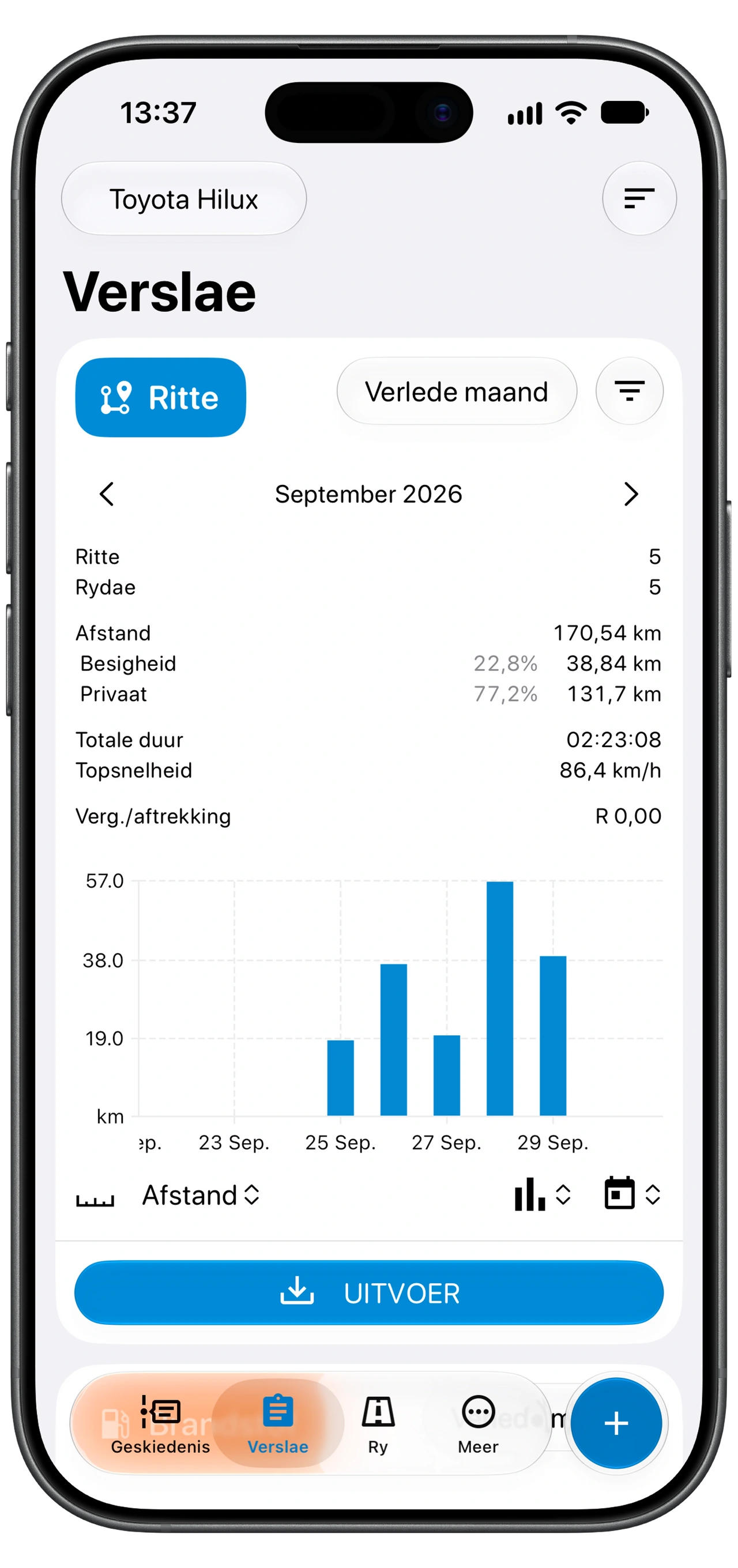
- Vind die Ritte-kaart. Die opsomming wys die aantal ritte, afstand en ander totale vir die huidige keuse.
- Gaan die verslagtydperk op daardie kaart na voordat jy die totale lees.
Hou dieselfde voertuig gekies terwyl jy die rekords hersien en die verslag voorberei. Om oor ’n ander voertuig verslag te doen, wissel voertuie en herhaal die proses.
Die skermskoot is ’n voorbeeld: jou totale, eenhede en sigbare verslagkaarte hang van jou rekords en instellings af.
Stel die datumbereik en besigheidsritfilter in
Gebruik die tydperkkieser op die Ritte-kaart om die nodige datums te kies. Vir ’n kalendermaand se eis kies jy daardie maand of stel die presiese begin- en einddatum in. ’n Bewegende tydperk soos die laaste 28 dae kan ander datums dek.
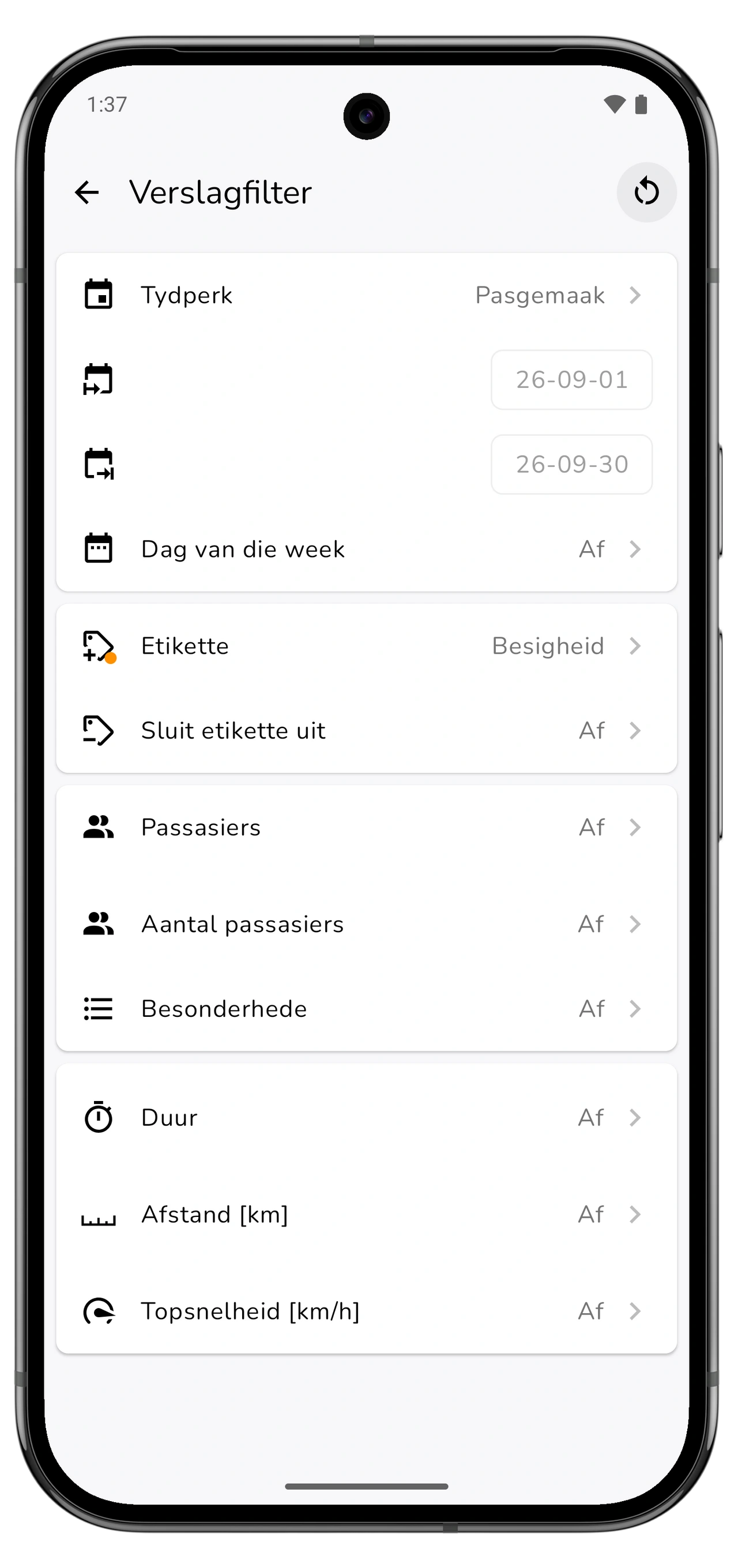
Maak die filter langs die Ritte-kaart oop om die Verslagfilter na te gaan. Kies die etiket wat jy vir besigheidsritte gebruik, soos Besigheid. Gaan Sluit etikette uit en enige ander aktiewe kriteria na, insluitend weeksdag of afstand, sodat dit nie onbedoeld nodige ritte verwyder nie.
Vir ’n verslag van alle ritte, verwyder etiketbeperkings. Gebruik eerder die betrokke etiket vir ’n spesifieke kliënt of projek. Gaan die filters in Verslae na, selfs al het jy Geskiedenis reeds gefiltreer; dié skerms het hul eie filterinstellings.
Keer terug na die opsomming en gaan die aantal ritte en totale afstand na. As een verkeerd lyk, pas die filters aan of korrigeer die oorspronklike ritte voordat jy uitvoer.
Gaan vergoedingsinstellings na wanneer jy ’n bedrag nodig het
’n Kilometertotaal en ’n vergoedingsbedrag beantwoord verskillende vrae. Afstand kom uit die ritte wat in die verslag ingesluit is. Die bedrag by Verg./aftrekking hang ook af van die voertuig se Fiskale instellings en die ritte waarop dié instellings van toepassing is.
Maak Fiskale instellings vanuit die Ritte-kaart se UITVOER-kieslys oop. Maak seker die bedoelde voorinstelling of tarief geld vir hierdie voertuig en dat sy etiketvoorwaardes by die gerapporteerde ritte pas. ’n Besigheidsetiket stel nie op sigself ’n vergoedingstarief in nie.
As die bedrag nul is, gaan eers die voertuig, ritetikette en toepaslike fiskale instellings na. Kies instellings wat by jou werkgewer se beleid of die reëls wat jy gebruik pas; hierdie gids skryf nie ’n tarief voor nie.
Jy kan ook ’n kilometerverslag met slegs afstand skep wanneer Motolog nie ’n bedrag hoef te bereken nie.
Kies PDF of Excel en voer uit
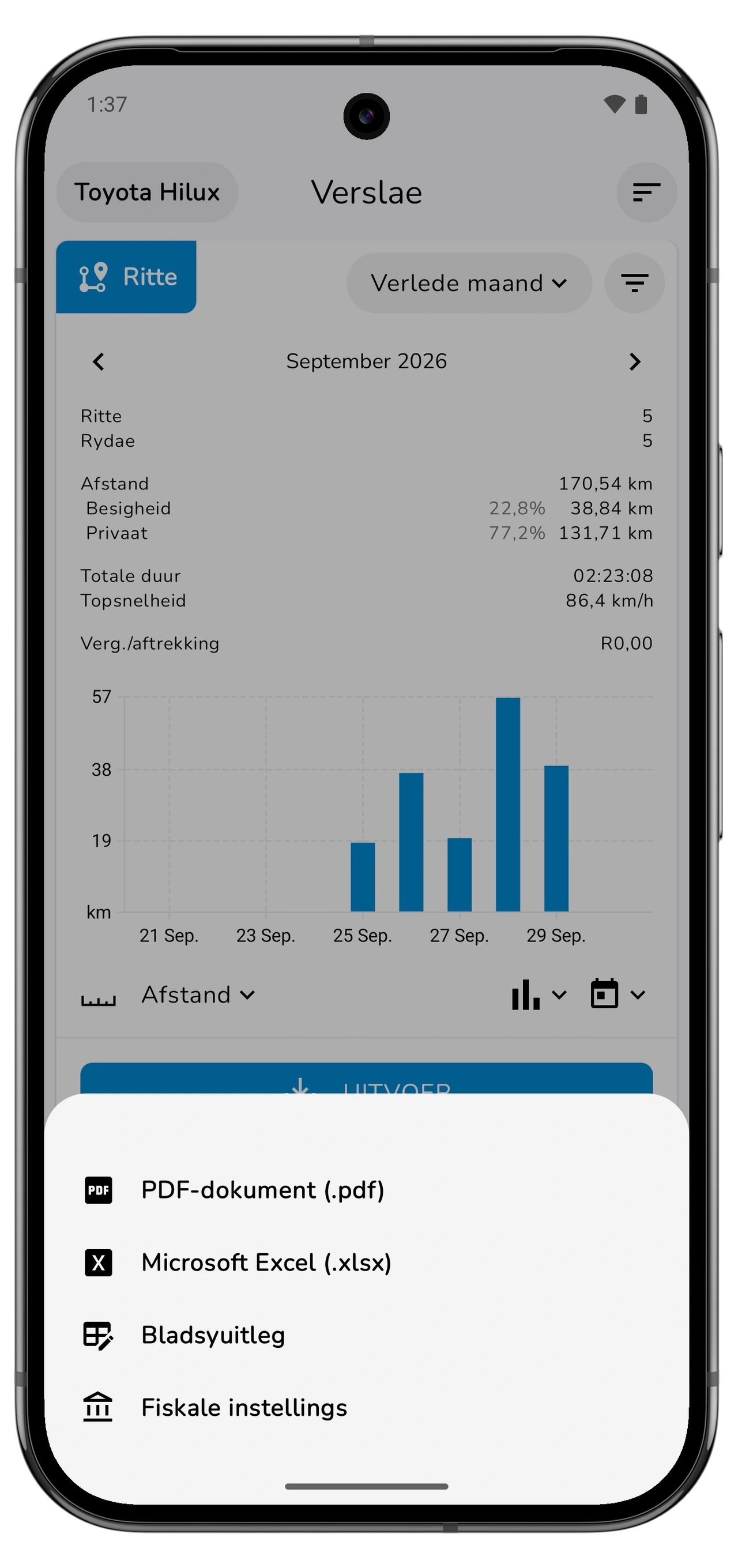
Tik UITVOER op die Ritte-kaart en kies dan ’n formaat:
Blaai sywaarts om al die kolomme te sien.
| Formaat | Wanneer om dit te gebruik |
|---|---|
| PDF-dokument (.pdf) | ’n Verslag wat jy kan lees, druk of stuur met die bladsyuitleg behoue. |
| Microsoft Excel (.xlsx) | ’n Sigblad vir verdere ontleding of ’n rekeningkundige werkvloei. |
Om die verslag se kolomme of aanbieding aan te pas, maak Bladsyuitleg vanuit dieselfde kieslys oop en genereer die verslag weer. Gebruik jou foon se stoor- of deelopsies om die uitgevoerde lêer te hou of te stuur.
Verslae is onderhewig aan jou plan se beperkings. LITE en PRO sluit onbeperkte PDF- en Excel-verslae in; FREE-verslae kan minder inskrywings bevat. Gaan planne en pryse na as die uitvoer aandui dat sommige rekords weggelaat is.
Gaan die uitgevoerde lêer na voordat jy dit stuur
Maak die lêer oop en bevestig dat dit die bedoelde voertuig, datums, ritte en afstandeenhede bevat. Vergelyk die aantal ritte en totale afstand met die gefiltreerde Ritte-opsomming. As jy vergoeding ingesluit het, maak seker die bedrag weerspieël die fiskale instellings wat jy gekies het.
As iets ontbreek, keer terug na die verslagfilters en oorspronklike rekords. Korrigeer die probleem en voer ’n nuwe lêer uit. ’n Reeds uitgevoerde lêer verander nie wanneer jy ’n rit in Motolog wysig nie.
Stoor ’n kopie met ’n naam wat die voertuig en verslagtydperk aandui. Dit maak dieselfde verslag makliker om te vind wanneer ’n kliënt, werkgewer of rekenmeester later daaroor navraag doen.
Maak die volgende verslag makliker
Hersien ritte gereeld eerder as om tot die sperdatum te wag. Outomatiese klassifikasie met modusse en reëls kan die etikette vir herhalende besigheidsritte toepas, terwyl handmatige regstellings uitsonderings hanteer.
As jy ook bedryfskoste byhou, voeg brandstofvullings met Motolog se skandeerder by. Brandstofrekords het hul eie verslag in Verslae; die Ritte-uitvoer wat hier beskryf word, is jou kilometerverslag.