Motolog · Ghiduri
Cum creezi și exporți un raport de kilometri în Motolog
Un raport de kilometri pornește de la călătoriile înregistrate. În Motolog poți alege vehiculul, selecta perioada de raportare, filtra deplasările necesare și exporta rezultatul ca fișier PDF sau Excel.
Acest ghid te conduce prin pregătirea unui raport lunar obișnuit pentru kilometrii de serviciu pe iPhone sau Android. Aceiași pași se aplică pentru altă perioadă ori altă etichetă. Dacă încă îți configurezi jurnalul, începe cu modul de funcționare a înregistrării automate a kilometrilor.
Verifică deplasările pe care vrei să le incluzi
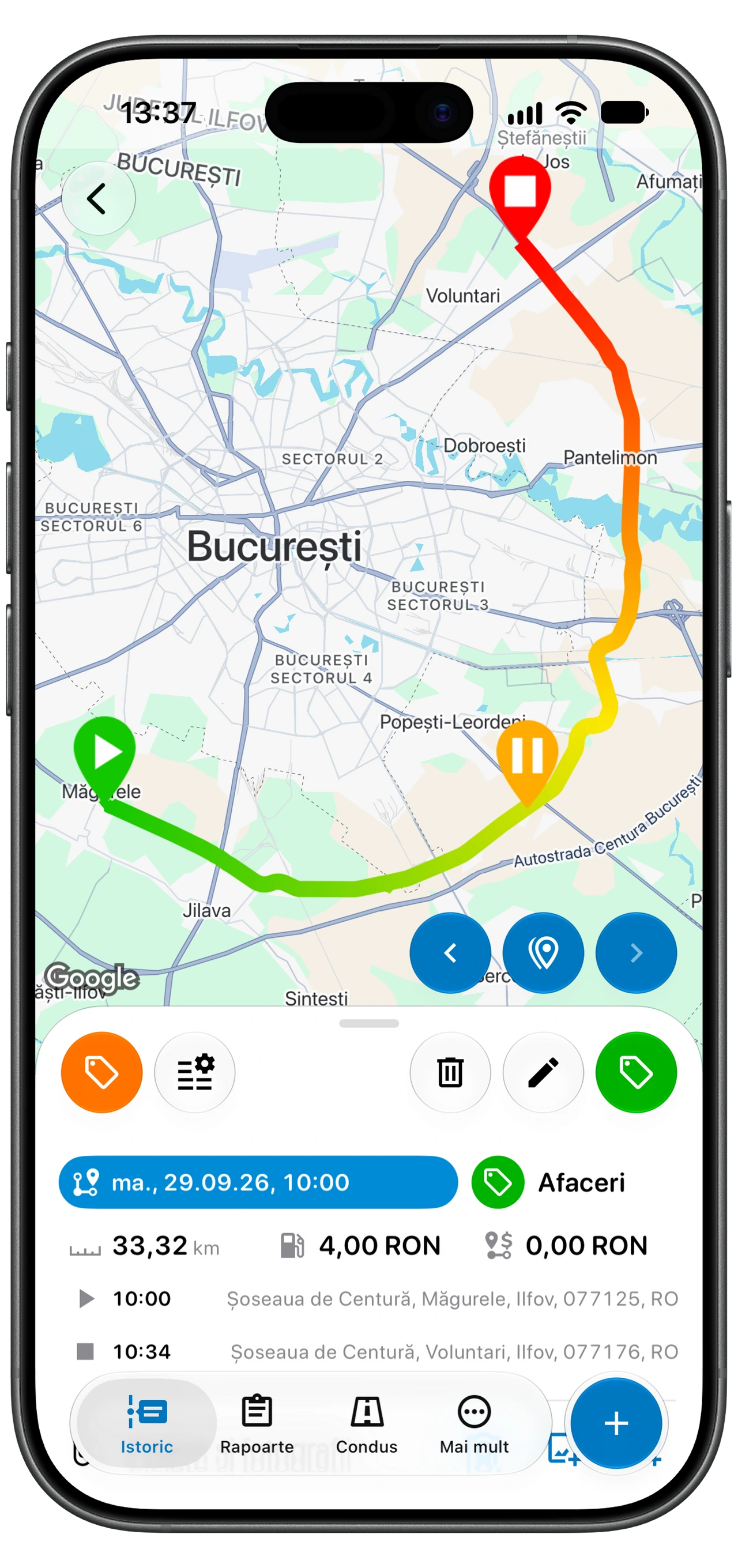
Deschide Istoric pentru vehiculul pentru care pregătești raportul. Înainte de export, verifică câteva călătorii reprezentative și toate înregistrările care par incomplete:
- Data și ora: călătoria aparține perioadei raportate.
- Distanța și locurile: plecarea, destinația și distanța înregistrate corespund deplasării.
- Etichetele: călătoriile de serviciu și personale sunt clasificate corect.
- Notele: adaugă clientul, vizita sau scopul dacă aceste informații vor fi utile ulterior.
Adaugă manual orice călătorie lipsă cu butonul + și opțiunea Călătorie. Verifică mai întâi să nu creezi un duplicat. Dacă urmărirea automată a omis deplasări, folosește și ghidul de depanare a urmăririi pentru a rezolva cauza.
Deschide Rapoarte și alege vehiculul
- Selectează vehiculul din selectorul aflat în partea de sus a aplicației.
- Deschide Rapoarte.
- Găsește cardul Călătorii. Sumarul arată numărul de călătorii, distanța și alte totaluri pentru selecția curentă.
- Verifică perioada afișată pe card înainte de a interpreta totalurile.
Păstrează același vehicul selectat când verifici înregistrările și pregătești raportul. Pentru alt vehicul, schimbă selecția și repetă procesul.
Captura este un exemplu: totalurile, unitățile și cardurile vizibile depind de înregistrările și setările tale.
Setează perioada și filtrul călătoriilor de serviciu
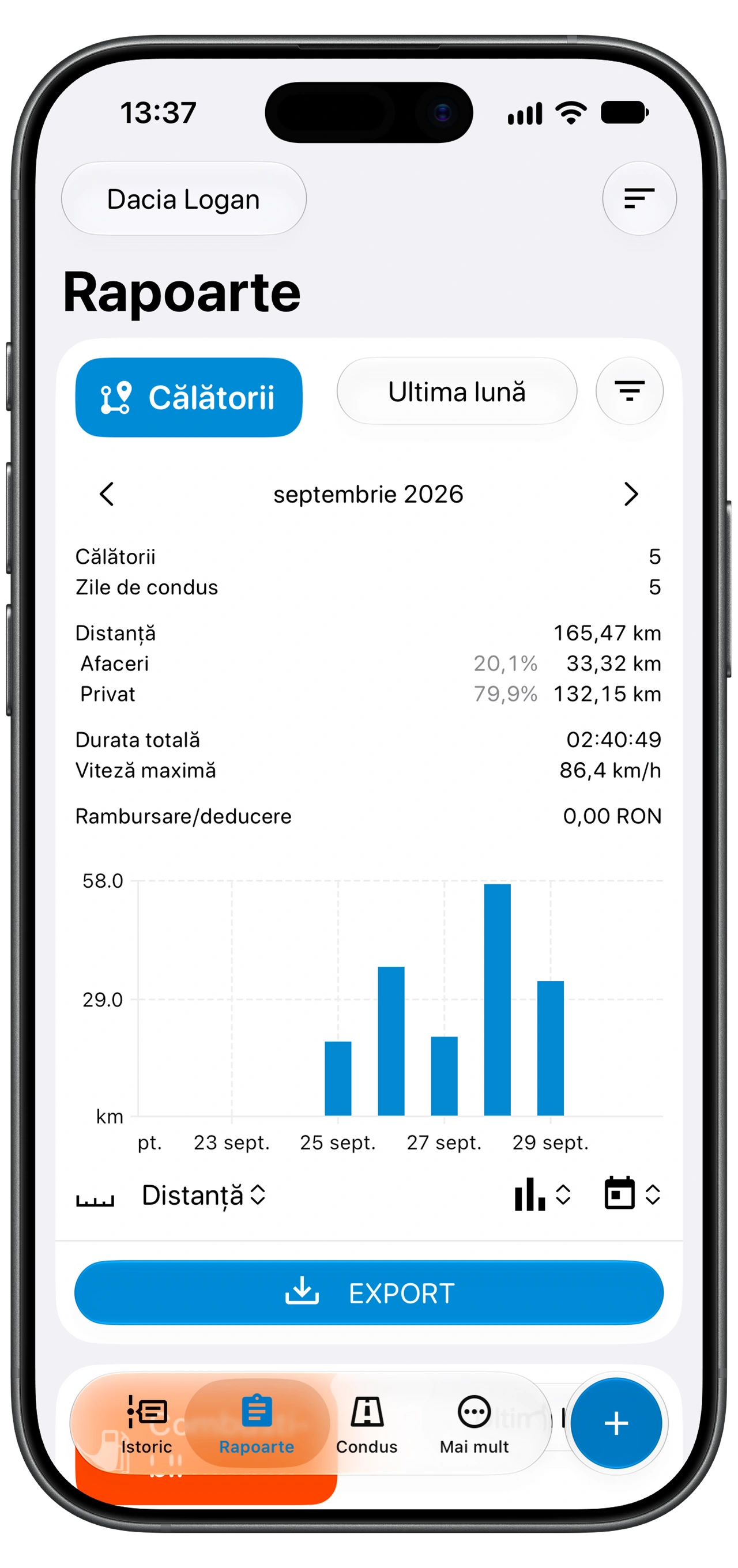
Folosește selectorul perioadei de pe cardul Călătorii pentru datele necesare. Pentru decontarea unei luni calendaristice, selectează luna sau datele exacte de început și sfârșit. O perioadă mobilă, precum ultimele 28 de zile, poate acoperi alte date.
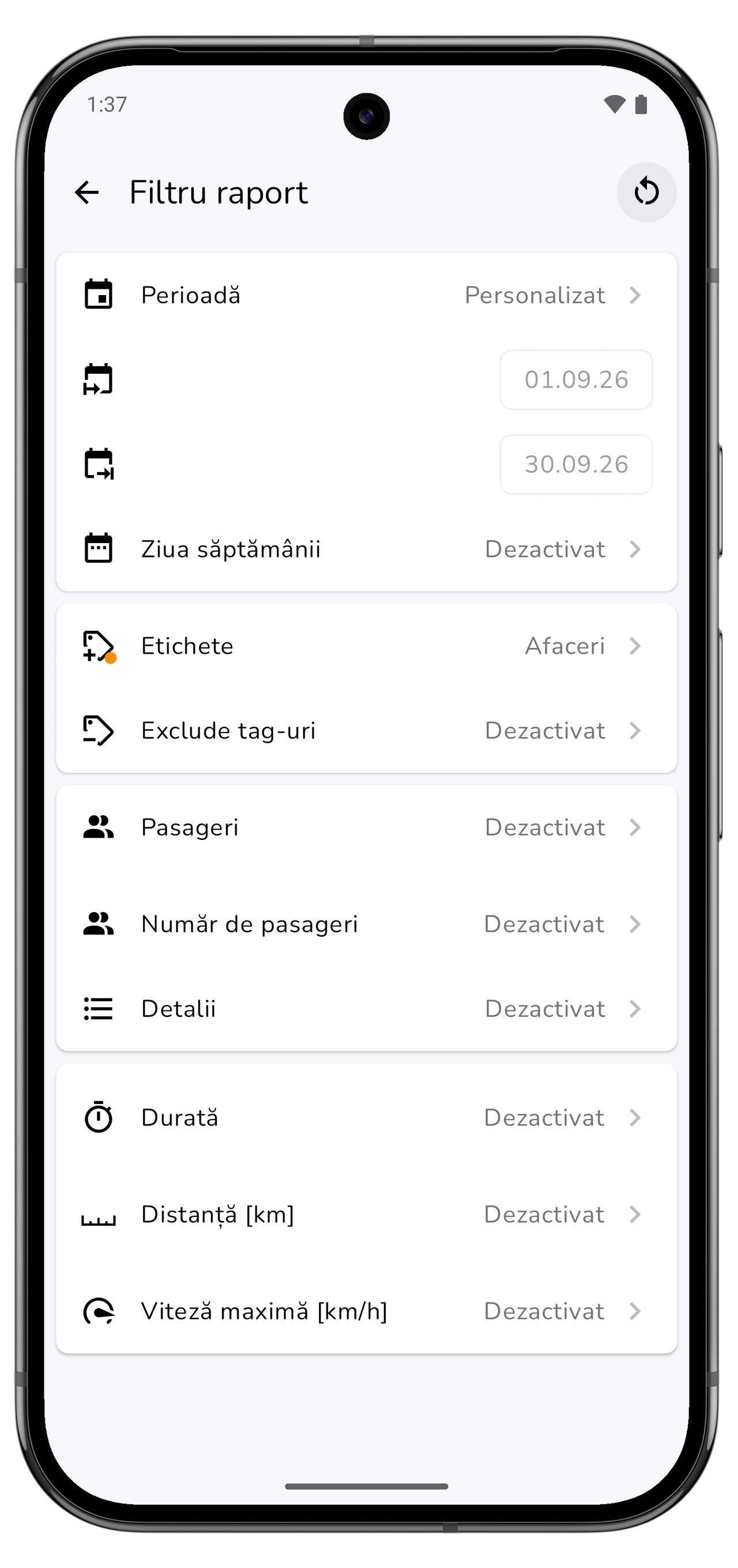
Deschide filtrul de lângă cardul Călătorii și verifică Filtru raport. Selectează eticheta folosită pentru deplasările de serviciu, de exemplu Afaceri. Verifică Exclude tag-uri și orice alte criterii active, inclusiv ziua săptămânii sau distanța, ca să nu elimine neintenționat călătoriile necesare.
Pentru un raport al tuturor deplasărilor, elimină restricțiile de etichete. Pentru un anumit client sau proiect, folosește eticheta corespunzătoare. Verifică filtrele din Rapoarte chiar dacă ai filtrat deja Istoric; aceste ecrane au setări de filtrare separate.
Revino la sumar și verifică numărul călătoriilor și distanța totală. Dacă un rezultat pare greșit, ajustează filtrele sau corectează călătoriile sursă înainte de export.
Verifică setările de rambursare când ai nevoie de o sumă
Distanța totală și suma rambursată răspund unor întrebări diferite. Distanța provine din călătoriile incluse în raport. Suma Rambursare/deducere depinde și de Setări fiscale pentru vehicul și de deplasările cărora li se aplică.
Deschide Setări fiscale din meniul EXPORT al cardului Călătorii. Verifică dacă presetarea sau tariful dorit se aplică vehiculului și dacă condițiile pentru etichete corespund deplasărilor raportate. Eticheta Afaceri singură nu configurează un tarif de rambursare.
Dacă suma este zero, verifică mai întâi vehiculul, etichetele călătoriilor și setările fiscale aplicabile. Alege setări potrivite politicii angajatorului sau regulilor pe care le folosești; acest ghid nu stabilește un tarif.
Poți crea și un raport doar cu distanța dacă nu ai nevoie ca Motolog să calculeze o sumă.
Alege PDF sau Excel și exportă
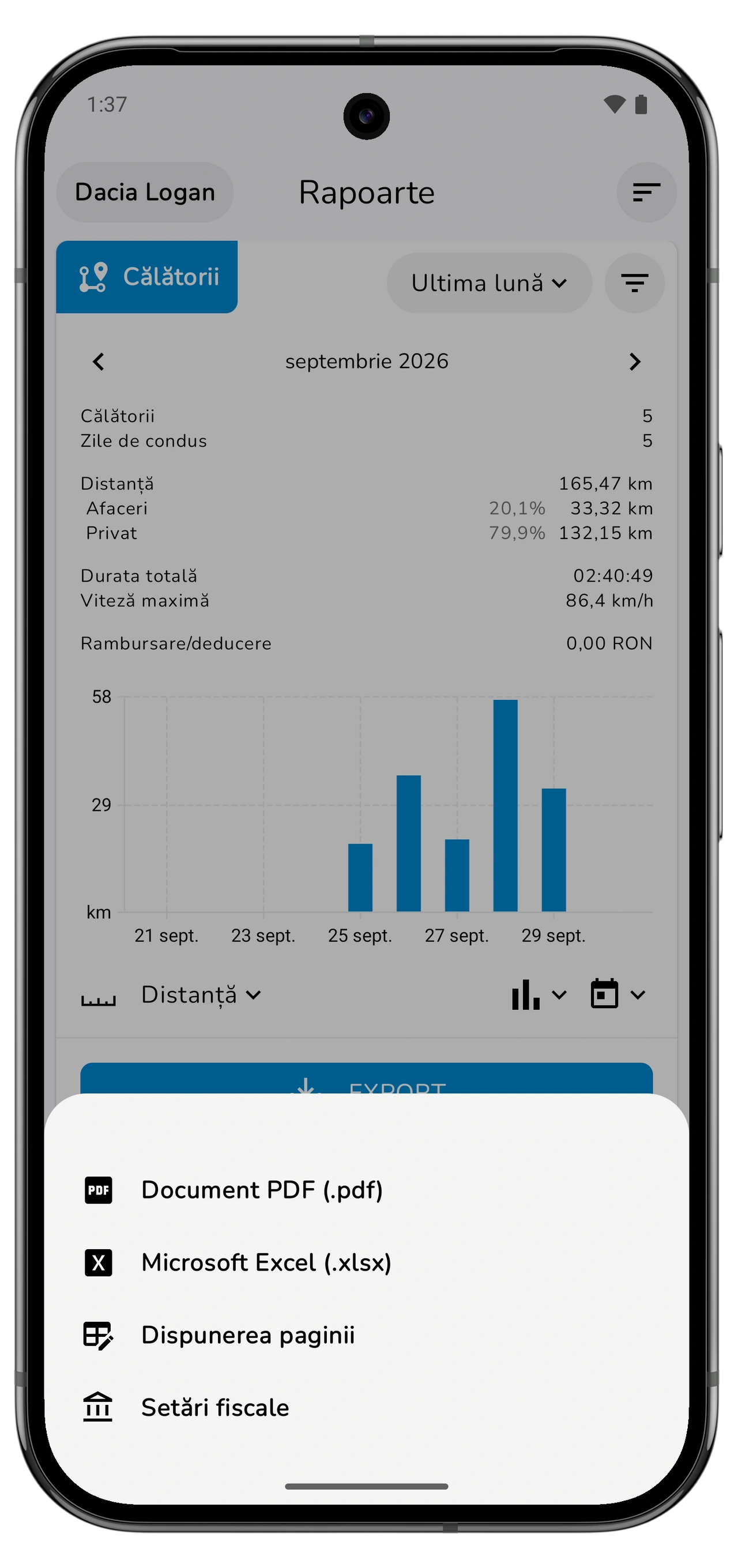
Apasă EXPORT pe cardul Călătorii, apoi alege formatul:
Derulează lateral pentru a vedea toate coloanele.
| Format | Când îl folosești |
|---|---|
| Document PDF (.pdf) | Un raport de citit, tipărit sau trimis cu aspectul paginilor păstrat. |
| Microsoft Excel (.xlsx) | O foaie de calcul pentru analiză suplimentară sau procesare contabilă. |
Pentru a ajusta coloanele sau aspectul raportului, deschide Dispunerea paginii din același meniu, apoi generează raportul din nou. Folosește opțiunile de salvare sau partajare ale telefonului pentru a păstra ori trimite fișierul exportat.
Rapoartele respectă limitele planului tău. LITE și PRO includ rapoarte PDF și Excel nelimitate; rapoartele FREE pot conține mai puține înregistrări. Verifică planurile și prețurile dacă exportul indică omiterea unor înregistrări.
Verifică fișierul exportat înainte de trimitere
Deschide fișierul și confirmă vehiculul, datele, călătoriile și unitățile de distanță dorite. Compară numărul deplasărilor și distanța totală cu sumarul filtrat Călătorii. Dacă ai inclus rambursarea, verifică dacă suma reflectă setările fiscale selectate.
Dacă lipsește ceva, revino la filtrele raportului și la înregistrările sursă. Corectează problema și exportă un fișier nou. Un fișier deja exportat nu se modifică atunci când editezi o călătorie în Motolog.
Salvează o copie cu un nume care identifică vehiculul și perioada. Vei găsi mai ușor același raport când un client, angajator sau contabil îți cere detalii ulterior.
Simplifică raportul următor
Verifică regulat călătoriile, fără să aștepți termenul de raportare. Clasificarea automată cu moduri și reguli poate aplica etichetele pentru deplasările de serviciu recurente, iar corecțiile manuale rezolvă excepțiile.
Dacă urmărești și costurile de exploatare, adaugă realimentări cu scanerul Motolog. Combustibilul are propriul raport în Rapoarte; exportul Călătorii descris aici este raportul de kilometri.