Motolog · Заавар
Motolog дээр гүйлтийн тайлан үүсгэж экспортлох арга
Гүйлтийн тайлан таны бүртгэсэн аяллаас эхэлнэ. Motolog дээр тээврийн хэрэгсэл, тайлангийн хугацааг сонгож, хэрэгтэй аяллаа шүүгээд үр дүнг PDF эсвэл Excel файл болгон экспортлох боломжтой.
Энэ заавар iPhone эсвэл Android дээр ажлын гүйлтийн ердийн сарын тайлан гаргах алхмуудыг тайлбарлана. Өөр хугацаа эсвэл өөр аяллын шошгонд ч ижил алхам үйлчилнэ. Журналаа тохируулж байгаа бол эхлээд гүйлтийг автоматаар бүртгэх ажиллагааг уншаарай.
Оруулах аяллуудаа шалгаарай
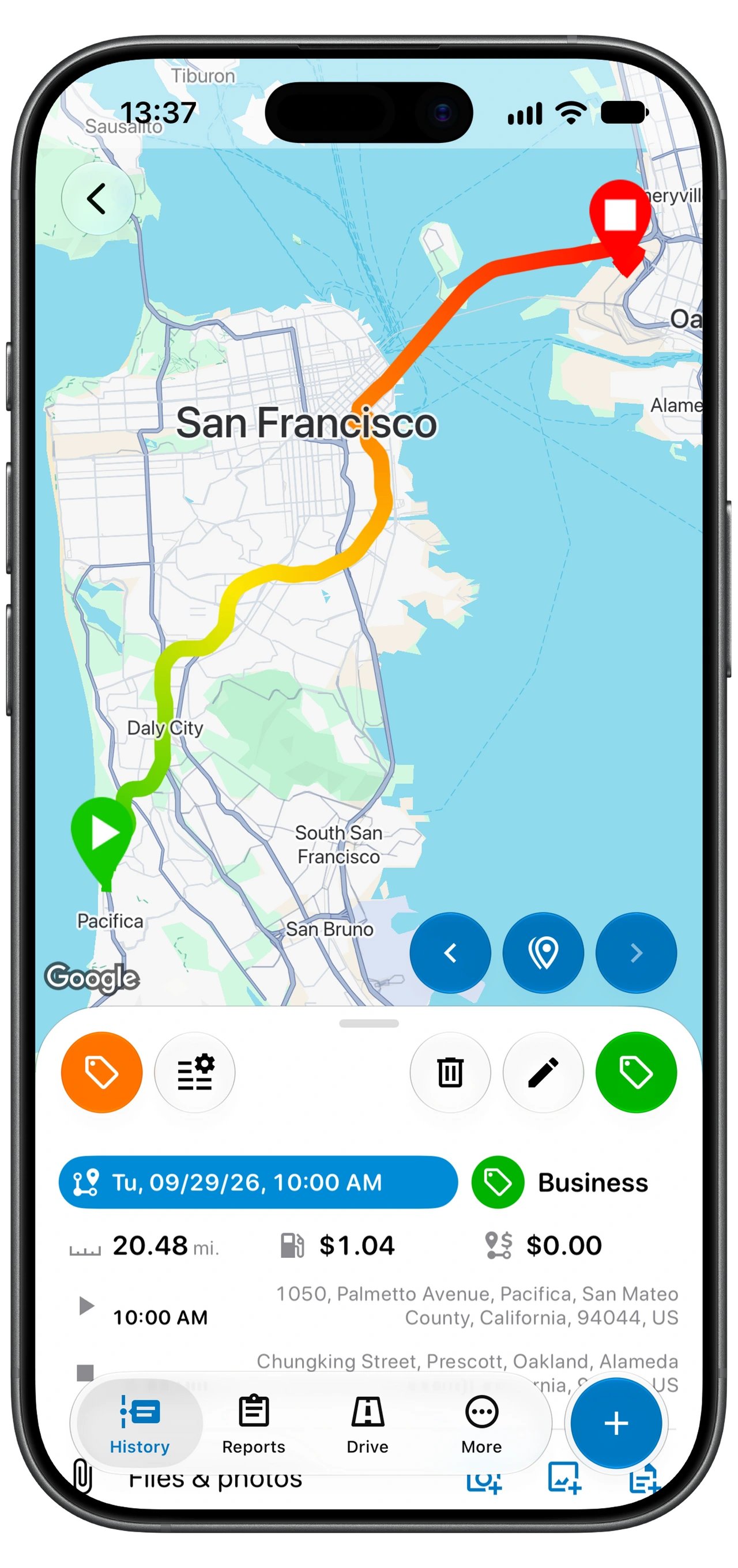
Тайлагнах тээврийн хэрэгслийн History хэсгийг нээнэ үү. Экспортлохын өмнө хэдэн түгээмэл аялал болон дутуу харагдсан бичлэгийг шалгаарай:
- Огноо, цаг: аялал тайлангийн хугацаанд багтсан байх.
- Зай, байршил: бүртгэсэн эхлэл, очих газар, зай нь бодит аялалтай таарах.
- Шошго: ажлын болон хувийн аяллыг зөв ангилсан байх.
- Тэмдэглэл: дараа хэрэг болох бол үйлчлүүлэгч, уулзалт эсвэл зорилгыг нэмэх.
Дутуу аяллыг + товч, Trip ашиглан гараар нэмээрэй. Өмнө нь давхар бичлэг байгаа эсэхийг шалгана уу. Автомат бүртгэл аялал алдаж байвал шалтгааныг нь арилгахын тулд бүртгэлийн алдаа засах зааврыг мөн ашиглаарай.
Reports нээж тээврийн хэрэгслээ сонгоорой
- Аппын дээд хэсгийн сонголтоор тээврийн хэрэгслээ сонгоно уу.
- Reports нээнэ үү.
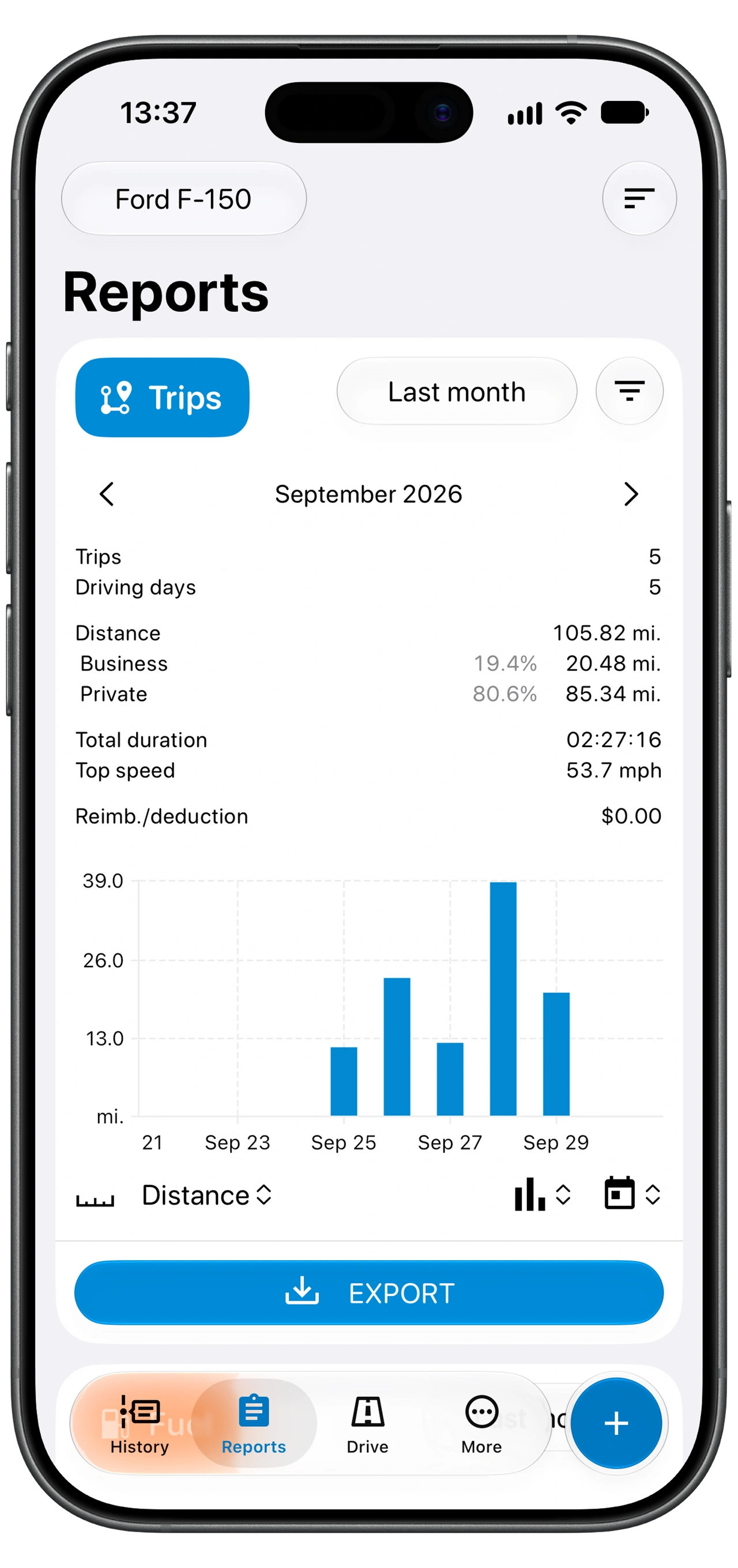
- Trips картыг олно уу. Хураангуйд одоогийн сонголтын аяллын тоо, зай болон бусад нийт үзүүлэлт харагдана.
- Нийт дүнг уншихаас өмнө карт дээрх тайлангийн хугацааг шалгаарай.
Бүртгэлээ шалгаж, тайлан бэлтгэхдээ нэг тээврийн хэрэгслээ сонгосон хэвээр байлгана уу. Өөр тээврийн хэрэгслийн хувьд сонголтоо солиод алхмуудыг давтана.
Дэлгэцийн зураг бол жишээ: таны нийт дүн, нэгж, харагдах тайлангийн картууд бүртгэл болон тохиргооноос хамаарна.
Огнооны хүрээ болон ажлын аяллын шүүлтүүрийг тохируулаарай
Trips картын хугацаа сонгох хэсгээр шаардлагатай огноогоо сонгоорой. Хуанлийн сарын нөхөн төлбөр нэхэмжлэх бол тухайн сар эсвэл яг эхлэх, дуусах огноог нь сонгоно. Last 28 days шиг өнөөдрөөс тооцдог хугацаа өөр огноог хамарч болно.
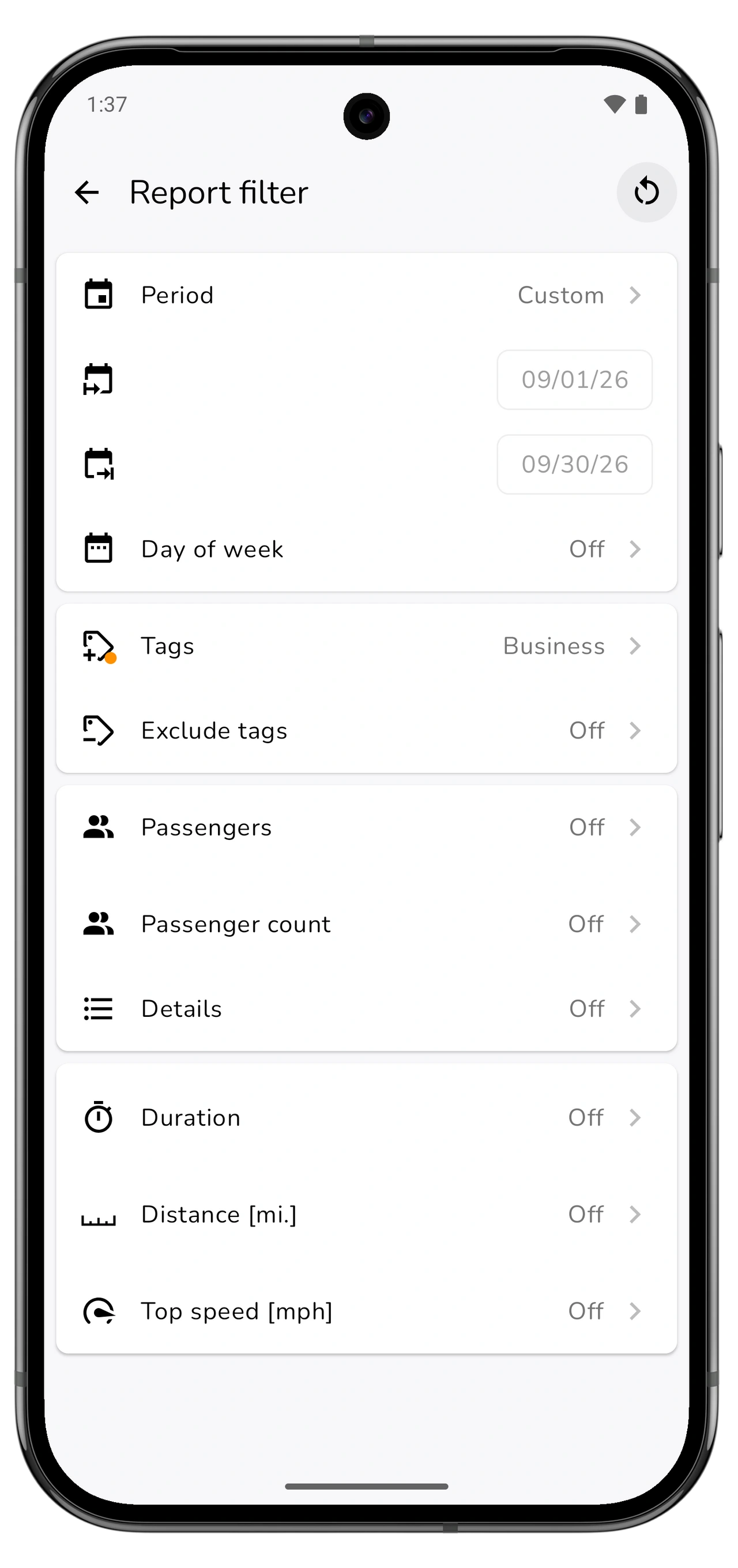
Trips картын хажуу дахь шүүлтүүрийг нээж Report filter-ийг шалгаарай. Ажлын аялалд ашигладаг Business зэрэг шошгоо сонгоно. Exclude tags болон долоо хоногийн өдөр, зай зэрэг бусад идэвхтэй нөхцөл хэрэгтэй аяллыг санамсаргүй хасахгүй байгааг шалгаарай.
Бүх жолоодлогын тайлан хүсвэл шошгын хязгаарлалтыг арилгана. Тодорхой үйлчлүүлэгч эсвэл төсөлд холбогдох шошгыг ашиглана. History-г шүүсэн байсан ч Reports-ийн шүүлтүүрийг шалгаарай; эдгээр дэлгэцийн шүүлтүүр тусдаа тохиргоотой.
Хураангуй руу буцаж аяллын тоо, нийт зайг шалгана уу. Аль нэг нь буруу санагдвал экспортлохоос өмнө шүүлтүүр эсвэл эх аяллын бүртгэлийг засна.
Мөнгөн дүн хэрэгтэй бол нөхөн төлбөрийн тохиргоог шалгаарай
Нийт зай болон нөхөн төлбөрийн дүн өөр асуултад хариулдаг. Зай нь тайланд оруулсан аяллуудаас гарна. Reimb./deduction дүн нь тээврийн хэрэгслийн Fiscal settings болон тэдгээр нь үйлчлэх аяллуудаас мөн хамаарна.
Trips картын Export цэснээс Fiscal settings нээнэ үү. Хүссэн бэлэн тохиргоо эсвэл хувь хэмжээ энэ тээврийн хэрэгсэлд үйлчилж, шошгын нөхцөл нь тайлагнах аялалтай тохирч байгааг шалгана. Зөвхөн Business шошго тавих нь нөхөн төлбөрийн хувь хэмжээг тохируулахгүй.
Дүн тэг байвал эхлээд тээврийн хэрэгсэл, аяллын шошго, холбогдох санхүүгийн тохиргоог шалгаарай. Ажил олгогчийн бодлого эсвэл хэрэглэж буй дүрэмдээ тохирсон тохиргоо сонгоно; энэ заавар хувь хэмжээ тогтоохгүй.
Motolog-оор мөнгөн дүн тооцуулах шаардлагагүй бол зөвхөн зайны тайлан үүсгэж болно.
PDF эсвэл Excel сонгоод экспортлоорой
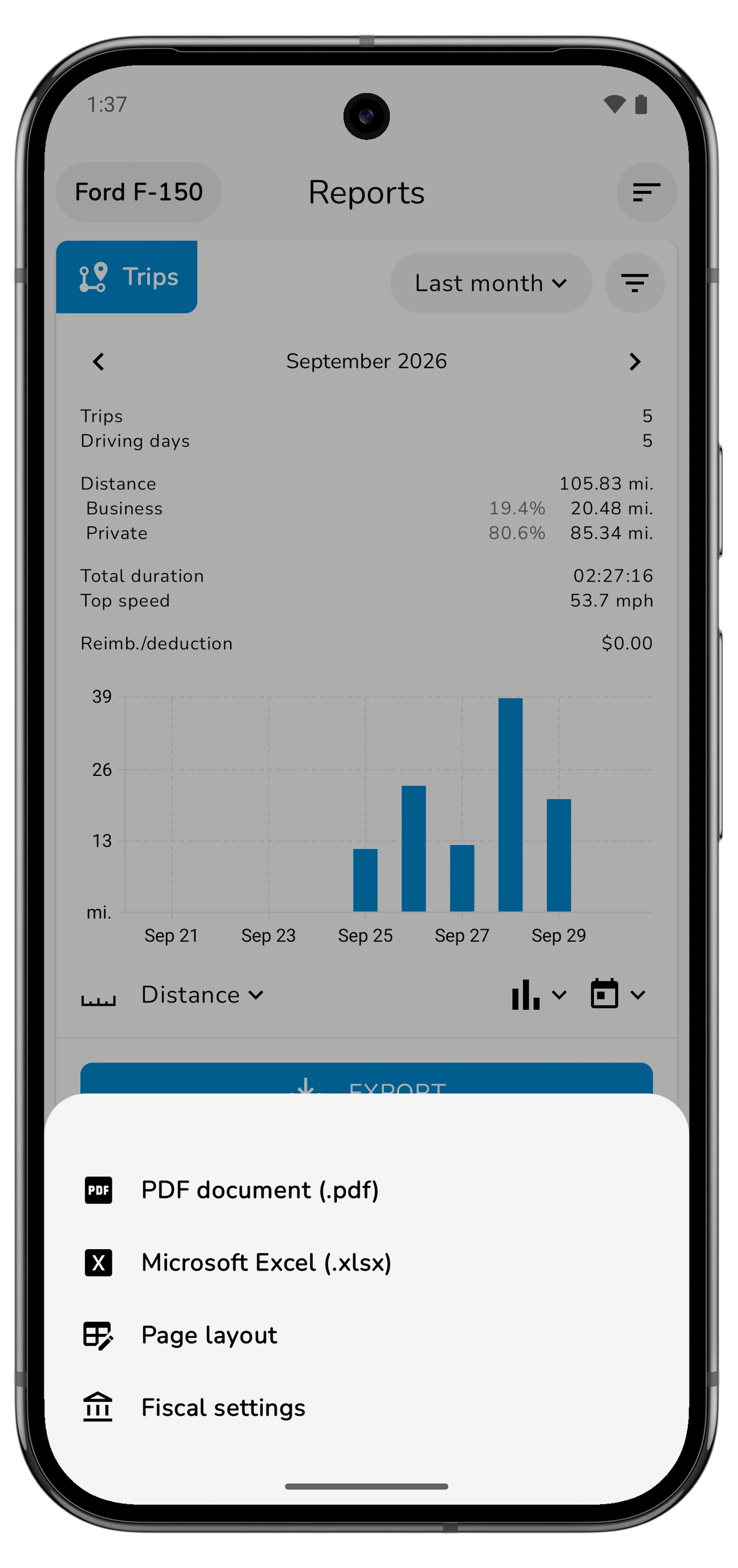
Trips карт дээрх Export товчийг дараад формат сонгоно:
Бүх баганыг харахын тулд хажуу тийш гүйлгэнэ үү.
| Формат | Хэзээ ашиглах вэ |
|---|---|
| PDF document (.pdf) | Хуудасны зохиомжийг хадгалан унших, хэвлэх, илгээх тайланд. |
| Microsoft Excel (.xlsx) | Нэмэлт шинжилгээ эсвэл нягтлан бодох ажилд ашиглах хүснэгтэд. |
Тайлангийн багана эсвэл харагдах байдлыг өөрчлөх бол ижил цэснээс Page layout нээгээд тайлангаа дахин үүсгээрэй. Экспортолсон файлаа хадгалах эсвэл илгээхдээ утасны файл хадгалах, хуваалцах боломжийг ашиглана.
Тайланд багцын хязгаар үйлчилнэ. LITE, PRO нь хязгааргүй PDF болон Excel тайлантай; FREE тайланд цөөн бичлэг орж болно. Экспортод зарим бүртгэлийг орхисон гэж заавал багц ба үнийг шалгаарай.
Илгээхээс өмнө экспортолсон файлаа шалгаарай
Файлаа нээгээд хүссэн тээврийн хэрэгсэл, огноо, аялал болон зайны нэгж орсныг баталгаажуулна уу. Аяллын тоо, нийт зайг шүүсэн Trips хураангуйтай харьцуулна. Нөхөн төлбөр оруулсан бол дүн нь сонгосон санхүүгийн тохиргоотой тохирч байгааг шалгаарай.
Ямар нэг зүйл дутвал тайлангийн шүүлтүүр болон эх бүртгэлд буцна. Асуудлыг засаж шинэ файл экспортлоно. Motolog дээр аялал засахад өмнө экспортолсон файл өөрчлөгдөхгүй.
Тээврийн хэрэгсэл, тайлангийн хугацааг таних нэртэй хуулбар хадгалаарай. Ингэснээр үйлчлүүлэгч, ажил олгогч эсвэл нягтлан дараа асуухад ижил тайланг олоход хялбар болно.
Дараагийн тайлангаа хялбар болгоорой
Эцсийн хугацааг хүлээлгүй аяллаа тогтмол хянаарай. Горим, дүрмээр автоматаар ангилах нь давтагддаг ажлын аялалд хэрэглэдэг шошгыг тавьж өгнө; онцгой тохиолдлыг гараар засна.
Ашиглалтын зардлыг мөн хөтөлдөг бол Motolog сканерээр түлш цэнэглэлт нэмээрэй. Түлшний бүртгэл Reports дотор өөрийн тайлантай; энд тайлбарласан Trips экспорт нь гүйлтийн тайлан юм.