Motolog · Návody
Ako pridať tankovanie skenerom Motologu
Skener tankovania v Motologu číta fotoaparátom telefónu displej palivového stojana a počítadlo kilometrov vozidla. Údaje prenesie do záznamu tankovania, kde ich skontrolujete a uložíte bez prepisovania každého čísla.
Skener je dostupný na iPhone aj Androide s plateným predplatným Motologu vrátane LITE a PRO. Tankovanie môžete pridať aj ručne. Aktuálne porovnanie funkcií nájdete na stránke plány a ceny.
Otvorte tankovanie pre správne vozidlo
Vyberte vozidlo, ktoré ste práve natankovali. Ťuknite na + a vyberte Tankovanie. Podľa rozloženia ponuky pridávania môže možnosť Tankovanie s ikonou skenera otvoriť skener priamo. Otvoriť ho môžete aj ikonou skenera v editore tankovania.
Na požiadanie Motologu povoľte fotoaparát. Skener má samostatné ovládacie prvky Skenovať stojan a Skenovať nájazd, takže stojan a prístrojovú dosku môžete zachytiť oddelene v ľubovoľnom poradí.
Počkajte na dokončenie tankovania, aby stojan zobrazoval konečné množstvo a cenu. Počítadlo skenujte v stojacom vozidle so zobrazeným celkovým nájazdom.
Naskenujte konečné údaje stojana
- Namierte fotoaparát na číselný displej stojana vrátane konečného množstva paliva a celkovej ceny. Zahrňte aj jednotkovú cenu, ak je viditeľná.
- Stlačte a podržte Skenovať stojan a udržujte displej zreteľne v zábere.
- Sledujte rozpoznané údaje a po zachytení hodnôt ovládací prvok uvoľnite.
- Pred pokračovaním porovnajte hodnoty so stojanom.
Skener pracuje s údajmi Množstvo, Cena a Celkové náklady. Ak sú dostupné dve hodnoty, tretia sa môže vypočítať. Napríklad celkové náklady delené množstvom paliva dávajú jednotkovú cenu. Vypočítané pole nie je samostatne načítaná hodnota, preto overte zachytené vstupné údaje.
Udržujte celý potrebný displej v zábere. Ak je údaj nesprávny alebo sa neustáli, upravte uhol či vzdialenosť a skenujte znova. Odlesky, odrazy a orezané číslice môžu čítanie sťažiť.

Naskenujte počítadlo kilometrov
Namierte fotoaparát na celkový stav počítadla kilometrov, potom stlačte a podržte Skenovať nájazd. Po zachytení hodnoty uvoľnite a porovnajte číslo s prístrojovou doskou.
Použite celkový nájazd vozidla, nie nulovateľné denné počítadlo, zostávajúci dojazd alebo rýchlosť. Overte, že jednotka vzdialenosti v nastaveniach vozidla zodpovedá zaznamenávanému údaju.
Môžete zachytiť iba stojan alebo iba počítadlo a ostatné polia doplniť ručne v editore. Ak chcete zachytený údaj načítať znova, ťuknutím ho uvoľnite a skenujte opäť, alebo hodnotu pred uložením opravte v editore tankovania.

Vyberte, či priložiť fotografie skenov
Zapnite Priložiť skeny, ak chcete zachytené snímky pridať ako fotografické prílohy k rozpracovanému tankovaniu. Neskôr sa k nim môžete vrátiť pri kontrole záznamu.
Ak potrebujete iba hodnoty, nechajte Priložiť skeny vypnuté. V editore skontrolujte prílohy spolu s číslami. Potvrdenie skenu prenesie údaje a vybrané prílohy do rozpracovaného záznamu; tankovanie sa tým ešte neuloží.
Skontrolujte rozpracovaný záznam a uložte tankovanie
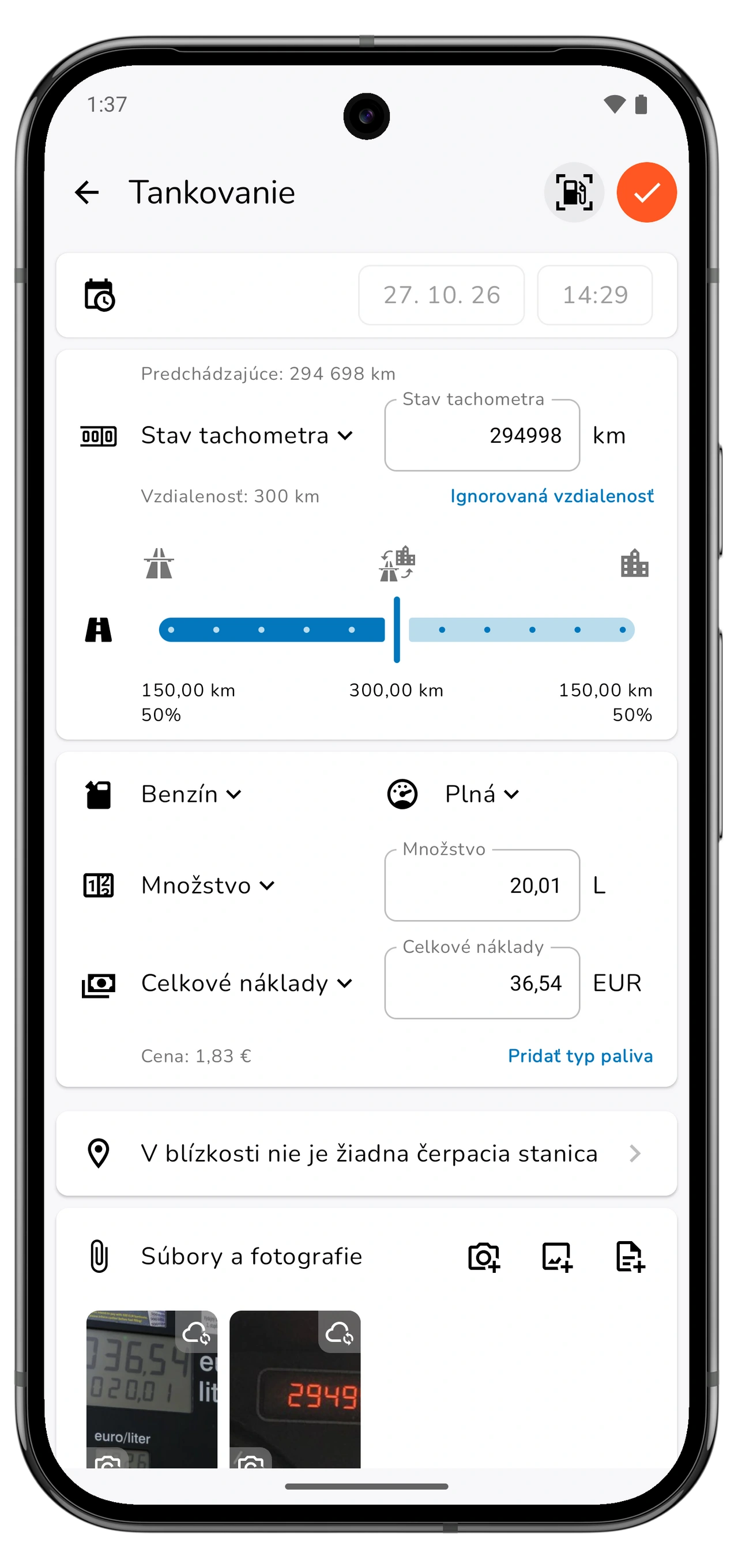
V skeneri ťuknite na Hotovo a vráťte sa do editora tankovania. Pred uložením overte:
- Dátum a čas: kedy tankovanie skutočne prebehlo.
- Stav tachometra: celkový nájazd pri tomto tankovaní.
- Druh paliva, množstvo a jednotku: správne palivo a meranie, napríklad litre alebo galóny.
- Cenu, celkové náklady a menu: porovnajte ich s konečnými údajmi stojana alebo dokladom o nákupe.
- Úroveň naplnenia: či išlo o plné alebo čiastočné tankovanie.
- Stanicu, poznámky a prílohy: doplňte či opravte údaje, ktoré chcete uchovať.
Sken vyplní číselné hodnoty; ostatné polia overte sami. Pred uložením môžete opraviť nesprávne alebo doplniť chýbajúce údaje.
Tankovanie uložte tlačidlom Uložiť v editore. Ak ste kúpili viac druhov paliva, skontrolujte každú položku zvlášť; výsledok skenu vyplní prvú palivovú položku formulára.
Správne označte plné, čiastočné a vynechané tankovania
Výber úrovne naplnenia pomáha Motologu vyhodnotiť históriu paliva:
Posuňte tabuľku do strany a zobrazte všetky stĺpce.
| Výber | Kedy ho použiť |
|---|---|
| Plná | Naplnili ste nádrž a zaznamenali všetky tankovania medzi tým. |
| Čiastočná | Doplnili ste palivo, ale nenaplnili nádrž. |
| Plná po vynechaní | Naplnili ste nádrž, ale v evidencii chýba skoršie tankovanie. |
Vyberte možnosť podľa skutočnosti. Čiastočné tankovanie neoznačujte ako Plná iba kvôli získaniu výsledku spotreby. Udržiavajte stavy tachometra a množstvá paliva medzi záznamami konzistentné, aby boli štatistiky užitočné.
Nájdite uložené tankovanie a overte históriu paliva
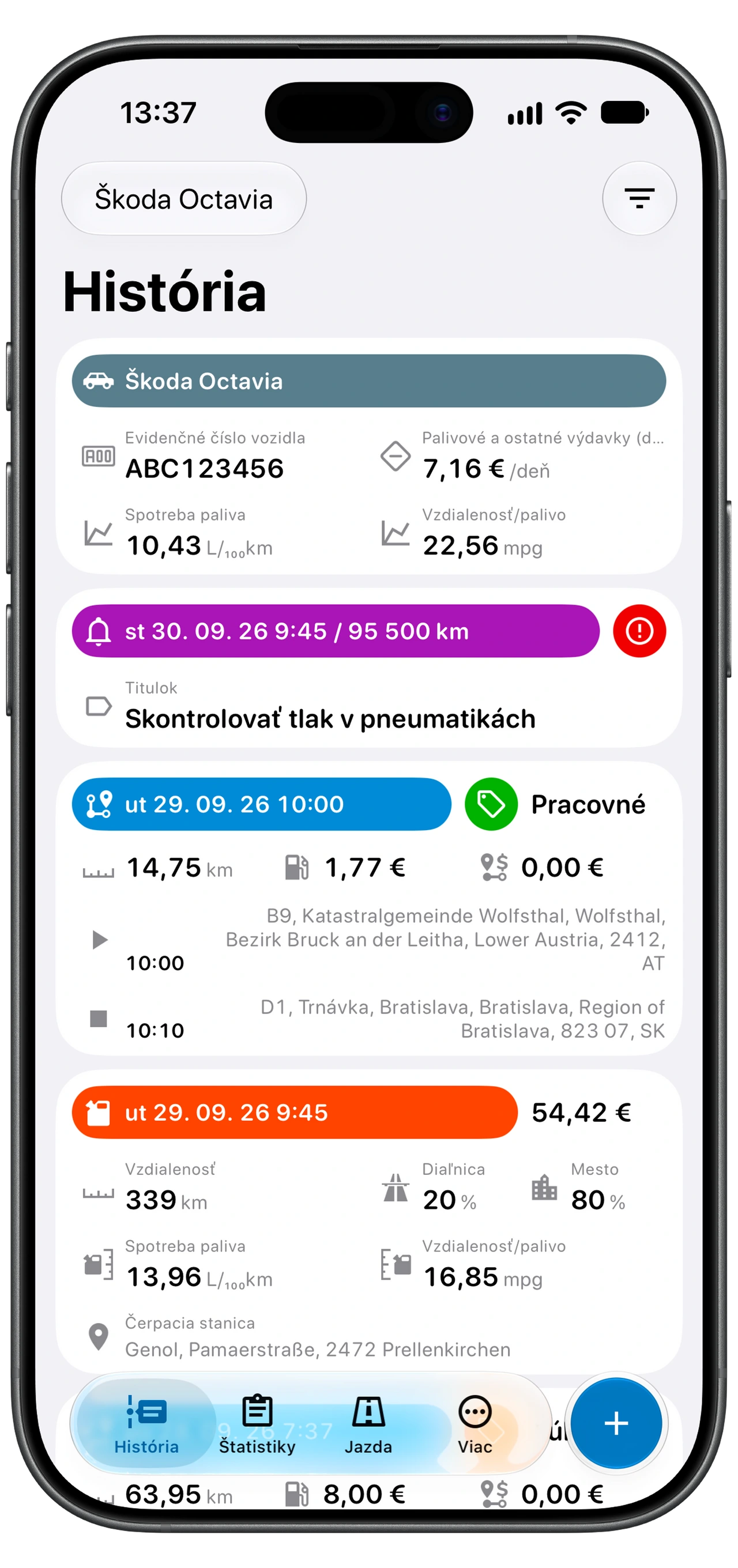
Otvorte História pre vozidlo a nájdite uložené tankovanie. Ak ho nevidíte, overte filter Histórie a zahrnutie tankovaní aj príslušných dátumov.
V Štatistiky → Palivo si prezrite štatistiky svojich záznamov. Zmysluplný výpočet spotreby potrebuje dostatok navzájom zodpovedajúcich údajov o tankovaní a nájazde; jediný naskenovaný záznam ešte nemusí poskytnúť užitočný výsledok.
Evidencia paliva dopĺňa knihu jázd. Ak potrebujete výkaz ciest, použite samostatný postup pre výkaz jázd.
Ak treba skenovanie zopakovať
Pri hlásení Fotoaparát nie je dostupný overte povolenie fotoaparátu a skener znovu otvorte. Pri ťažko čitateľných údajoch zlepšite záber displeja: obmedzte odrazy, zaostrite čísla a neorezávajte úvodné číslice ani desatinné miesta.
Skener ponúka režimy Rýchle a Dôkladné. Ak Rýchle nezvláda ani čitateľný displej, skúste Dôkladné. Motolog môže najprv požiadať o stiahnutie doplnkových súborov na skenovanie; dokončite ho pri dostupnom pripojení.
Výsledok vždy porovnajte so skutočnými údajmi. Ak sa displej stále ťažko skenuje, dokončite tankovanie ručným zadaním hodnôt. Cieľom je správny záznam paliva bez ohľadu na to, či čísla pochádzajú z fotoaparátu alebo klávesnice.