Motolog · Руководства
Как добавить заправку со сканером Motolog
Сканер заправок Motolog использует камеру телефона для чтения дисплея топливной колонки и одометра автомобиля. Он переносит показания в запись заправки, чтобы вы проверили и сохранили их без ввода каждого числа.
Сканер доступен на iPhone и Android с платной подпиской Motolog, включая LITE и PRO. Заправку также можно добавить вручную. Актуальное сравнение функций — в разделе тарифы и цены.
Откройте заправку для нужного автомобиля
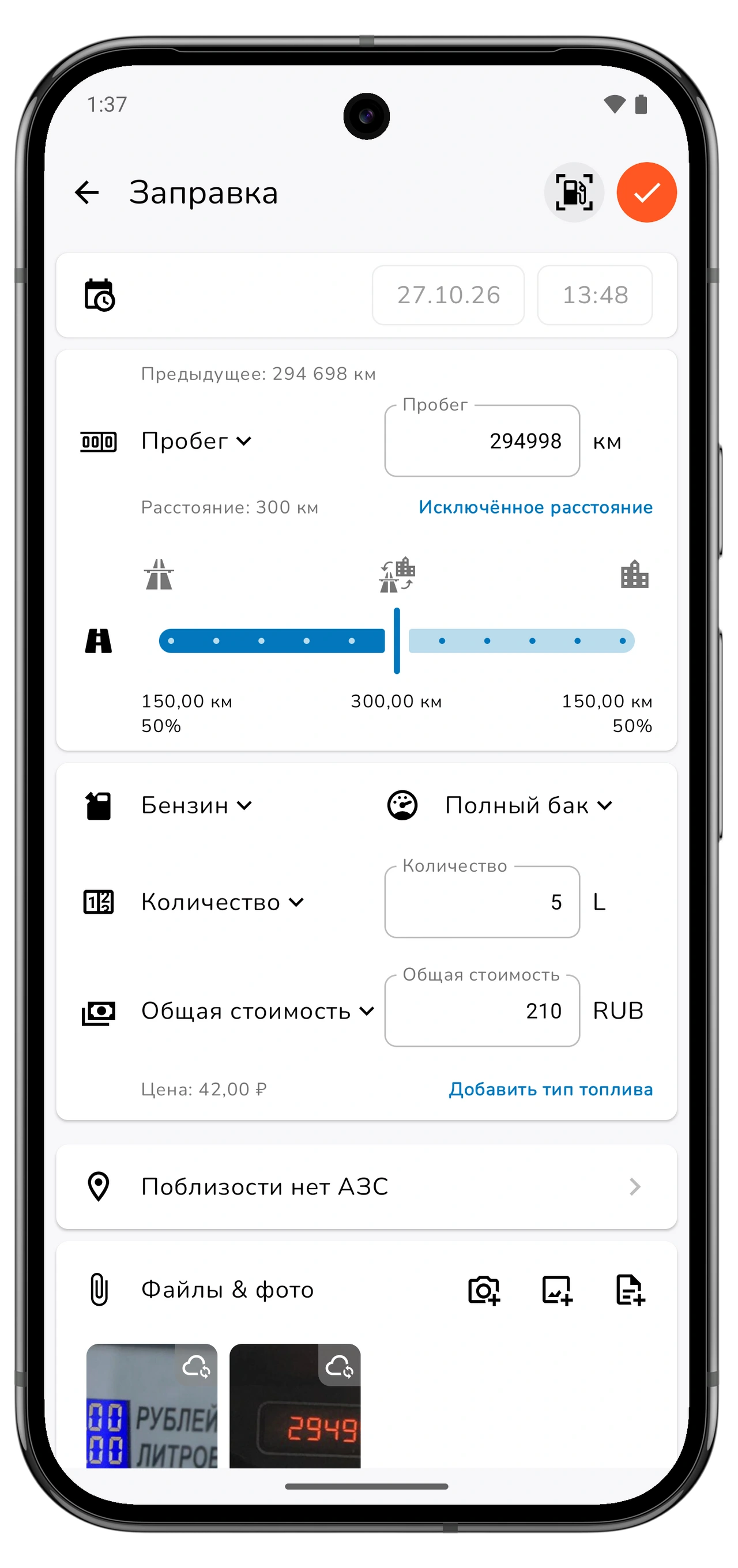
Выберите автомобиль, который только что заправили. Нажмите +, затем Заправка. В зависимости от состава меню добавления пункт заправки со значком сканера может открывать его напрямую. Также сканер открывается значком в редакторе заправки.
Разрешите камеру, когда Motolog запросит доступ. У сканера отдельные кнопки Сканировать колонку и Считать пробег, поэтому колонку и приборную панель можно снимать отдельно в удобном порядке.
Дождитесь окончания заправки, чтобы колонка показывала итоговые количество и стоимость. Сканируйте одометр на неподвижном автомобиле, когда виден общий пробег.
Отсканируйте итоговые показания колонки
- Наведите камеру на числовой дисплей колонки, включая итоговые количество топлива и стоимость. Захватите цену за единицу, если она видна.
- Нажмите и удерживайте Сканировать колонку, сохраняя чёткий вид дисплея.
- Следите за распознанными показаниями и отпустите кнопку после их захвата.
- Сравните значения с колонкой, прежде чем продолжать.
Сканер работает с полями Количество, Цена и Общая стоимость. При наличии двух значений третье можно рассчитать. Например, стоимость, делённая на количество топлива, даёт цену за единицу. Вычисленное поле не является отдельно прочитанным числом: проверьте исходные значения расчёта.
Держите в кадре весь нужный дисплей. Если показания неверны или не фиксируются, измените угол или расстояние и повторите сканирование. Блики, отражения и обрезанные цифры затрудняют чтение.

Отсканируйте одометр
Наведите камеру на общий пробег автомобиля, нажмите и удерживайте Считать пробег. Отпустите после захвата и сравните число с приборной панелью.
Используйте накопленный пробег, а не сбрасываемый счётчик поездки, запас хода или скорость. Убедитесь, что единица расстояния в настройках автомобиля соответствует записываемому показанию.
Можно снять только колонку или только одометр, а остальные поля заполнить вручную в редакторе. Для повторного чтения нажмите захваченное значение, чтобы освободить его, и сканируйте заново либо исправьте число в редакторе до сохранения.

Решите, прикреплять ли снимки сканирования
Включите Прикрепить сканы, чтобы изображения сканирования добавились как фото к черновику заправки. К ним можно вернуться при последующей проверке записи.
Если нужны только числа, оставьте Прикрепить сканы выключенным. Проверяйте вложения в редакторе вместе с числами. Подтверждение сканирования переносит показания и выбранные вложения в черновик, но ещё не сохраняет заправку окончательно.
Проверьте черновик и сохраните заправку
Нажмите Готово в сканере, чтобы вернуться к редактору заправки. Перед сохранением проверьте:
- Дата и время: когда заправка действительно состоялась.
- Пробег: общее показание одометра при этой заправке.
- Тип топлива, количество и единица: правильные топливо и мера, например литры или галлоны.
- Цена, общая стоимость и валюта: сравните с итоговыми показаниями колонки или документом о покупке.
- Уровень заполнения: полный или неполный бак.
- Станция, заметки и вложения: добавьте или исправьте нужные сведения.
Сканирование заполняет числовые показания; остальные поля проверьте сами. Ошибочные или пропущенные значения можно изменить до сохранения.
Сохраните заправку из редактора. Если купили несколько видов топлива, проверьте каждый отдельно: результат сканирования заполняет первую топливную строку формы.
Правильно отмечайте полные, неполные и пропущенные заправки
Уровень заполнения помогает Motolog интерпретировать историю топлива:
Прокрутите вбок, чтобы увидеть все столбцы.
| Выбор | Когда использовать |
|---|---|
| Полный бак | Вы заполнили бак и сохранили все промежуточные заправки. |
| Неполный бак | Вы добавили топливо, не заполнив бак полностью. |
| Полный бак после пропущенной заправки | Бак полный, но предыдущая заправка отсутствует в журнале. |
Выберите вариант, соответствующий действительности. Не отмечайте неполную заправку как Полный бак только ради результата расхода. Последовательно записывайте пробег и количество топлива, чтобы статистика была полезной.
Найдите сохранённую заправку и проверьте историю топлива
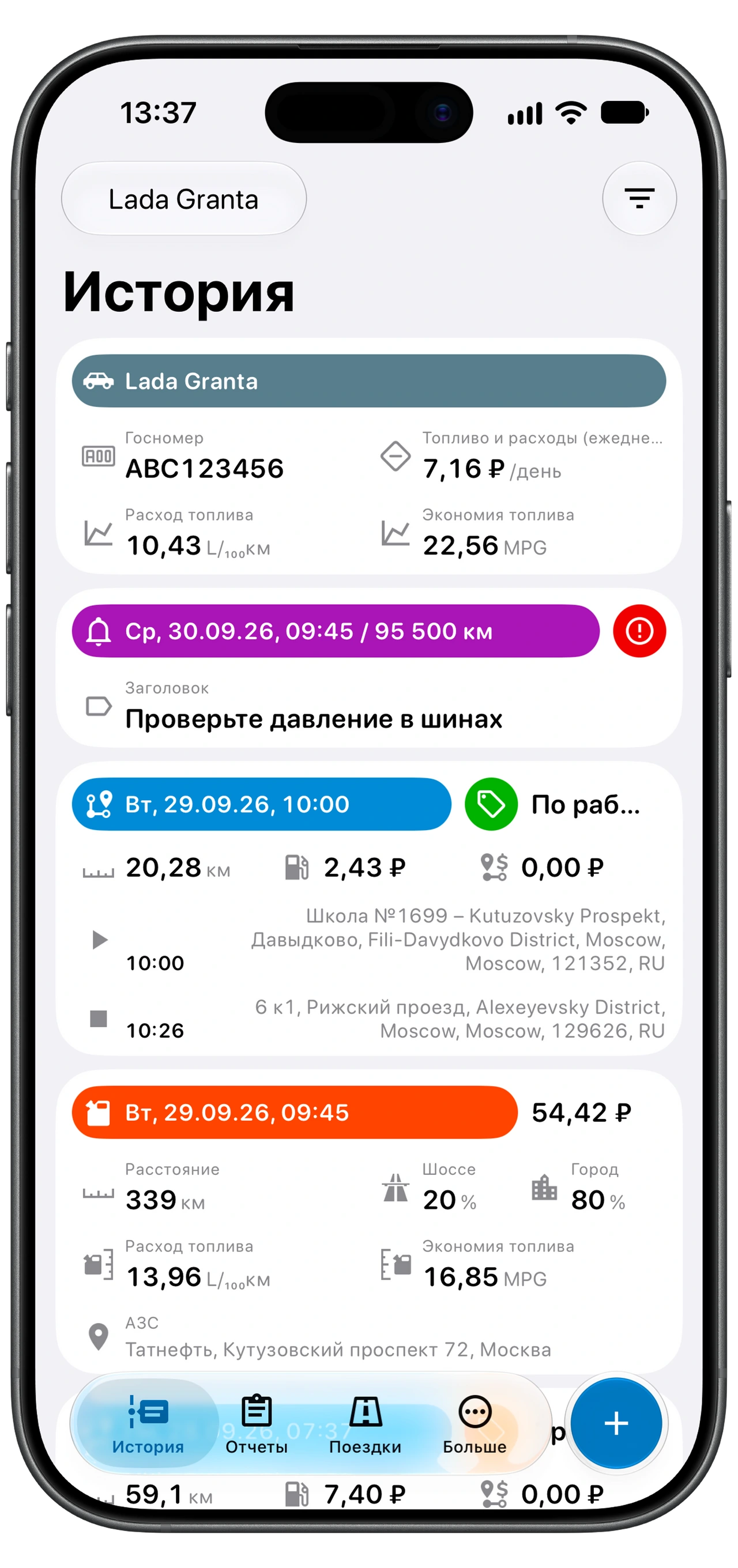
Откройте История для автомобиля и найдите заправку. Если её нет, проверьте фильтр Истории: заправки и нужные даты должны быть включены.
В разделе Отчеты → Топливо смотрите топливную статистику своих записей. Для осмысленного расхода нужно достаточно совместимых данных о заправках и пробеге; одна отсканированная запись пока может не дать полезного результата.
Топливные записи дополняют журнал пробега. Для отчёта о поездках используйте отдельный порядок подготовки отчёта о пробеге.
Если нужно повторить сканирование
При сообщении Камера недоступна проверьте разрешение камеры и откройте сканер снова. Для сложных показаний улучшите видимость: уберите отражения, держите цифры резкими и не обрезайте начальные цифры или десятичные разряды.
Сканер предлагает режимы Быстрый и Тщательный. Если Быстрый не справляется с чётким дисплеем, попробуйте Тщательный. Motolog может попросить загрузить дополнительные файлы сканирования; завершите загрузку при наличии соединения.
Всегда сравнивайте результат с реальными показаниями. Если дисплей всё ещё трудно прочитать, завершите заправку ручным вводом. Цель — правильная запись топлива независимо от того, поступили числа с камеры или клавиатуры.