Motolog · Guias
Como adicionar um abastecimento com o digitalizador do Motolog
O digitalizador de abastecimento do Motolog usa a câmera do celular para ler o visor da bomba e o hodômetro do veículo. Ele transfere as leituras para uma entrada de abastecimento, permitindo que você confira os detalhes e salve sem digitar cada número.
O digitalizador está disponível no iPhone e no Android com uma assinatura paga do Motolog, incluindo LITE e PRO. Você também pode adicionar um abastecimento manualmente. Veja planos e preços para comparar os recursos atuais.
Abra um abastecimento para o veículo correto
Selecione o veículo que você acabou de abastecer. Toque em + e escolha Abastecimento. Dependendo do layout do seu menu de adicionar, uma opção Abastecimento com ícone de digitalizador pode abri-lo diretamente. Você também pode abri-lo pelo ícone de digitalizador no editor de abastecimento.
Permita o acesso à câmera quando o Motolog solicitar. O digitalizador tem controles separados Digitalizar bomba e Ler odómetro, para você capturar a bomba e o painel separadamente, na ordem mais conveniente.
Espere o abastecimento terminar para que a bomba mostre a quantidade e o custo finais. Digitalize o hodômetro com o veículo parado e a leitura da quilometragem total visível.
Digitalize o visor da bomba após o abastecimento
- Aponte a câmera para o visor numérico da bomba, incluindo a quantidade final de combustível e o custo total. Inclua o preço unitário se estiver visível.
- Pressione e segure Digitalizar bomba, mantendo o visor claramente visível.
- Observe as leituras detectadas e solte o controle quando os valores forem capturados.
- Compare os valores com a bomba antes de continuar.
O digitalizador trabalha com Quantidade, Preço e Custo total. Quando dois valores estão disponíveis, o terceiro pode ser calculado. Por exemplo, o custo total dividido pela quantidade de combustível resulta no preço por unidade. Um campo calculado não é um número lido separadamente, então confira os valores capturados dos quais ele depende.
Mantenha toda a parte relevante do visor no enquadramento. Se uma leitura estiver errada ou não estabilizar, ajuste o ângulo ou a distância e digitalize novamente. Claridade excessiva, reflexos e dígitos cortados podem dificultar a leitura.
Digitalize o hodômetro
Aponte a câmera para a leitura total do hodômetro do veículo e pressione e segure Ler odómetro. Solte depois que a quilometragem for capturada e compare o número com o painel.
Use a quilometragem acumulada do veículo, não o contador parcial que pode ser zerado, a autonomia restante nem o velocímetro. Confira se a unidade de distância nas configurações do veículo corresponde à leitura que você está registrando.
Você pode capturar apenas a bomba ou apenas o hodômetro e completar os outros campos manualmente no editor. Se precisar repetir uma leitura capturada, toque no valor detectado para liberá-lo e digitalize novamente, ou corrija o valor no editor de abastecimento antes de salvar.

Escolha se deseja anexar as fotos das digitalizações
Ative Anexar digitalizações no digitalizador se quiser adicionar as imagens capturadas como fotos anexas ao rascunho do abastecimento. Assim, você terá imagens para consultar ao conferir uma entrada mais tarde.
Se precisar apenas dos valores, deixe Anexar digitalizações desativado. Revise os anexos no editor junto com os números. Confirmar a digitalização transfere as leituras e os anexos selecionados para o rascunho; isso não conclui o salvamento do abastecimento.
Revise o rascunho e salve o abastecimento
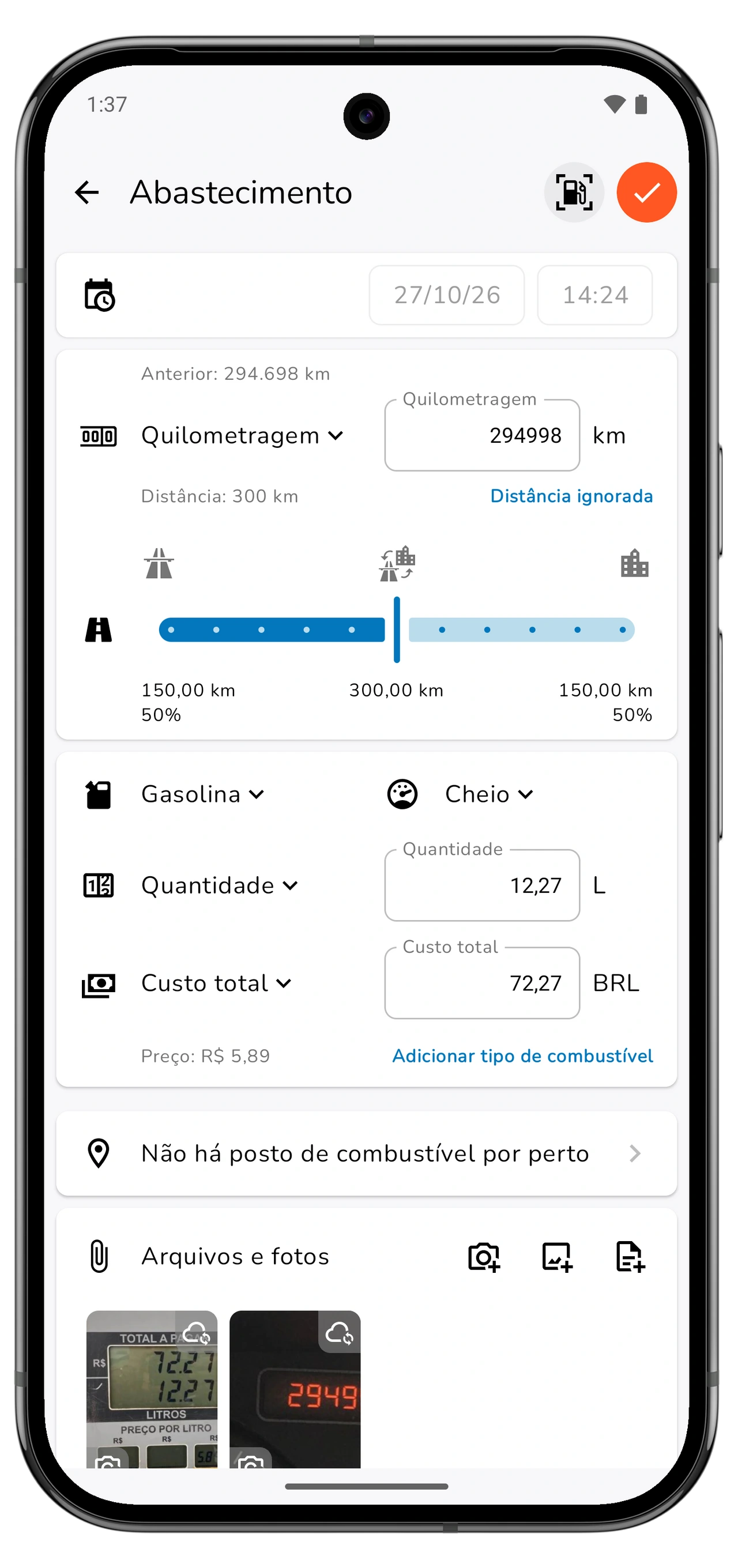
Toque em Concluído no digitalizador para voltar ao editor de abastecimento. Confira cada um destes itens antes de salvar:
- Data e hora: quando o abastecimento realmente aconteceu.
- Quilometragem: a leitura total do hodômetro nesse abastecimento.
- Tipo de combustível, quantidade e unidade: o combustível e a medida corretos, como litros ou galões.
- Preço, custo total e moeda: compare com o visor final da bomba ou com seu comprovante de compra.
- Nível de enchimento: se foi um abastecimento completo ou parcial.
- Posto, notas e anexos: adicione ou corrija os detalhes que deseja guardar.
A digitalização preenche as leituras numéricas; revise os outros campos por conta própria. Você pode editar valores incorretos ou ausentes antes de salvar.
Salve o abastecimento pelo editor com Guardar. Se comprou mais de um tipo de combustível, revise cada entrada separadamente; o resultado da digitalização preenche a primeira entrada de combustível do formulário.
Marque corretamente abastecimentos completos, parciais e omitidos
A seleção do nível de enchimento ajuda o Motolog a interpretar seu histórico de combustível:
Role para os lados para ver todas as colunas.
| Seleção | Quando escolher |
|---|---|
| Cheio | Você encheu o tanque e manteve os registros dos abastecimentos intermediários. |
| Parcial | Você adicionou combustível sem encher o tanque. |
| Cheio após abastecimento ignorado | Você encheu o tanque, mas falta um abastecimento anterior no registro. |
Escolha a opção que descreve o que aconteceu. Um abastecimento parcial não deve ser marcado como Cheio apenas para gerar um resultado de consumo. Mantenha as leituras do hodômetro e as quantidades de combustível consistentes entre as entradas para que as estatísticas sejam úteis.
Encontre o abastecimento salvo e revise seu histórico de combustível
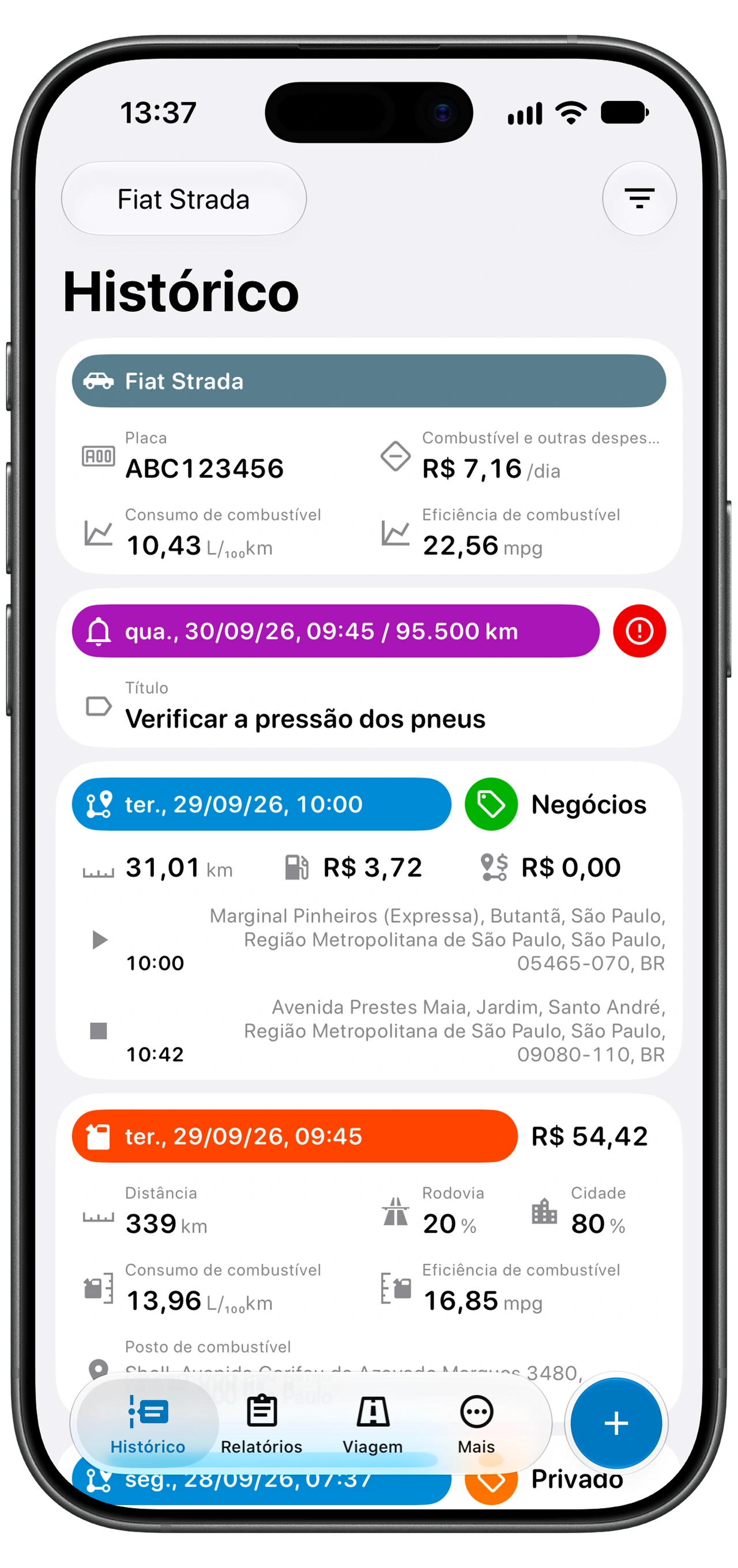
Abra Histórico para o veículo e encontre o abastecimento salvo. Se ele não aparecer, confira o filtro do Histórico e verifique se os abastecimentos e as datas relevantes estão incluídos.
Use Resumo → Combustível para revisar as estatísticas dos seus registros. Um consumo representativo depende de dados suficientes e compatíveis de abastecimento e quilometragem; uma única entrada digitalizada pode ainda não fornecer um resultado útil.
Os registros de combustível complementam seu registro de quilometragem. Se precisar de um relatório dos seus trajetos, use o procedimento separado de relatório de quilometragem.
Se o digitalizador precisar de outra tentativa
Se aparecer Câmara indisponível, confira a permissão da câmera e abra o digitalizador novamente. Para leituras difíceis, melhore a visualização do visor: reduza os reflexos, mantenha os números nítidos e evite cortar dígitos iniciais ou casas decimais.
O digitalizador oferece Rápido e Detalhado. Se Rápido tiver dificuldade com um visor claro, experimente Detalhado. O Motolog pode solicitar o download de arquivos adicionais de digitalização antes do uso; conclua o download quando tiver conexão.
Sempre compare o resultado com as leituras reais. Se o visor continuar difícil de digitalizar, termine o abastecimento inserindo os valores manualmente. O objetivo é um registro correto, tanto faz se os números vieram da câmera ou do teclado.