Motolog · Poradniki
Jak dodać tankowanie za pomocą skanera Motolog
Skaner tankowania Motolog korzysta z aparatu telefonu, aby odczytać wyświetlacz dystrybutora paliwa i licznik przebiegu pojazdu. Przenosi odczyty do wpisu tankowania, gdzie możesz je sprawdzić i zapisać bez ręcznego przepisywania każdej liczby.
Skaner jest dostępny na iPhonie i Androidzie w płatnych subskrypcjach Motolog, w tym LITE i PRO. Tankowanie możesz również dodać ręcznie. Aktualne porównanie funkcji znajdziesz w planach i cenach.
Otwórz tankowanie dla właściwego pojazdu
Wybierz właśnie zatankowany pojazd. Naciśnij +, a następnie Tankowanie. Zależnie od układu menu dodawania opcja Tankowanie z ikoną skanera może otworzyć skaner bezpośrednio. Możesz go też uruchomić ikoną skanera w edytorze tankowania.
Zezwól na dostęp do aparatu, gdy Motolog o to poprosi. Skaner ma osobne przyciski Skanuj dystrybutor i Skanuj przebieg, więc możesz sfotografować dystrybutor i licznik oddzielnie, w dogodnej kolejności.
Poczekaj na zakończenie tankowania, aby dystrybutor pokazywał końcową ilość i koszt. Skanuj licznik, gdy pojazd stoi, a na wyświetlaczu widać całkowity przebieg.
Zeskanuj końcowe wartości na dystrybutorze
- Skieruj aparat na liczby na wyświetlaczu dystrybutora, obejmując końcową ilość paliwa i całkowity koszt. Uwzględnij cenę jednostkową, jeśli jest widoczna.
- Naciśnij i przytrzymaj Skanuj dystrybutor, utrzymując wyświetlacz wyraźnie w kadrze.
- Obserwuj odczyty i zwolnij przycisk, gdy wartości zostaną przechwycone.
- Przed kontynuowaniem porównaj wartości z dystrybutorem.
Skaner obsługuje Ilość, Cenę i Całkowity koszt. Gdy dostępne są dwie wartości, trzecią można obliczyć. Na przykład całkowity koszt podzielony przez ilość paliwa daje cenę jednostkową. Obliczone pole nie jest osobnym odczytem, więc sprawdź dane, od których zależy.
Utrzymuj cały potrzebny wyświetlacz w kadrze. Jeśli odczyt jest błędny lub niestabilny, zmień kąt albo odległość i zeskanuj ponownie. Odblaski, odbicia i ucięte cyfry utrudniają odczyt.

Zeskanuj licznik przebiegu
Skieruj aparat na całkowity przebieg pojazdu, a następnie naciśnij i przytrzymaj Skanuj przebieg. Zwolnij przycisk po odczytaniu wartości i porównaj ją z licznikiem.
Użyj całkowitego przebiegu pojazdu, a nie kasowalnego licznika dziennego, pozostałego zasięgu ani wskazania prędkości. Sprawdź, czy jednostka odległości w ustawieniach pojazdu odpowiada zapisywanemu odczytowi.
Możesz zeskanować tylko dystrybutor albo tylko licznik, a pozostałe pola uzupełnić ręcznie w edytorze. Aby ponowić przechwycony odczyt, dotknij jego wartości, aby ją odblokować, i zeskanuj ponownie. Możesz też poprawić liczbę w edytorze tankowania przed zapisem.

Zdecyduj, czy dołączyć zdjęcia skanów
Włącz Dołącz skany, jeśli chcesz dodać przechwycone obrazy jako załączniki zdjęciowe do szkicu tankowania. Pozwoli to wrócić do zdjęć przy późniejszym sprawdzaniu wpisu.
Jeśli potrzebujesz tylko wartości, pozostaw Dołącz skany wyłączone. Sprawdź załączniki w edytorze razem z liczbami. Potwierdzenie skanu przenosi odczyty i wybrane załączniki do szkicu; nie kończy zapisywania tankowania.
Sprawdź szkic i zapisz tankowanie
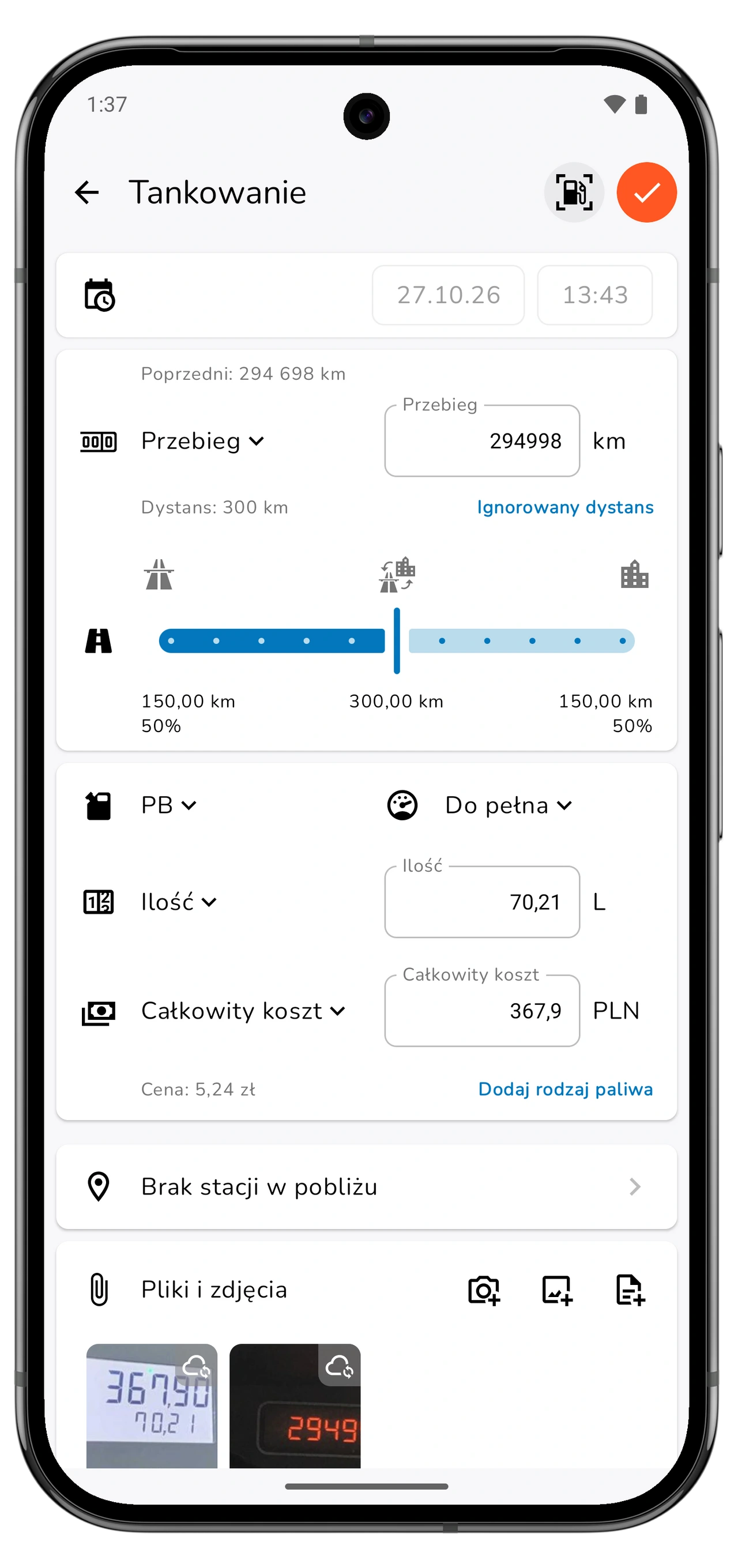
Naciśnij OK w skanerze, aby wrócić do edytora tankowania. Przed zapisem sprawdź:
- Datę i godzinę: rzeczywisty moment tankowania.
- Przebieg: całkowity stan licznika przy tym tankowaniu.
- Rodzaj paliwa, ilość i jednostkę: właściwe paliwo i miarę, na przykład litry lub galony.
- Cenę, całkowity koszt i walutę: porównaj je z końcowym wskazaniem dystrybutora lub potwierdzeniem zakupu.
- Poziom tankowania: czy było to tankowanie do pełna, czy częściowe.
- Stację, notatki i załączniki: dodaj lub popraw szczegóły, które chcesz zachować.
Skan wypełnia wartości liczbowe; pozostałe pola sprawdź samodzielnie. Przed zapisem możesz poprawić każdą błędną lub brakującą wartość.
Zapisz tankowanie w edytorze. Jeśli kupiłeś więcej niż jeden rodzaj paliwa, sprawdź każdą pozycję osobno; wynik skanowania wypełnia pierwszą pozycję paliwa w formularzu.
Poprawnie oznaczaj tankowania pełne, częściowe i pominięte
Wybór poziomu tankowania pomaga Motolog interpretować historię paliwa:
Przewiń w bok, aby zobaczyć wszystkie kolumny.
| Wybór | Kiedy go użyć |
|---|---|
| Do pełna | Napełniłeś zbiornik i masz zapisane wszystkie pośrednie tankowania. |
| Częściowe | Dolałeś paliwo bez napełnienia zbiornika. |
| Do pełna po pominiętym | Napełniłeś zbiornik, ale w ewidencji brakuje wcześniejszego tankowania. |
Wybierz opcję zgodną z rzeczywistym przebiegiem tankowania. Nie oznaczaj częściowego tankowania jako Do pełna tylko po to, aby uzyskać wynik zużycia paliwa. Zachowuj spójne odczyty licznika i ilości paliwa, aby statystyki były przydatne.
Znajdź zapisane tankowanie i sprawdź historię paliwa
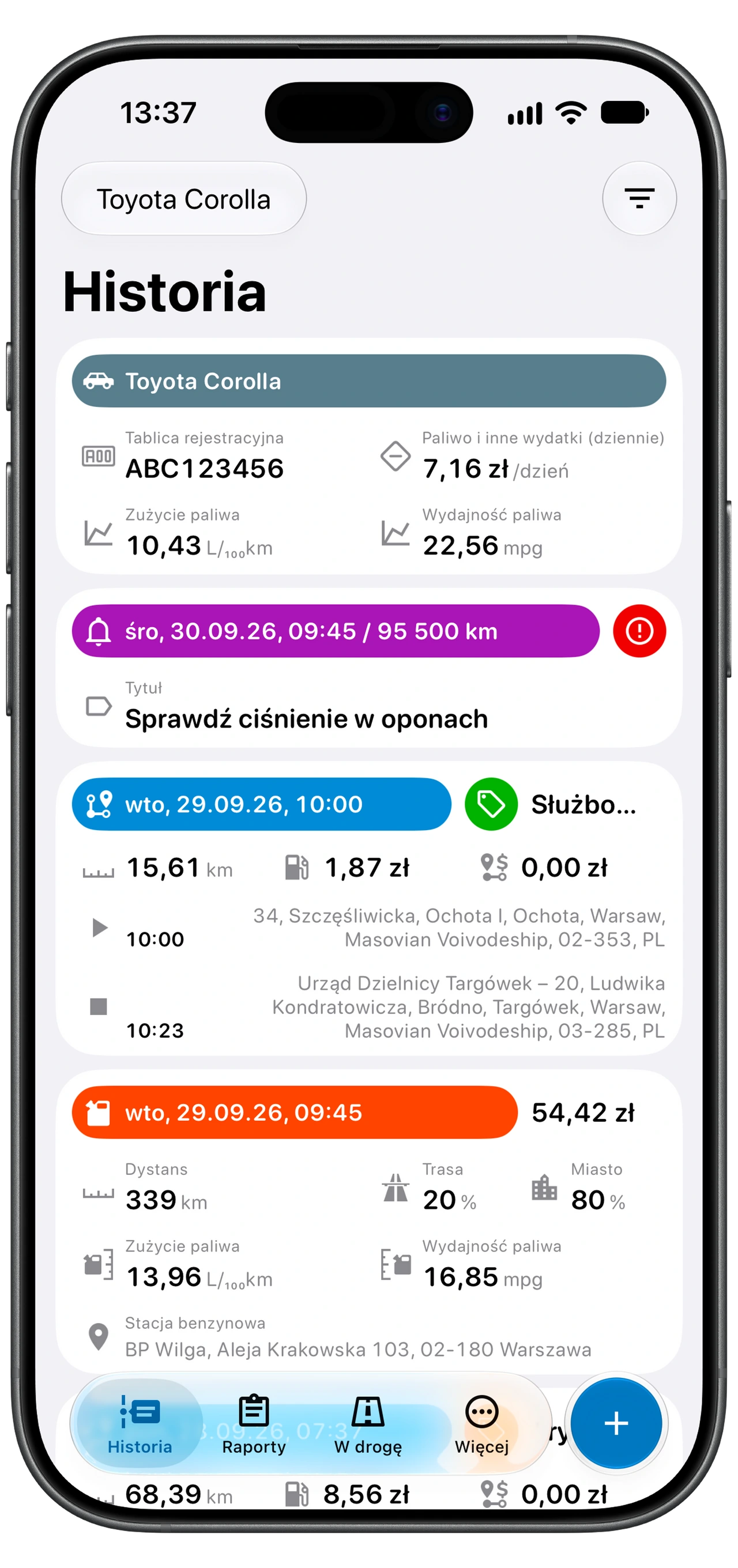
Otwórz Historię pojazdu i znajdź zapisane tankowanie. Jeśli go nie widzisz, sprawdź filtr Historii i upewnij się, że uwzględnia tankowania oraz właściwe daty.
W Raporty → Paliwo przejrzysz statystyki paliwa na podstawie swoich wpisów. Wiarygodne zużycie paliwa wymaga wystarczającej ilości zgodnych danych o tankowaniach i przebiegu; pojedynczy zeskanowany wpis może jeszcze nie dawać użytecznego wyniku.
Tankowania uzupełniają ewidencję przebiegu. Jeśli potrzebujesz raportu jazdy, skorzystaj z osobnej instrukcji raportowania przebiegu.
Jeśli skanowanie wymaga kolejnej próby
Przy komunikacie Aparat niedostępny sprawdź uprawnienie aparatu i ponownie otwórz skaner. Przy trudnych odczytach popraw widoczność wyświetlacza: ogranicz odbicia, utrzymuj ostrość liczb i nie ucinaj początkowych cyfr ani części dziesiętnych.
Skaner oferuje tryby Szybki i Dokładny. Jeśli Szybki ma trudności mimo wyraźnego obrazu, wypróbuj Dokładny. Motolog może poprosić o pobranie dodatkowych plików skanowania przed jego użyciem; pobierz je, gdy masz połączenie z internetem.
Zawsze porównuj wynik z rzeczywistymi odczytami. Jeśli wyświetlacz nadal jest trudny do zeskanowania, dokończ tankowanie, wpisując wartości ręcznie. Celem jest poprawny wpis paliwa niezależnie od tego, czy liczby pochodzą z aparatu, czy z klawiatury.