Motolog · Veiledninger
Slik legger du til en fylling med Motologs skanner
Motologs drivstoffskanner bruker kameraet på telefonen til å lese pumpedisplayet og kjøretøyets kilometerteller. Avlesningene overføres til en fylling, slik at du kan kontrollere og lagre dem uten å skrive inn alle tallene.
Skanneren er tilgjengelig på iPhone og Android med et betalt Motolog-abonnement, inkludert LITE og PRO. Du kan også legge til fyllinger manuelt. Se abonnementer og priser for gjeldende funksjonssammenligning.
Åpne en fylling for riktig kjøretøy
Velg kjøretøyet du nettopp fylte. Trykk +, og velg Fylling. Avhengig av oppsettet i legg til-menyen kan Fylling med skannerikon åpne skanneren direkte. Du kan også åpne den fra skannerikonet i redigeringsskjermen for fyllingen.
Tillat kameratilgang når Motolog ber om det. Skanneren har egne knapper for Skann pumpe og Skann km-stand, så du kan ta pumpe og instrumentpanel hver for seg i valgfri rekkefølge.
Vent til fyllingen er ferdig og pumpen viser endelig mengde og kostnad. Skann kilometertelleren når kjøretøyet står stille og total kilometerstand er synlig.
Skann pumpedisplayet etter fyllingen
- Rett kameraet mot pumpens tall, inkludert endelig drivstoffmengde og totalkostnad. Ta med enhetsprisen hvis den er synlig.
- Trykk og hold Skann pumpe mens displayet er tydelig i bildet.
- Følg med på avlesningene, og slipp når verdiene er registrert.
- Sammenlign verdiene med pumpen før du fortsetter.
Skanneren bruker Mengde, Pris og Totalkostnad. Når to verdier er tilgjengelige, kan den tredje beregnes. Totalkostnad delt på drivstoffmengde gir for eksempel pris per enhet. Et beregnet felt er ikke en egen avlesning, så kontroller verdiene beregningen bygger på.
Hold hele den relevante delen av displayet i bildet. Hvis en verdi er feil eller ustabil, juster vinkel eller avstand og skann på nytt. Gjenskinn, refleksjoner og avkuttede sifre kan gjøre displayet vanskelig å lese.
Skann kilometertelleren
Rett kameraet mot kjøretøyets totale kilometerstand, og hold Skann km-stand inne. Slipp når tallet er registrert, og sammenlign med instrumentpanelet.
Bruk kjøretøyets samlede kjørelengde, ikke nullstillbar trippteller, gjenværende rekkevidde eller hastighetsvisning. Kontroller at avstandsenheten i kjøretøyinnstillingene stemmer med avlesningen du registrerer.
Du kan skanne bare pumpen eller bare kilometertelleren og fylle inn resten manuelt. For å prøve en avlesning på nytt kan du trykke på den registrerte verdien for å frigjøre den og skanne igjen, eller rette verdien i redigeringsskjermen før lagring.

Velg om skannebildene skal legges ved
Slå på Legg ved skanninger hvis bildene skal legges ved utkastet til fylling. Da har du bilder å se tilbake på når du kontrollerer registreringen senere.
La Legg ved skanninger være av hvis du bare trenger tallene. Se over eventuelle vedlegg sammen med verdiene i redigeringsskjermen. Når du bekrefter skanningen, overføres avlesninger og valgte vedlegg til utkastet; fyllingen er ikke ferdig lagret.
Kontroller utkastet og lagre fyllingen
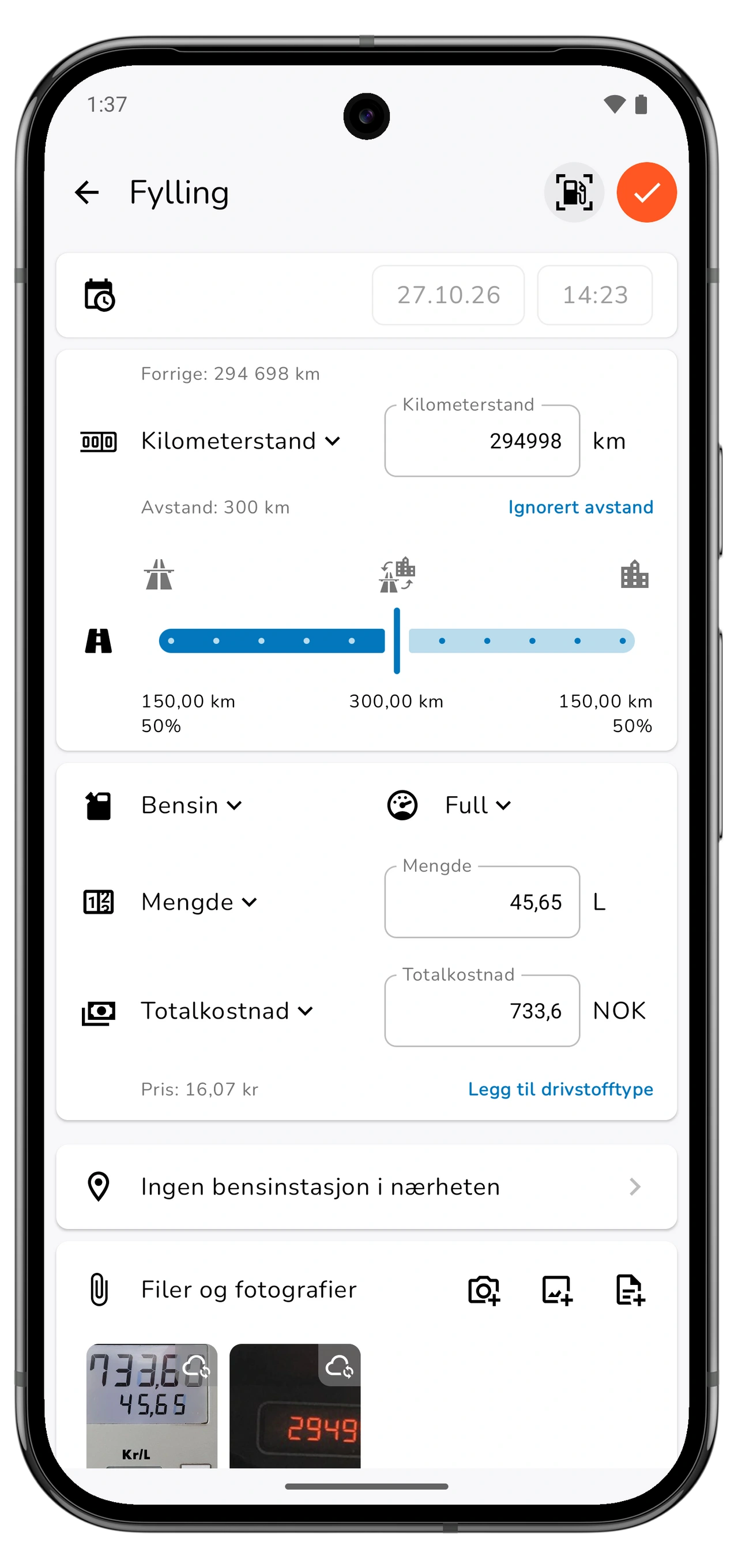
Trykk Ferdig i skanneren for å gå tilbake til redigeringsskjermen. Kontroller følgende før lagring:
- Dato og klokkeslett: Når fyllingen faktisk fant sted.
- Kilometerstand: Total kilometerstand ved denne fyllingen.
- Drivstofftype, mengde og enhet: Riktig drivstoff og måleenhet, som liter eller gallon.
- Pris, totalkostnad og valuta: Sammenlign med pumpens sluttvisning eller dokumentasjon for kjøpet.
- Fyllingsnivå: Om du fylte helt eller delvis.
- Stasjon, notater og vedlegg: Legg til eller rett detaljene du vil beholde.
Skanningen fyller inn tall; de øvrige feltene må du kontrollere selv. Du kan rette feil eller manglende verdier før du lagrer.
Lagre fyllingen fra redigeringsskjermen. Hvis du kjøpte flere drivstofftyper, må du kontrollere hver drivstoffpost separat; skanneresultatet fyller inn den første posten i skjemaet.
Merk fulle, delvise og manglende fyllinger riktig
Valget av fyllingsnivå hjelper Motolog å tolke drivstoffhistorikken:
Rull sidelengs for å se alle kolonnene.
| Valg | Når det passer |
|---|---|
| Full | Du fylte tanken helt og har registrert alle mellomliggende fyllinger. |
| Delvis | Du fylte drivstoff uten å fylle tanken helt. |
| Full tank, etter overhopp | Du fylte tanken helt, men en tidligere fylling mangler i loggen. |
Velg det som beskriver det som skjedde. En delvis fylling skal ikke merkes Full bare for å få et forbrukstall. Hold kilometerstand og drivstoffmengder konsekvente mellom oppføringene, slik at statistikken blir nyttig.
Finn den lagrede fyllingen og se over drivstoffhistorikken
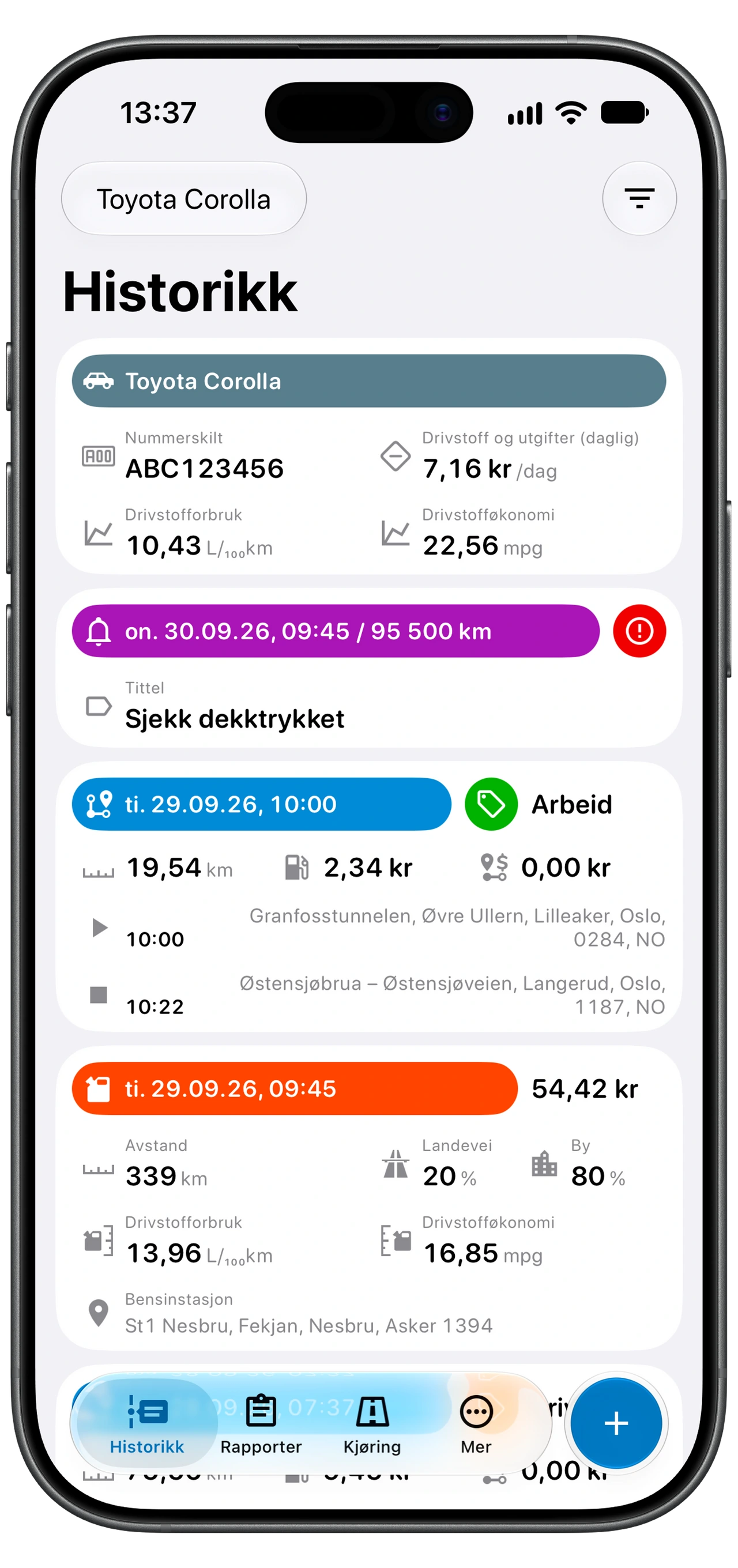
Åpne Historikk for kjøretøyet og finn fyllingen. Hvis den ikke vises, kontroller filteret og sørg for at fyllinger og de aktuelle datoene er inkludert.
Bruk Rapporter → Drivstoff for å se statistikken. Nyttige forbrukstall krever nok sammenhengende data om fyllinger og kilometerstand; én skannet oppføring gir kanskje ikke et meningsfullt forbruksresultat ennå.
Drivstoffregistreringene utfyller kjøreboken. Hvis du trenger rapport over kjøringen, bruker du den separate veiledningen for kjørerapporter.
Hvis skanneren trenger et nytt forsøk
Hvis kameraet ikke er tilgjengelig, kontroller kameratillatelsen og åpne skanneren igjen. Ved vanskelige avlesninger forbedrer du bildet av displayet: reduser refleksjoner, hold tallene skarpe og unngå å kutte bort innledende sifre eller desimaler.
Skanneren tilbyr Rask og Grundig skanning. Hvis Rask strever med et tydelig display, prøv Grundig. Motolog kan be om å laste ned ekstra skannefiler før bruk; fullfør nedlastingen når du har forbindelse.
Sammenlign alltid resultatet med de faktiske tallene. Hvis displayet fortsatt er vanskelig å skanne, fullfører du fyllingen ved å taste inn verdiene. Målet er en korrekt drivstoffregistrering, uansett om tallene kommer fra kameraet eller tastaturet.