Motolog · मार्गदर्शक
Motolog च्या स्कॅनरने इंधन भरल्याची नोंद कशी जोडायची
Motolog चा इंधन स्कॅनर फोनच्या कॅमेऱ्याने इंधन पंपाचा डिस्प्ले आणि वाहनाचा ओडोमीटर वाचतो. हे आकडे इंधन भरल्याच्या नोंदीत आणले जातात. त्यामुळे प्रत्येक आकडा टाइप न करता तपशील तपासून जतन करता येतात.
LITE आणि PRO यांसह Motolog चे सशुल्क सदस्यत्व असल्यास स्कॅनर iPhone आणि Android वर उपलब्ध आहे. इंधन भरल्याची नोंद हातानेही जोडता येते. सध्याच्या वैशिष्ट्यांच्या तुलनेसाठी प्लॅन आणि किंमती पाहा.
योग्य वाहनासाठी इंधन भरल्याची नोंद उघडा
आत्ताच ज्या वाहनात इंधन भरले ते निवडा. + वर टॅप करा आणि Refueling निवडा. तुमच्या Add मेनूच्या मांडणीनुसार स्कॅनरच्या चिन्हासह असलेला Refueling पर्याय थेट स्कॅनर उघडू शकतो. इंधन नोंद संपादित करण्याच्या फॉर्ममधील स्कॅनरचे चिन्ह वापरूनही तो उघडता येतो.
Motolog ने मागितल्यावर कॅमेऱ्याची परवानगी द्या. स्कॅनरमध्ये Scan pump आणि Scan odometer अशी वेगवेगळी नियंत्रणे आहेत. त्यामुळे पंप आणि डॅशबोर्ड तुम्हाला सोयीच्या क्रमाने वेगवेगळे स्कॅन करता येतात.
इंधन भरणे पूर्ण होईपर्यंत थांबा, म्हणजे पंपावर अंतिम प्रमाण आणि खर्च दिसेल. वाहन स्थिर असताना आणि ओडोमीटरवर एकूण अंतर दिसत असताना त्याचे स्कॅन करा.
इंधन भरून झाल्यावर पंपाचा डिस्प्ले स्कॅन करा
- पंपाच्या आकडे दाखवणाऱ्या डिस्प्लेकडे कॅमेरा वळवा. अंतिम इंधन प्रमाण आणि एकूण खर्च दिसला पाहिजे. प्रति एकक दर दिसत असल्यास तोही फ्रेममध्ये घ्या.
- डिस्प्ले स्पष्ट दिसत असताना Scan pump दाबून धरा.
- वाचलेले आकडे पाहा आणि ते घेतले गेल्यावर बटण सोडा.
- पुढे जाण्यापूर्वी आकड्यांची पंपाशी तुलना करा.
स्कॅनर Quantity, Price आणि Total cost या आकड्यांवर काम करतो. दोन आकडे उपलब्ध असल्यास तिसरा मोजता येतो. उदाहरणार्थ, एकूण खर्चाला इंधनाच्या प्रमाणाने भाग दिल्यास प्रति एकक दर मिळतो. मोजलेला आकडा स्वतंत्रपणे वाचलेला नसतो, त्यामुळे तो ज्या वाचलेल्या आकड्यांवर अवलंबून आहे ते तपासा.
आवश्यक असलेला पूर्ण डिस्प्ले फ्रेममध्ये ठेवा. एखादा आकडा चुकीचा असेल किंवा स्थिर होत नसेल, तर कोन किंवा अंतर बदला आणि पुन्हा स्कॅन करा. तीव्र प्रकाश, प्रतिबिंबे आणि कापले गेलेले अंक यांमुळे डिस्प्ले वाचणे कठीण होऊ शकते.

ओडोमीटर स्कॅन करा
वाहनाच्या ओडोमीटरवरील एकूण अंतराकडे कॅमेरा वळवा आणि Scan odometer दाबून धरा. अंतर वाचले गेल्यावर बटण सोडा आणि आकड्याची डॅशबोर्डशी तुलना करा.
रीसेट करता येणारा ट्रिप मीटर, उरलेल्या इंधनावर जाता येणारे अंतर किंवा वेग दाखवणारा डिस्प्ले न वापरता वाहनाने आजवर कापलेले एकूण अंतर वापरा. वाहनाच्या सेटिंग्जमधील अंतराचे एकक तुम्ही नोंदवत असलेल्या आकड्याशी जुळते का ते तपासा.
फक्त पंप किंवा फक्त ओडोमीटर स्कॅन करून बाकी माहिती संपादनाच्या फॉर्ममध्ये हाताने भरता येते. आधी वाचलेला आकडा पुन्हा स्कॅन करायचा असल्यास तो मुक्त करण्यासाठी त्यावर टॅप करा आणि पुन्हा स्कॅन करा, किंवा जतन करण्यापूर्वी इंधनाच्या फॉर्ममध्ये तो दुरुस्त करा.
स्कॅनचे फोटो जोडायचे का ते ठरवा
स्कॅन केलेले फोटो इंधन नोंदीच्या मसुद्यात जोडायचे असल्यास स्कॅनरमध्ये Attach scans चालू करा. नंतर नोंद तपासताना संदर्भासाठी हे फोटो पाहता येतात.
फक्त आकडे हवे असल्यास Attach scans बंद ठेवा. फॉर्ममध्ये आकड्यांसोबत जोडलेले फोटोही तपासा. स्कॅनची पुष्टी केल्यावर वाचलेले आकडे आणि निवडलेले फोटो मसुद्यात येतात; त्यामुळे इंधनाची नोंद जतन करण्याची प्रक्रिया पूर्ण होत नाही.
मसुदा तपासा आणि इंधन भरल्याची नोंद जतन करा
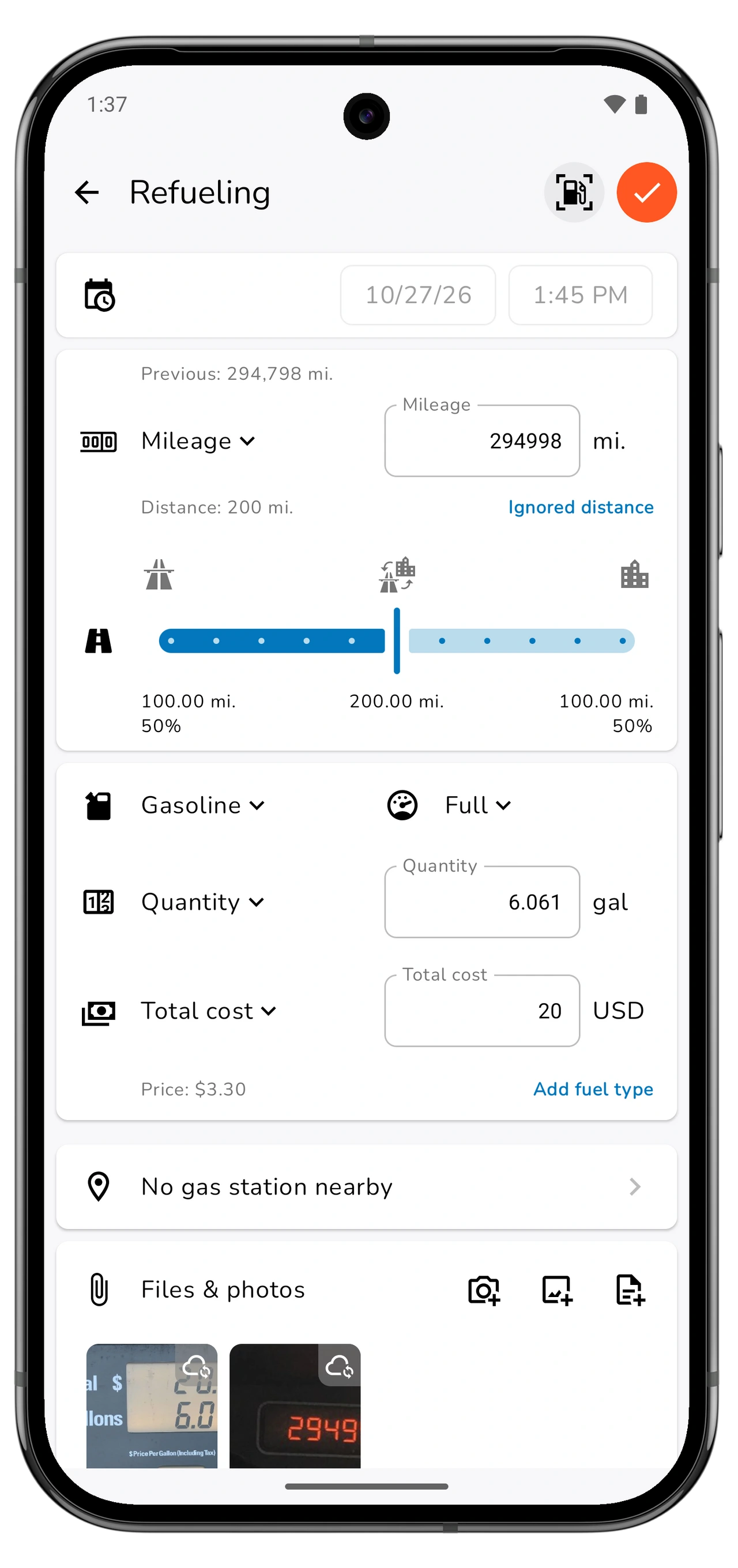
इंधन नोंद संपादित करण्याच्या फॉर्ममध्ये परत येण्यासाठी स्कॅनरमधील Done वर टॅप करा. जतन करण्यापूर्वी पुढील प्रत्येक गोष्ट तपासा:
- तारीख आणि वेळ: प्रत्यक्ष इंधन कधी भरले.
- एकूण अंतर: या वेळी इंधन भरताना ओडोमीटरवरील एकूण अंतर.
- इंधनाचा प्रकार, प्रमाण आणि एकक: योग्य इंधन आणि मोजमाप, जसे लिटर किंवा गॅलन.
- दर, एकूण खर्च आणि चलन: पंपावरील अंतिम आकडे किंवा खरेदीच्या नोंदीशी तुलना करा.
- टाकी भरण्याची पातळी: पूर्ण टाकी भरली की फक्त काही इंधन भरले.
- पंपाचे ठिकाण, टिपा आणि जोडलेले फोटो: जतन करायचे तपशील जोडा किंवा दुरुस्त करा.
स्कॅनमुळे आकड्यांची माहिती भरली जाते; बाकी माहिती स्वतः तपासा. जतन करण्यापूर्वी चुकीचे किंवा नसलेले कोणतेही आकडे बदलता किंवा भरता येतात.
संपादनाच्या फॉर्ममधील Save वापरून इंधनाची नोंद जतन करा. एकापेक्षा जास्त प्रकारचे इंधन घेतले असल्यास प्रत्येक प्रकाराची नोंद वेगळी तपासा; स्कॅनचा परिणाम फॉर्ममधील पहिल्या इंधन नोंदीत भरला जातो.
पूर्ण, अंशतः आणि चुकलेल्या इंधन भरण्याच्या नोंदी योग्य दाखवा
टाकी किती भरली याची निवड Motolog ला इंधनाच्या नोंदी समजून घेण्यास मदत करते:
सर्व स्तंभ पाहण्यासाठी बाजूला स्क्रोल करा.
| निवड | कधी निवडायची |
|---|---|
| Full | टाकी पूर्ण भरली आणि मधल्या सर्व इंधन भरण्याच्या नोंदी ठेवल्या आहेत. |
| Partial | टाकी पूर्ण न भरता काही इंधन भरले आहे. |
| Full after skipped | टाकी पूर्ण भरली, पण आधी इंधन भरल्याची एक नोंद नोंदवहीत नाही. |
प्रत्यक्ष काय झाले ते सांगणारा पर्याय निवडा. फक्त इंधन वापराचा आकडा दिसावा म्हणून अंशतः भरलेली टाकी Full म्हणून नोंदवू नका. उपयुक्त आकडेवारी मिळण्यासाठी वेगवेगळ्या नोंदींमधील ओडोमीटरचे अंतर आणि इंधनाचे प्रमाण सुसंगत ठेवा.
जतन केलेली नोंद शोधा आणि इंधनाचा इतिहास तपासा
वाहनासाठी History उघडा आणि इंधन भरल्याची जतन केलेली नोंद शोधा. ती दिसत नसल्यास History चा फिल्टर तपासा आणि इंधनाच्या नोंदी व संबंधित तारखा समाविष्ट आहेत याची खात्री करा.
तुमच्या नोंदींमधील इंधनाची आकडेवारी पाहण्यासाठी Reports → Fuel वापरा. अर्थपूर्ण इंधन वापर मोजण्यासाठी इंधन भरल्याच्या आणि अंतराच्या पुरेशा सुसंगत नोंदी आवश्यक असतात; स्कॅन केलेल्या एकाच नोंदीवरून लगेच उपयुक्त वापराचा आकडा मिळेलच असे नाही.
इंधनाच्या नोंदी अंतराच्या नोंदवहीला पूरक असतात. वाहनाने केलेल्या प्रवासांचा अहवाल हवा असल्यास स्वतंत्र अंतराचा अहवाल तयार करण्याची पद्धत वापरा.

स्कॅन पुन्हा करावा लागत असल्यास
Camera unavailable दिसल्यास कॅमेऱ्याची परवानगी तपासा आणि स्कॅनर पुन्हा उघडा. आकडे वाचणे कठीण जात असल्यास डिस्प्ले अधिक स्पष्ट दिसेल असे करा: प्रतिबिंबे कमी करा, अंक स्पष्ट ठेवा आणि सुरुवातीचे अंक किंवा दशांश भाग कापला जाणार नाही याची काळजी घ्या.
स्कॅनरमध्ये Fast आणि Thorough स्कॅनिंग उपलब्ध आहे. स्पष्ट डिस्प्ले असूनही Fast ला अडचण येत असल्यास Thorough वापरून पाहा. ते वापरण्यापूर्वी Motolog अतिरिक्त स्कॅनिंग फाइल डाउनलोड करण्यास सांगू शकते; इंटरनेट जोडणी असेल तेव्हा डाउनलोड पूर्ण करा.
परिणामाची नेहमी प्रत्यक्ष आकड्यांशी तुलना करा. डिस्प्ले स्कॅन करणे तरीही कठीण जात असल्यास आकडे हाताने भरून इंधनाची नोंद पूर्ण करा. आकडे कॅमेऱ्याने आले किंवा कीबोर्डने भरले, तरी योग्य इंधन नोंद तयार होणे हे उद्दिष्ट आहे.