Motolog · ガイド
Motologのスキャナーで給油を追加する方法
Motologの給油スキャナーは、スマートフォンのカメラで給油機の表示と車両のオドメーターを読み取ります。読み取った値が給油の入力画面に転記されるので、すべての数字を手入力せずに、内容を確認して保存できます。
スキャナーはiPhoneとAndroidで、LITEやPROを含む有料のMotologサブスクリプションで利用できます。給油は手動で追加することも可能です。現在の機能比較はプランと料金をご覧ください。
給油した車両の入力画面を開く
給油した車両を選び、+ をタップして Refueling を選択します。追加メニューの構成によっては、スキャナーアイコン付きのRefuelingから直接スキャナーを開けます。給油編集画面のスキャナーアイコンから開くこともできます。
Motologに求められたら、カメラの使用を許可してください。スキャナーには Scan pump と Scan odometer が別々にあるので、給油機とメーターを都合のよい順番で読み取れます。
給油が終わり、給油機に最終の量と金額が表示されるまで待ちます。オドメーターは停車した状態で、総走行距離を表示してスキャンしてください。
給油完了後の給油機の表示を読み取る
- 最終の給油量と総額を含む給油機の数字にカメラを向けます。単価が表示されていれば、それも画面に入れます。
- 表示がはっきり見える状態で Scan pump を押し続けます。
- 検出された数値を見て、読み取りが完了したら指を離します。
- 次に進む前に、数値を給油機の表示と照合します。
スキャナーは Quantity、Price、Total cost を扱います。2つの値があれば、残り1つを計算できます。例えば、総額を給油量で割ると単価になります。計算された欄は個別に読み取った数字ではないため、元になる取得値を確認してください。
必要な表示全体が画面内に入るようにします。数値が違う、または安定しない場合は、角度や距離を変えてスキャンし直してください。まぶしさ、反射、数字の欠けは読み取りを難しくします。

オドメーターを読み取る
車両の 総走行距離(オドメーター) にカメラを向け、Scan odometer を押し続けます。読み取り後に指を離し、数字をメーターの表示と照合します。
リセットできるトリップメーター、航続可能距離、速度ではなく、車両の累積走行距離を使ってください。車両設定の距離単位が、記録する表示の単位と一致しているかも確認します。
給油機だけ、またはオドメーターだけを読み取り、残りを編集画面で手入力することもできます。取得済みの値を読み直すには、その検出値をタップして解除し、再度スキャンします。保存前に給油編集画面で修正する方法もあります。
スキャン画像を添付するか選ぶ
取得した画像を給油の下書きに写真として添付したい場合は、スキャナーの Attach scans を有効にします。後から記録を確認するときの参考画像として残せます。
数値だけが必要なら、Attach scansはオフのままにします。編集画面では、数字と一緒に添付画像も確認してください。スキャンの確定で、値と選択した添付画像が下書きに転記されますが、この時点では給油の保存は完了しません。
下書きを確認して給油を保存する
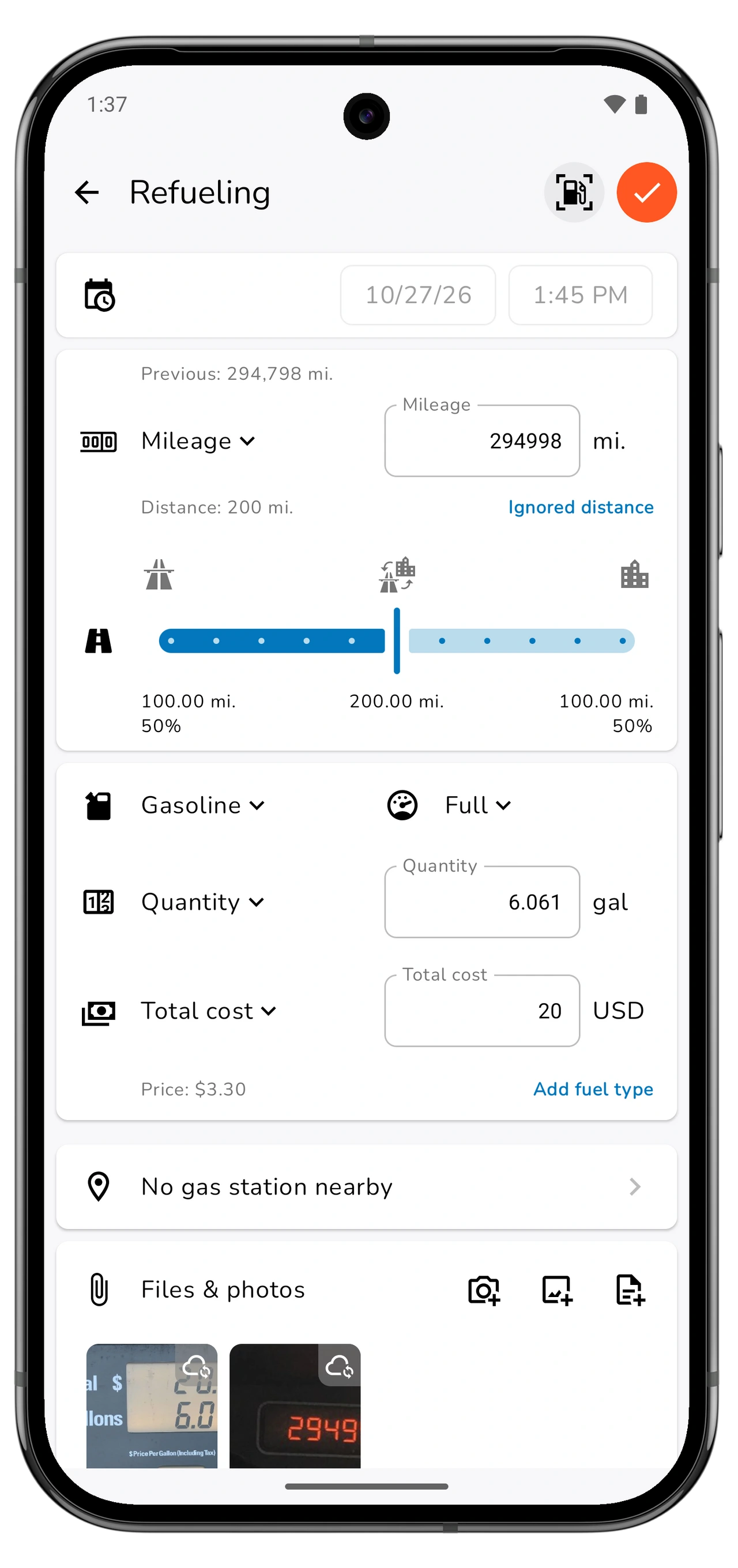
スキャナーの Done をタップして給油編集画面に戻ります。保存前に次を確認してください。
- 日付と時刻: 実際に給油した日時。
- Mileage: 今回の給油時の総走行距離。
- 燃料の種類・量・単位: 燃料が正しく、リットルやガロンなどの単位が合っていること。
- 単価・総額・通貨: 給油完了時の表示や購入記録と照合します。
- 給油状態: 満タンか、一部のみの給油か。
- 給油所・メモ・添付画像: 残したい情報を追加・修正します。
スキャンで入力されるのは数値です。ほかの項目は自分で確認してください。間違いや抜けがあれば、保存前に編集できます。
編集画面から給油を保存します。複数の燃料を購入した場合は、燃料ごとの項目を個別に確認してください。スキャン結果はフォーム内の最初の燃料項目に入力されます。
満タン・一部給油・記録漏れを正しく指定する
給油状態の選択は、Motologが給油履歴を扱う際に使われます。
横にスクロールするとすべての列を表示できます。
| 選択肢 | 選ぶ場面 |
|---|---|
| Full | 満タンにし、その間の給油も漏れなく記録している場合。 |
| Partial | 燃料を追加したが、満タンにしていない場合。 |
| Full after skipped | 満タンにしたが、それ以前の給油記録が抜けている場合。 |
実際の状況に合う選択肢を使います。燃費を表示させるためだけに、一部給油をFullにしないでください。役立つ統計にするには、各記録で総走行距離と給油量の整合性を保つことが大切です。
保存した給油を見つけ、履歴を確認する
その車両の History を開き、保存した給油を探します。表示されない場合は、Historyのフィルターに給油と該当日が含まれているか確認してください。
Reports → Fuel で記録の燃料統計を確認できます。意味のある燃費を求めるには、互いに対応する給油と走行距離のデータが十分に必要です。1件をスキャンしただけでは、役立つ燃費結果が出ない場合があります。
給油記録は走行距離の記録を補うものです。運転のレポートが必要な場合は、別の走行距離レポートの手順を使ってください。

うまく読み取れない場合
Camera unavailable が表示されたら、カメラの権限を確認してスキャナーを開き直します。読み取りにくい場合は、反射を減らし、数字にピントを合わせ、先頭の桁や小数点が切れないように表示の写し方を調整してください。
スキャナーには Fast と Thorough があります。表示が鮮明でもFastでうまく読み取れない場合は、Thoroughを試します。使用前に追加の読み取りファイルのダウンロードを求められる場合があるため、接続できるときに完了してください。
結果は必ず実際の表示と照合します。どうしても読み取れない表示は、手入力で給油を完成させてください。カメラでもキーボードでも、正しい給油記録を残すことが目的です。