Motolog · Guide
Come funziona la registrazione automatica dei chilometri in Motolog
Motolog può registrare automaticamente i tuoi viaggi su iPhone e Android, così non devi premere Avvia e Termina per ogni spostamento. Scegli come l’app rileva il veicolo, le consenti di accedere alla posizione in background e porti il telefono con te quando guidi.
Durante un viaggio, Motolog utilizza i dati di posizione del telefono per calcolare la distanza e registrare lo spostamento. Puoi poi controllare i viaggi, aggiungere tag di lavoro o personali e preparare report chilometrici. PRO e i piani con funzionalità PRO possono anche applicare i tag automaticamente in base alle regole che definisci.
Come Motolog rileva un viaggio
Il tracciamento automatico inizia con un segnale: il telefono si connette all’auto, rileva il movimento del veicolo oppure un beacon che hai collocato al suo interno. Il metodo scelto indica a Motolog quando attivare il tracciamento. Le impostazioni di avvio automatico, comprese quelle relative a velocità e ritardo, contribuiscono a determinare quando inizia la registrazione.
Mentre guidi, Motolog registra il viaggio in background. Puoi usare un’altra app o lasciare lo schermo bloccato, purché le autorizzazioni e le impostazioni in background necessarie rimangano attive.
Quando ti fermi o la connessione con il veicolo termina, Motolog può mettere in pausa il viaggio e concluderlo dopo il ritardo configurato. Una breve sosta può rimanere parte dello stesso viaggio. Il metodo di rilevamento e le impostazioni di pausa, ripresa e conclusione determinano come vengono gestite le soste.
Scegli come rilevare il veicolo
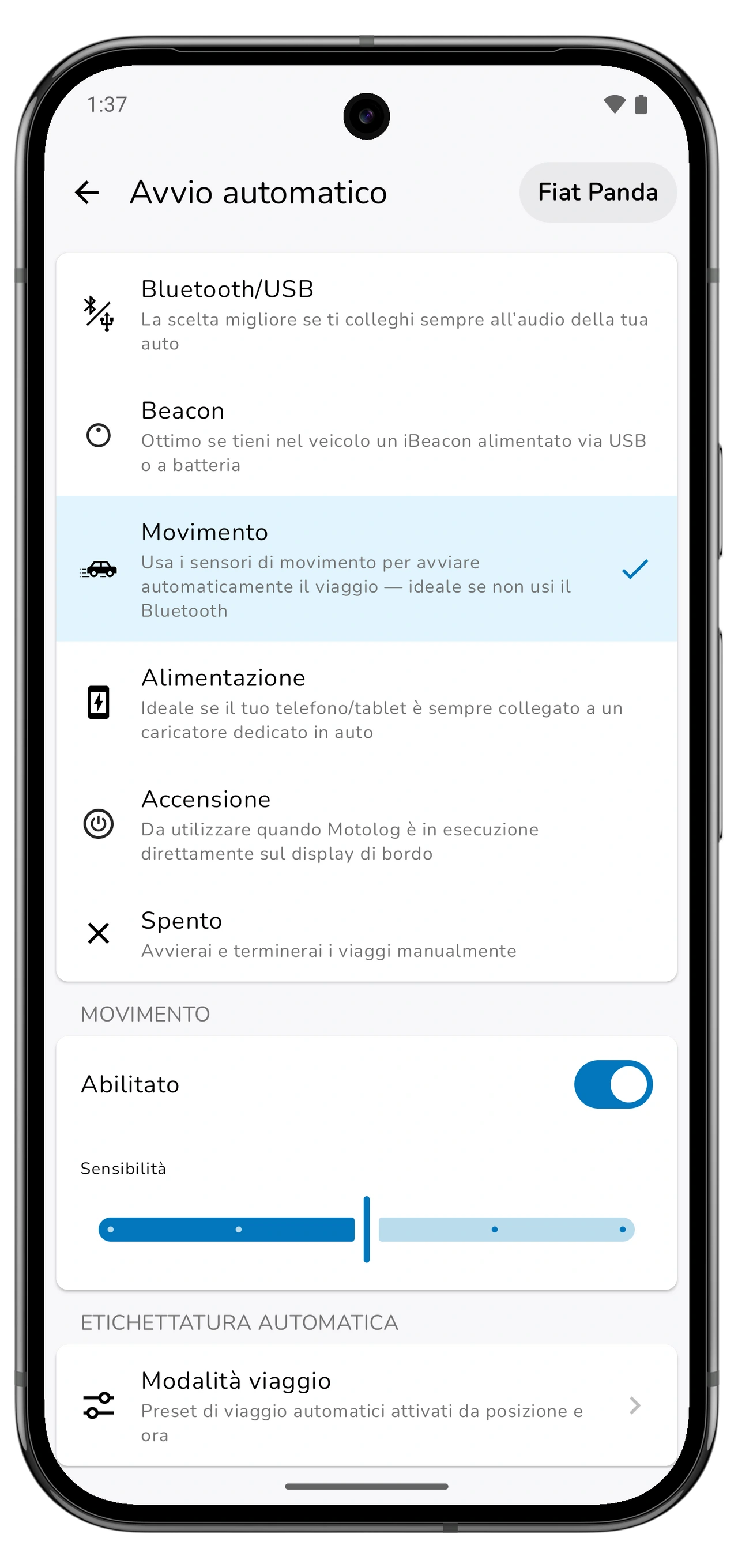
Apri Guida → Avvio automatico per il veicolo che vuoi monitorare. Scegli un metodo adatto al modo in cui usi il telefono in quel veicolo.
Scorri lateralmente per vedere tutte le colonne.
| Metodo | Android | iPhone | Quando è utile |
|---|---|---|---|
| Connessione all’auto | Bluetooth/USB | Bluetooth o CarPlay, configurato tramite Comandi Rapidi di Apple | Il telefono si connette di solito alla stessa auto. |
| Beacon | Beacon | Beacon | Tieni un iBeacon compatibile nel veicolo per identificarlo. |
| Movimento | Movimento | Movimento | Vuoi il rilevamento tramite sensori di movimento, senza connessione all’auto o beacon. |
Su iPhone, Bluetooth e CarPlay sono alternative: puoi usare Bluetooth anche senza CarPlay. Su Android, le opzioni aggiuntive Alimentazione e Accensione supportano configurazioni come un caricatore dedicato in auto o un sistema multimediale Android su cui è installato Motolog.
Se usi più veicoli, configura le impostazioni di rilevamento per ciascuno. Una connessione o un beacon associati a un veicolo specifico consentono a Motolog di identificarlo. Il rilevamento del movimento usa i movimenti del telefono e può reagire anche quando viaggi come passeggero, quindi controlla quei viaggi e il veicolo selezionato.
Configura il tracciamento automatico su Android
- Seleziona il veicolo e apri Guida → Avvio automatico. Scegli Bluetooth/USB, Movimento o un altro metodo disponibile adatto alla tua configurazione.
- Configura l’attivazione. Per il tracciamento Bluetooth, seleziona il dispositivo dell’auto. Per Beacon, seleziona il beacon che tieni in quel veicolo.
- Concedi le autorizzazioni richieste da Motolog. La registrazione automatica richiede l’accesso alla posizione in background. A seconda del metodo di rilevamento e della versione di Android, l’app può anche richiedere autorizzazioni per il riconoscimento dell’attività o i dispositivi nelle vicinanze.
- Controlla Esecuzione in background in Avvio automatico. Segui le istruzioni di Motolog per consentirne il funzionamento in background e rimuovere le restrizioni della batteria che interferiscono con il tracciamento. Le impostazioni variano in base al produttore del telefono.
- Fai un breve viaggio di prova. Una volta concluso, apri Cronologia e controlla il veicolo, i luoghi di partenza e arrivo, la distanza e il percorso, se il tracciamento del percorso è attivo.
Se un viaggio non parte, verifica che il dispositivo Bluetooth selezionato si sia effettivamente connesso o che il metodo di rilevamento scelto sia attivo. Se la registrazione si interrompe inaspettatamente, controlla gli avvisi dell’app relativi ad autorizzazioni e batteria.
Configura il tracciamento automatico su iPhone
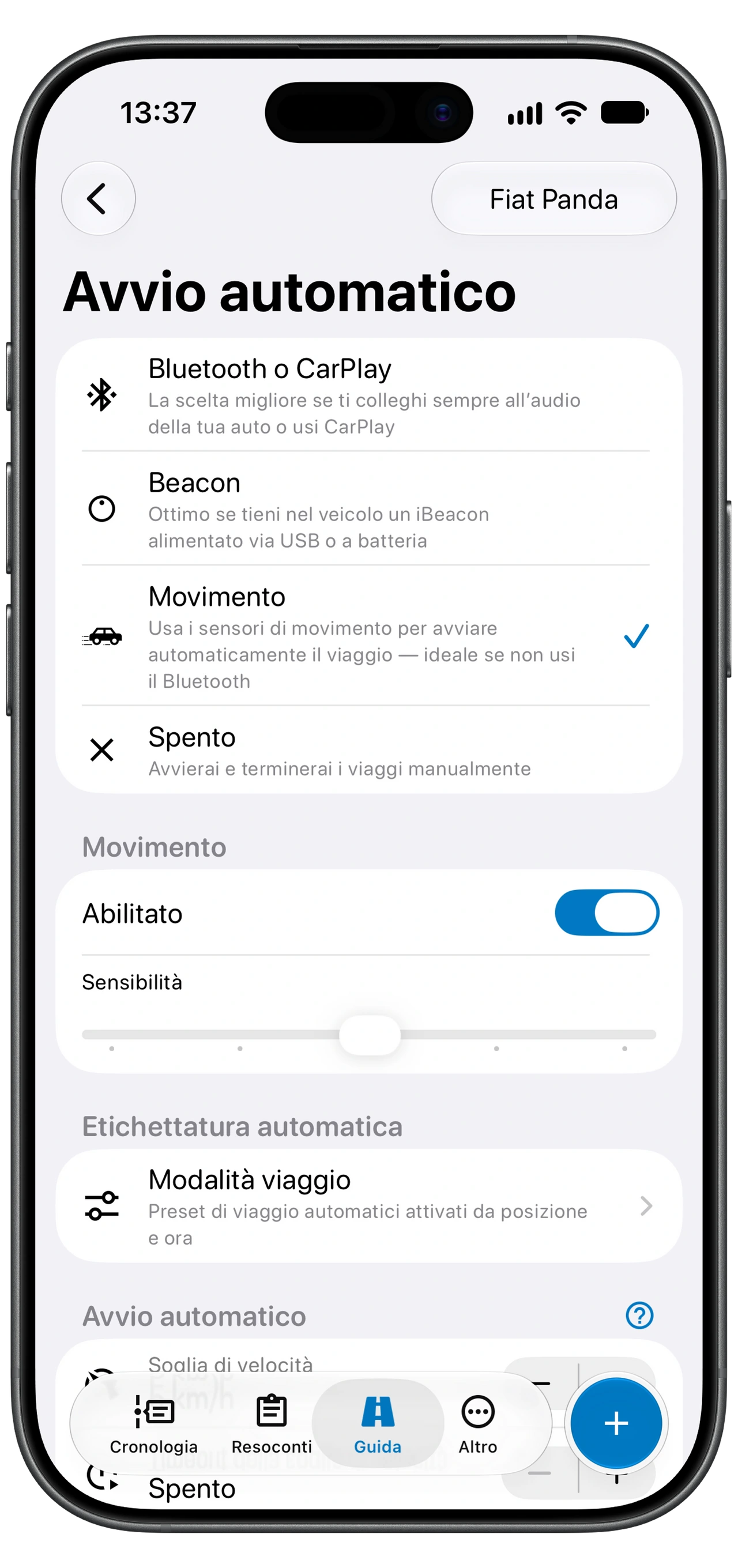
- Seleziona il veicolo e apri Guida → Avvio automatico. Scegli Bluetooth o CarPlay, Movimento o Beacon.
- Consenti l’accesso alla posizione in background. Segui le indicazioni di Motolog per concedere l’accesso alla posizione Sempre. Per il rilevamento del movimento, consenti l’accesso a Movimento e fitness quando richiesto.
- Per Bluetooth o CarPlay, apri Configura in “Comandi Rapidi”. Segui la guida nell’app per creare sia un’automazione di connessione sia un’automazione di disconnessione per il veicolo. Usa le azioni Motolog corrispondenti, Connesso e Disconnesso, e seleziona Esegui immediatamente in Comandi Rapidi.
- Fai un breve viaggio di prova. Se usi Bluetooth o CarPlay, connettiti come fai di solito e disconnettiti a destinazione. Dopo la conclusione del viaggio, controlla il risultato in Cronologia.
Le due automazioni di Comandi Rapidi consentono a Motolog di ricevere sia gli eventi di connessione sia quelli di disconnessione. Se cambi auto o sostituisci il suo sistema Bluetooth, aggiorna il dispositivo selezionato nelle automazioni.
Cosa compare nel registro chilometrico
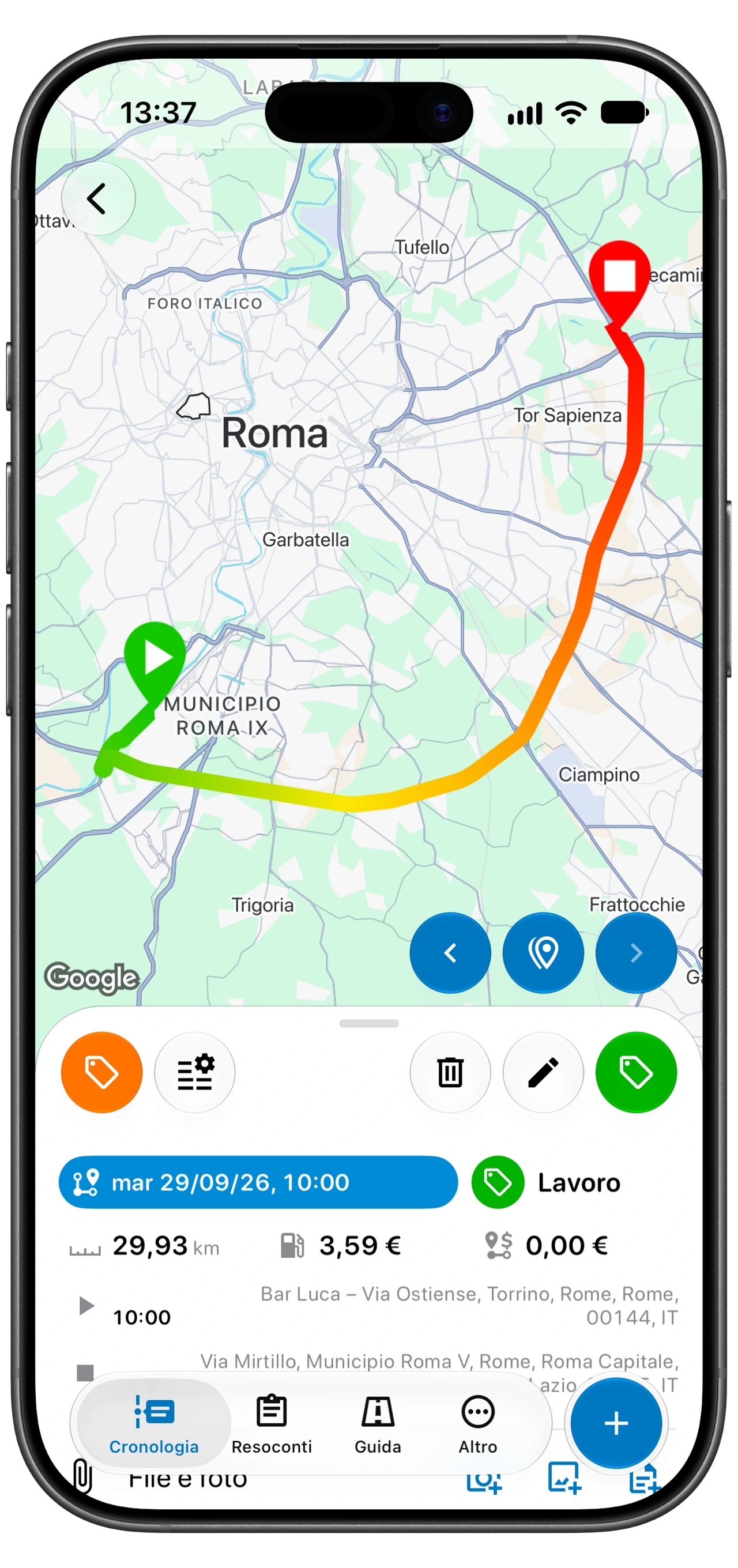
Un viaggio registrato comprende data e ora, distanza, durata e luoghi di partenza e arrivo. Con Tracciamento percorso attivo, Motolog salva anche il percorso, così puoi esaminare il viaggio su una mappa. Puoi aggiungere note e tag per spiegare il motivo dello spostamento.
La distanza viene calcolata dai dati di posizione. Una ricezione scarsa, l’interruzione dell’accesso in background o un evento di connessione mancato possono influire sul risultato registrato. Controlla i primi viaggi dopo la configurazione e ripeti il controllo quando cambi telefono o impostazioni di tracciamento.
Puoi anche aggiungere un viaggio manualmente se hai dimenticato il telefono o devi completare i tuoi registri. I piani con stima automatica del percorso possono stimare percorso, distanza e durata a partire dai luoghi che selezioni.
Classifica i viaggi di lavoro e personali con le modalità
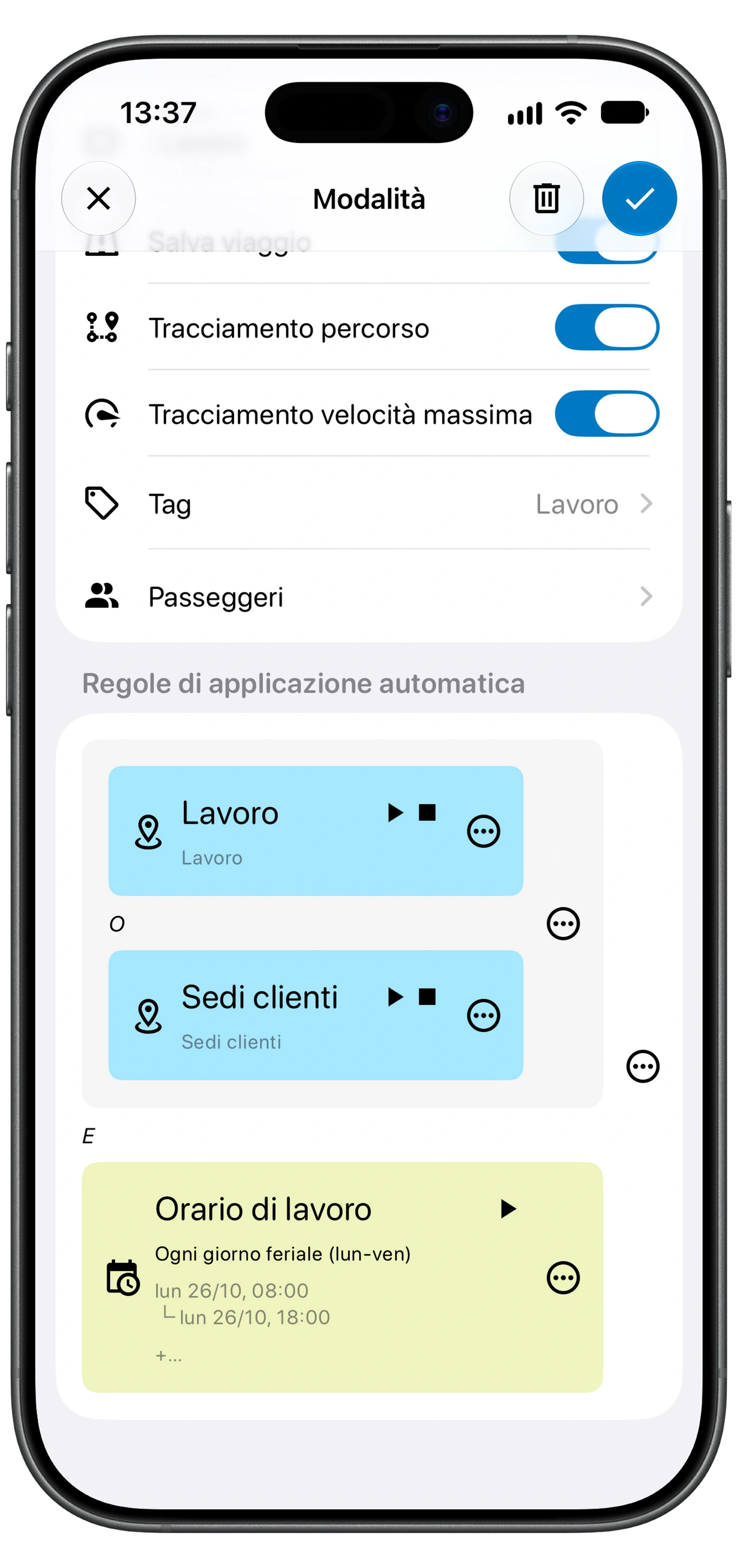
Le modalità di viaggio sono impostazioni predefinite che stabiliscono come viene salvato uno spostamento. Una modalità può contenere tag e controllare se salvare il viaggio e il suo percorso. Se il tuo piano include l’applicazione automatica dei tag, puoi applicare le modalità tramite regole di orario o posizione.
Per esempio, potresti creare una modalità Lavoro che aggiunge il tag Lavoro durante i tuoi normali orari lavorativi. L’esempio mostrato usa anche Lavoro o Sedi clienti, quindi devono essere soddisfatte sia le regole di posizione sia quelle di orario. Controlla le eccezioni, come una commissione personale durante la giornata lavorativa, e modifica il tag quando necessario. Una regola applica i criteri che imposti; lo scopo effettivo del viaggio rimane importante.
Quando più modalità potrebbero applicarsi, Motolog usa la prima le cui regole sono soddisfatte. Posiziona le regole più specifiche sopra quelle più generali nell’elenco delle modalità.
Controlla Salva viaggio e Tracciamento percorso quando crei una modalità. Disattivando Salva viaggio, il viaggio viene scartato quando si applica quella modalità. Disattivando Tracciamento percorso, il percorso del viaggio non viene registrato.
Consumo della batteria e autorizzazioni in background
La registrazione della posizione consuma batteria e l’impatto dipende dal telefono, dalla durata del viaggio e dalle impostazioni. Un caricatore per auto è utile per i viaggi lunghi.
L’accesso alla posizione in background consente a Motolog di registrare anche quando l’app non è sullo schermo. L’ottimizzazione della batteria e le impostazioni di risparmio energetico di Android possono limitarne il funzionamento. Se i viaggi non partono o la registrazione si interrompe, segui le indicazioni Esecuzione in background dell’app. Ricontrolla le autorizzazioni dopo aver cambiato telefono o ripristinato l’app.
Quali piani includono la registrazione automatica dei chilometri
La registrazione automatica dei viaggi è disponibile con FREE, LITE e PRO. Per questo utilizzo, le differenze principali riguardano i limiti di distanza e l’applicazione automatica dei tag.
Scorri lateralmente per vedere tutte le colonne.
| Funzionalità | FREE | LITE | PRO |
|---|---|---|---|
| Registrazione automatica dei viaggi | Inclusa | Inclusa | Inclusa |
| Distanza registrata per viaggio | 10 viaggi al mese senza limite di distanza; i successivi sono limitati a 10 km ciascuno, circa 6,2 miglia | Illimitata | Illimitata |
| Tag automatici tramite regole di orario o posizione | Non inclusi | Non inclusi | Inclusi |
| Stima automatica del percorso per i viaggi inseriti manualmente | Non inclusa | Non inclusa | Inclusa |
| Report PDF ed Excel illimitati | Non inclusi | Inclusi | Inclusi |
Anche i piani DUO, FAMILY ed Enterprise includono le funzionalità PRO, con un numero di account diverso. Consulta piani e prezzi di Motolog per il confronto completo. I prezzi finali degli abbonamenti sono mostrati nell’app mobile.
Controlla i viaggi ed esporta i registri
Prima di preparare un report chilometrico, controlla il veicolo, lo scopo dei viaggi, i tag e gli spostamenti mancanti o incompleti. Aggiungi note finché ricordi ancora il motivo del viaggio. Puoi poi filtrare i dati che ti servono ed esportare un report PDF o Excel, entro i limiti del tuo piano.
Per iniziare, scarica Motolog per iPhone o Android, seleziona un metodo di rilevamento e controlla il primo viaggio registrato. Una volta che la configurazione funziona per il tuo veicolo, la registrazione automatica riduce i viaggi da inserire a mano.
Per proseguire, scopri come creare ed esportare un report chilometrico, classificare automaticamente i viaggi con modalità e regole, risolvere i problemi di tracciamento automatico e aggiungere rifornimenti con lo scanner.