Motolog · Panduan
Cara menambahkan pengisian bahan bakar dengan pemindai Motolog
Pemindai pengisian bahan bakar Motolog menggunakan kamera ponsel untuk membaca layar pompa dan odometer kendaraan. Angka yang terbaca dipindahkan ke entri pengisian agar Anda dapat memeriksa dan menyimpannya tanpa mengetik setiap angka.
Pemindai tersedia di iPhone dan Android dengan langganan Motolog berbayar, termasuk LITE dan PRO. Anda juga dapat memasukkan pengisian secara manual. Lihat paket dan harga untuk perbandingan fitur saat ini.
Buka pengisian untuk kendaraan yang benar
Pilih kendaraan yang baru diisi. Ketuk +, lalu pilih Pengisian bahan bakar. Bergantung pada susunan menu Tambah, pilihan Pengisian bahan bakar dengan ikon pemindai dapat langsung membuka pemindai. Anda juga dapat membukanya dari ikon pemindai dalam editor pengisian.
Izinkan akses kamera ketika diminta Motolog. Pemindai memiliki kontrol Pindai pompa dan Pindai odometer yang terpisah, sehingga pompa dan dasbor dapat dipindai satu per satu dalam urutan yang nyaman.
Tunggu sampai pengisian selesai agar pompa menampilkan kuantitas dan biaya akhir. Pindai odometer saat kendaraan diam dan angka total jarak tempuh terlihat.
Pindai layar pompa setelah pengisian selesai
- Arahkan kamera ke tampilan angka pompa, termasuk kuantitas akhir dan total biaya. Sertakan harga per satuan jika terlihat.
- Tekan dan tahan Pindai pompa sambil menjaga tampilan tetap jelas.
- Amati angka yang terdeteksi dan lepaskan kontrol setelah nilainya tertangkap.
- Bandingkan nilai dengan pompa sebelum melanjutkan.
Pemindai menangani Kuantitas, Harga, dan Total biaya. Jika dua nilai tersedia, nilai ketiga dapat dihitung. Misalnya, total biaya dibagi kuantitas bahan bakar menghasilkan harga per satuan. Kolom hasil perhitungan bukan angka yang dibaca secara terpisah, jadi periksa nilai tangkapan yang menjadi dasarnya.
Pastikan seluruh bagian tampilan yang diperlukan terlihat. Jika angka salah atau tidak stabil, sesuaikan sudut atau jarak lalu pindai lagi. Silau, pantulan, dan angka yang terpotong dapat menyulitkan pembacaan.

Pindai odometer
Arahkan kamera ke total odometer kendaraan, lalu tekan dan tahan Pindai odometer. Lepaskan setelah jarak tempuh tertangkap, kemudian bandingkan angkanya dengan dasbor.
Gunakan total jarak tempuh kendaraan, bukan meter perjalanan yang dapat direset, sisa jangkauan, atau tampilan kecepatan. Pastikan satuan jarak dalam pengaturan kendaraan sesuai dengan angka yang sedang dicatat.
Anda dapat memindai pompa saja atau odometer saja dan mengisi kolom lainnya secara manual dalam editor. Untuk mencoba ulang angka yang sudah tertangkap, ketuk nilai tersebut untuk melepaskannya lalu pindai lagi, atau perbaiki nilainya dalam editor sebelum menyimpan.
Pilih apakah foto hasil pindai akan dilampirkan
Aktifkan Lampirkan hasil pindai dalam pemindai jika ingin menambahkan gambar yang ditangkap sebagai lampiran foto pada draf pengisian. Gambar itu dapat menjadi referensi saat memeriksa entri di kemudian hari.
Jika hanya memerlukan angka, biarkan Lampirkan hasil pindai mati. Periksa lampiran dalam editor bersama angka-angkanya. Konfirmasi pemindaian memindahkan nilai dan lampiran yang dipilih ke draf, tetapi belum menyimpan pengisian.
Periksa draf dan simpan pengisian
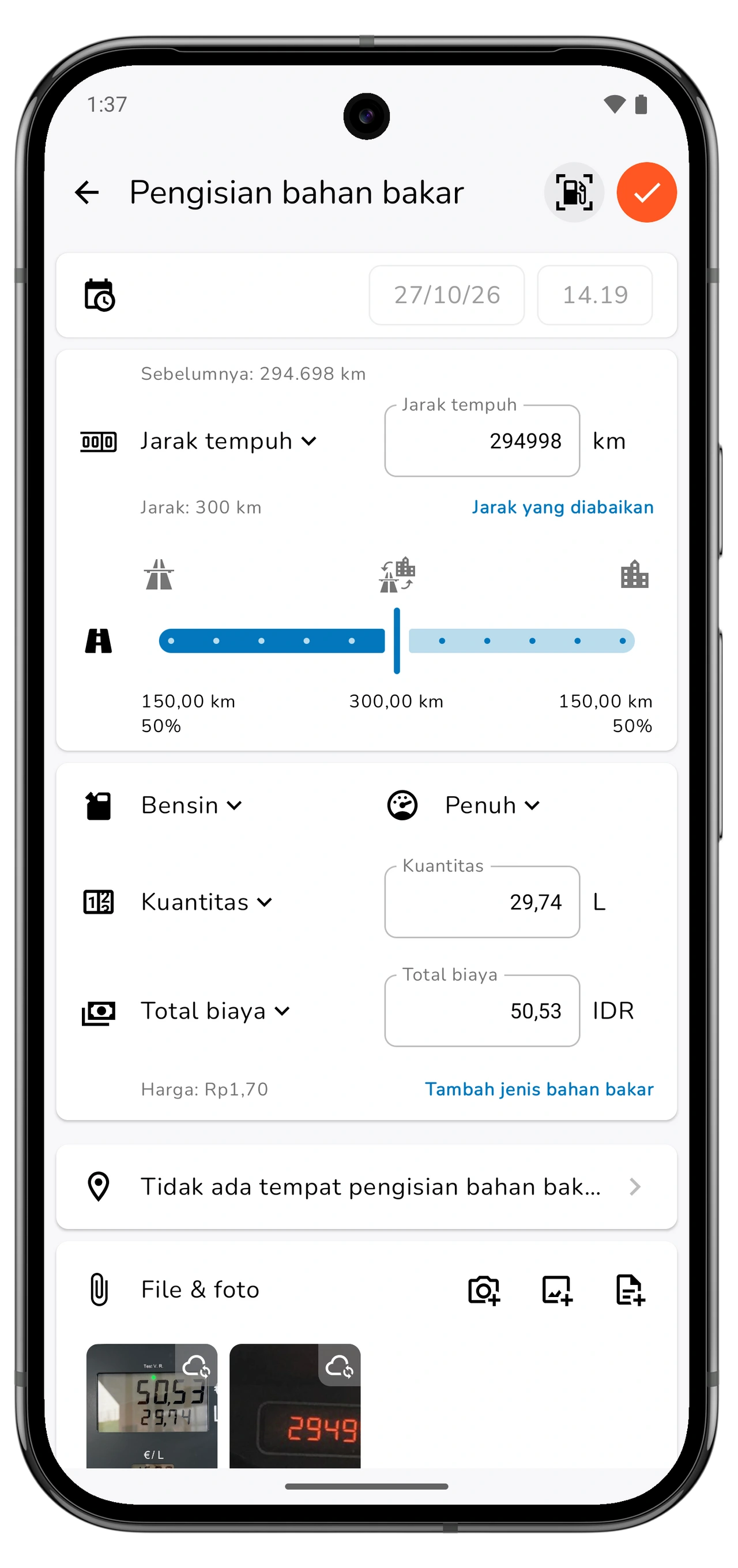
Ketuk Selesai dalam pemindai untuk kembali ke editor pengisian. Periksa semua hal berikut sebelum menyimpan:
- Tanggal dan waktu: kapan pengisian benar-benar dilakukan.
- Jarak tempuh: total odometer pada pengisian ini.
- Jenis bahan bakar, kuantitas, dan satuan: bahan bakar dan pengukuran yang benar, misalnya liter atau galon.
- Harga, total biaya, dan mata uang: bandingkan dengan layar pompa setelah selesai atau bukti pembelian.
- Tingkat pengisian: apakah tangki diisi penuh atau sebagian.
- Stasiun, catatan, dan lampiran: tambahkan atau perbaiki detail yang ingin disimpan.
Pemindaian mengisi angka; kolom lainnya perlu Anda tinjau sendiri. Nilai yang salah atau kurang dapat diedit sebelum menyimpan.
Simpan pengisian dari editor. Jika membeli lebih dari satu jenis bahan bakar, periksa setiap entri bahan bakar secara terpisah; hasil pindai mengisi entri bahan bakar pertama dalam formulir.
Tandai pengisian penuh, sebagian, dan yang terlewat dengan benar
Pilihan tingkat pengisian membantu Motolog memahami riwayat bahan bakar:
Gulir ke samping untuk melihat semua kolom.
| Pilihan | Kapan memilihnya |
|---|---|
| Penuh | Tangki diisi penuh dan catatan pengisian di antaranya tetap lengkap. |
| Sebagian | Anda menambahkan bahan bakar tanpa memenuhi tangki. |
| Penuh setelah pengisian terlewat | Tangki diisi penuh, tetapi ada pengisian sebelumnya yang belum dicatat. |
Pilih sesuai kejadian sebenarnya. Jangan menandai pengisian sebagian sebagai Penuh hanya untuk mendapatkan hasil efisiensi bahan bakar. Jaga konsistensi angka odometer dan kuantitas antarentri agar statistik berguna.
Temukan pengisian tersimpan dan tinjau riwayat bahan bakar
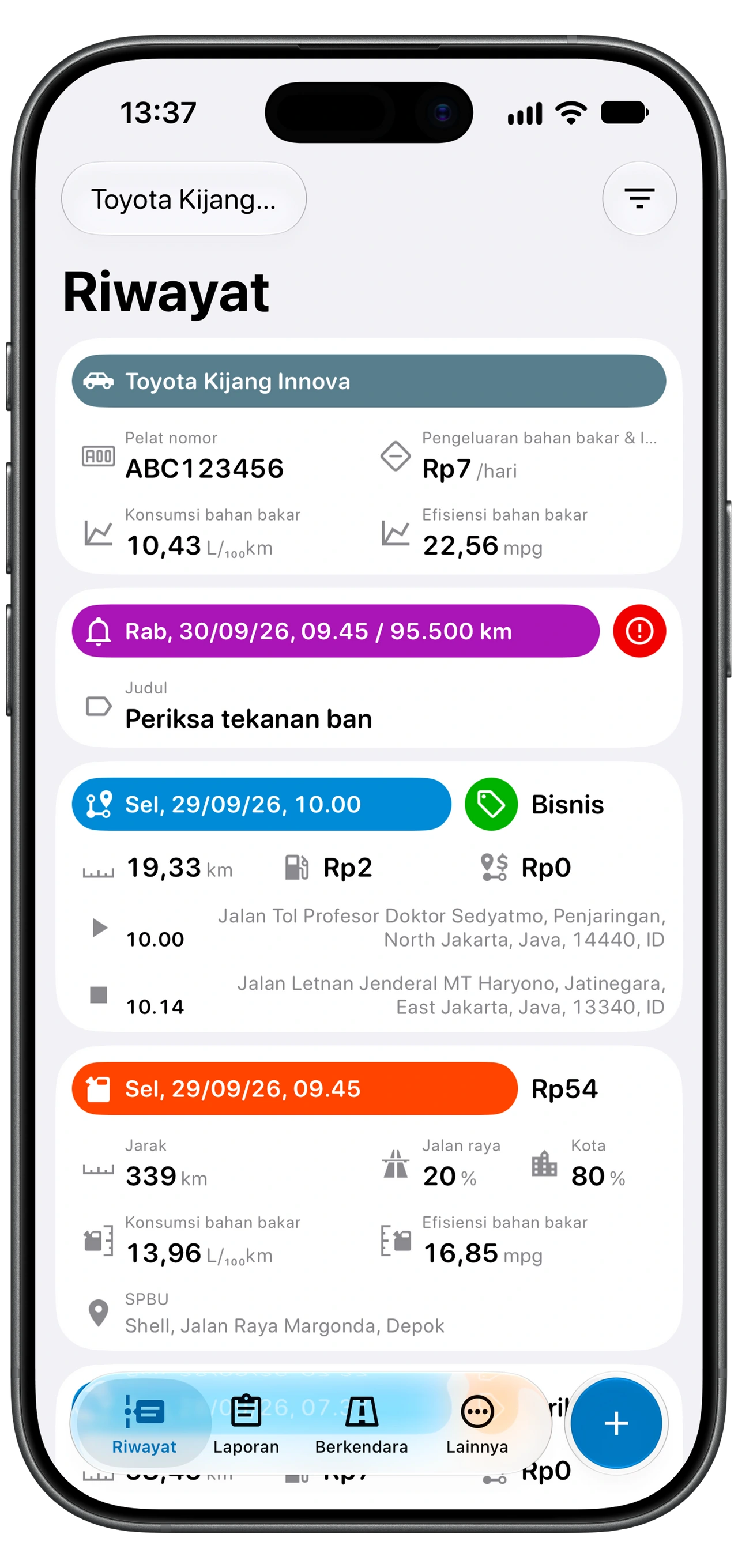
Buka Riwayat kendaraan dan cari pengisian yang tersimpan. Jika tidak terlihat, periksa filter Riwayat dan pastikan pengisian serta tanggal terkait disertakan.
Gunakan Laporan → Bahan bakar untuk meninjau statistik. Efisiensi bahan bakar yang bermakna memerlukan cukup data pengisian dan jarak tempuh yang sesuai; satu entri hasil pindai mungkin belum menghasilkan angka konsumsi yang berguna.
Catatan bahan bakar melengkapi catatan jarak tempuh. Jika memerlukan laporan berkendara, gunakan alur laporan jarak tempuh yang terpisah.
Jika pemindaian perlu dicoba lagi
Untuk Kamera tidak tersedia, periksa izin kamera lalu buka kembali pemindai. Jika angka sulit dibaca, perbaiki tampilan: kurangi pantulan, jaga angka tetap tajam, dan hindari memotong digit awal atau tanda desimal.
Pemindai menyediakan mode Cepat dan Menyeluruh. Jika Cepat kesulitan membaca layar yang sudah jelas, cobalah Menyeluruh. Motolog mungkin meminta pengunduhan berkas pemindaian tambahan sebelum menggunakannya; selesaikan unduhan saat tersedia koneksi.
Selalu bandingkan hasil dengan angka sebenarnya. Jika layar tetap sulit dipindai, selesaikan pengisian dengan memasukkan nilai secara manual. Tujuannya adalah catatan bahan bakar yang benar, baik angkanya berasal dari kamera maupun papan ketik.