Motolog · गाइड
Motolog के स्कैनर से ईंधन भरने का रिकॉर्ड कैसे जोड़ें
Motolog का ईंधन भरने का स्कैनर फ़ोन कैमरे से ईंधन पंप का डिस्प्ले और वाहन का ओडोमीटर पढ़ता है। यह रीडिंग ईंधन की प्रविष्टि में भेजता है, ताकि हर संख्या टाइप किए बिना आप विवरण जाँचकर सहेज सकें।
स्कैनर iPhone और Android पर LITE तथा PRO सहित सभी सशुल्क Motolog सदस्यताओं में उपलब्ध है। ईंधन भरना मैन्युअल रूप से भी जोड़ सकते हैं। मौजूदा सुविधाओं की तुलना के लिए प्लान और कीमतें देखें।
सही वाहन के लिए ईंधन की प्रविष्टि खोलें
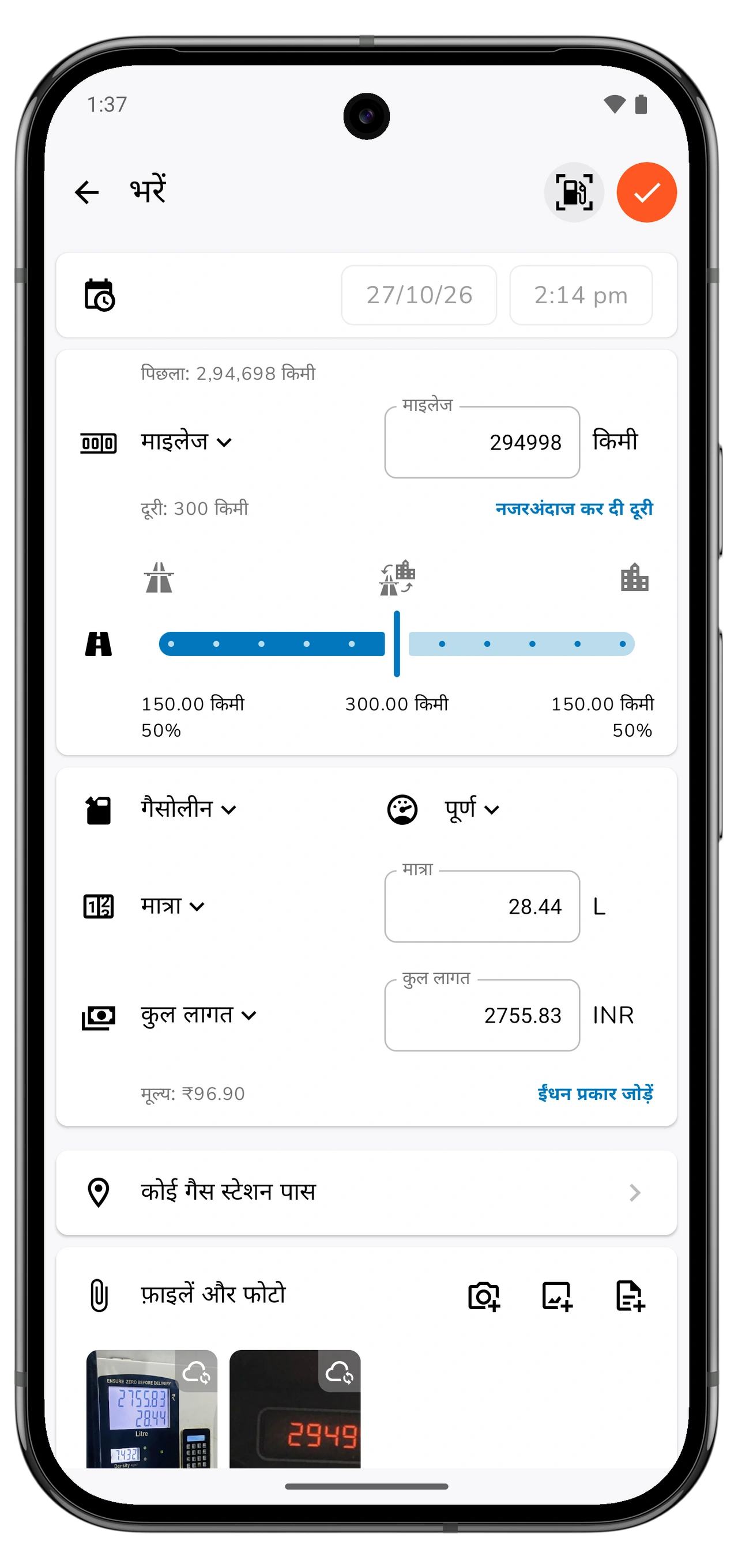
जिस वाहन में अभी ईंधन भरा है उसे चुनें। + दबाएँ, फिर भरें चुनें। जोड़ने के मेनू के लेआउट के अनुसार स्कैनर आइकन वाला भरें विकल्प सीधे स्कैनर खोल सकता है। ईंधन प्रविष्टि के संपादक में स्कैनर आइकन से भी इसे खोल सकते हैं।
Motolog माँगे तो कैमरे की अनुमति दें। स्कैनर में अलग पंप स्कैन करें और ओडोमीटर स्कैन करें नियंत्रण हैं, इसलिए पंप और डैशबोर्ड को सुविधाजनक क्रम में अलग-अलग पढ़ सकते हैं।
ईंधन भरना पूरा होने दें ताकि पंप अंतिम मात्रा और लागत दिखाए। ओडोमीटर तब स्कैन करें जब वाहन रुका हो और कुल दूरी की रीडिंग दिख रही हो।
ईंधन भरने के बाद पंप का डिस्प्ले स्कैन करें
- कैमरा पंप की संख्याओं की ओर रखें, जिसमें अंतिम मात्रा और कुल लागत शामिल हों। प्रति इकाई मूल्य दिखे तो उसे भी शामिल करें।
- डिस्प्ले साफ़ दिखता रहे और पंप स्कैन करें दबाकर रखें।
- पहचानी गई रीडिंग देखें और मान मिल जाने पर नियंत्रण छोड़ दें।
- आगे बढ़ने से पहले मानों को पंप से मिलाएँ।
स्कैनर मात्रा, मूल्य और कुल लागत के साथ काम करता है। दो मान मिलने पर तीसरे की गणना हो सकती है। उदाहरण के लिए, कुल लागत को मात्रा से भाग देने पर प्रति इकाई मूल्य मिलता है। गणना किया गया फ़ील्ड अलग से पढ़ी संख्या नहीं है, इसलिए जिन रीडिंग पर वह आधारित है उन्हें जाँचें।
पूरा संबंधित डिस्प्ले कैमरे में रखें। रीडिंग गलत हो या स्थिर न हो तो कोण या दूरी बदलकर फिर स्कैन करें। चमक, परछाईं और कटे अंक पढ़ना कठिन बना सकते हैं।
ओडोमीटर स्कैन करें
कैमरा वाहन की ओडोमीटर की कुल रीडिंग की ओर रखें और ओडोमीटर स्कैन करें दबाकर रखें। माइलेज मिल जाने पर छोड़ें और संख्या डैशबोर्ड से मिलाएँ।
वाहन की कुल चली दूरी इस्तेमाल करें, रीसेट होने वाला ट्रिप मीटर, बची हुई रेंज या गति का डिस्प्ले नहीं। वाहन सेटिंग्स में दूरी की इकाई रिकॉर्ड की जा रही रीडिंग से मेल खाती हो।
केवल पंप या केवल ओडोमीटर स्कैन करके बाकी फ़ील्ड संपादक में मैन्युअल रूप से भर सकते हैं। ली गई रीडिंग दोबारा लेनी हो तो पहचाने मान पर टैप करके उसे छोड़ें और फिर स्कैन करें, या सहेजने से पहले संपादक में मान सुधारें।

तय करें कि स्कैन फ़ोटो संलग्न करनी हैं या नहीं
ली गई स्कैन तस्वीरें ईंधन के ड्राफ़्ट में फ़ोटो संलग्नक के रूप में जोड़ने के लिए स्कैन संलग्न करें चालू करें। बाद में प्रविष्टि जाँचते समय ये तस्वीरें संदर्भ बनेंगी।
सिर्फ़ मान चाहिए तो स्कैन संलग्न करें बंद रखें। संपादक में संख्याओं के साथ संलग्नक भी देखें। स्कैन की पुष्टि से रीडिंग और चुने संलग्नक ड्राफ़्ट में आते हैं; ईंधन भरने का रिकॉर्ड अभी पूरा सहेजा नहीं जाता।
ड्राफ़्ट जाँचें और ईंधन भरना सहेजें
स्कैनर में हो गया दबाकर ईंधन संपादक पर लौटें। सहेजने से पहले हर बात जाँचें:
- तारीख और समय: वास्तव में ईंधन कब भरा था।
- माइलेज: इस भराव के समय ओडोमीटर की कुल रीडिंग।
- ईंधन का प्रकार, मात्रा और इकाई: सही ईंधन और माप, जैसे लीटर या गैलन।
- मूल्य, कुल लागत और मुद्रा: पूर्ण पंप डिस्प्ले या खरीद के रिकॉर्ड से मिलाएँ।
- भराव स्तर: टंकी पूरी भरी थी या आंशिक।
- पेट्रोल पंप, नोट और संलग्नक: रखने योग्य विवरण जोड़ें या सुधारें।
स्कैन संख्यात्मक रीडिंग भरता है; बाकी फ़ील्ड स्वयं जाँचें। सहेजने से पहले गलत या छूटे मान बदल सकते हैं।
संपादक से ईंधन भरने का रिकॉर्ड सहेजें। एक से अधिक प्रकार का ईंधन खरीदा हो तो हर प्रविष्टि अलग जाँचें; स्कैन का परिणाम फ़ॉर्म की पहली ईंधन प्रविष्टि भरता है।
पूर्ण, आंशिक और छूटे भराव सही चिह्नित करें
भराव स्तर का चयन Motolog को ईंधन इतिहास समझने में मदद करता है:
सभी कॉलम देखने के लिए बगल की ओर स्क्रॉल करें।
| चयन | कब चुनें |
|---|---|
| पूर्ण | टंकी पूरी भरी और बीच के सभी ईंधन भराव रिकॉर्ड किए हैं। |
| आंशिक | टंकी पूरी भरे बिना कुछ ईंधन डाला। |
| छोड़े जाने के बाद पूर्ण | टंकी पूरी भरी, लेकिन पहले का एक भराव लॉग में नहीं है। |
जो वास्तव में हुआ उसके अनुसार विकल्प चुनें। केवल खपत का परिणाम पाने के लिए आंशिक भराव को पूर्ण न करें। उपयोगी आँकड़ों के लिए प्रविष्टियों की ओडोमीटर रीडिंग और ईंधन मात्रा में एकरूपता रखें।
सहेजा भराव खोजें और ईंधन इतिहास देखें
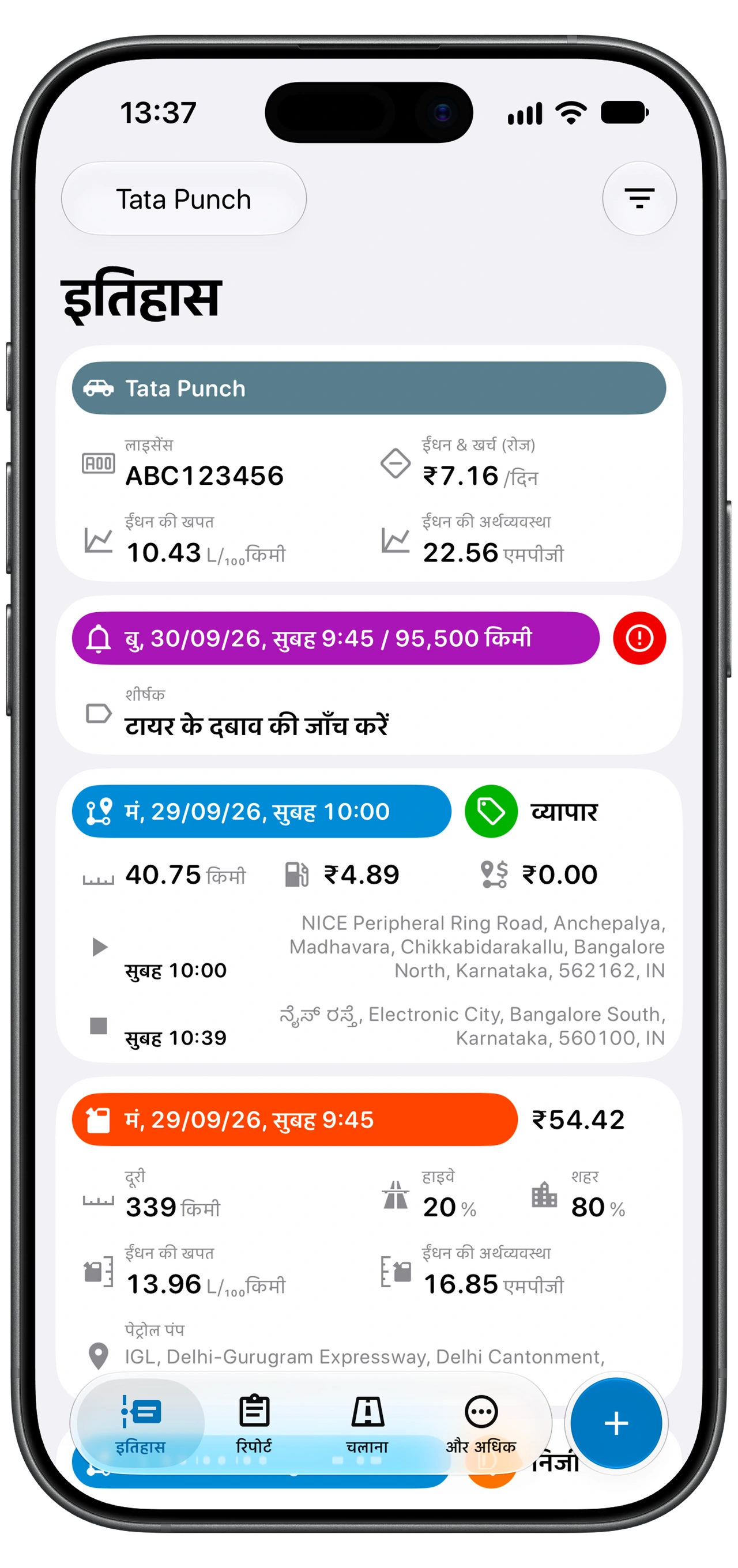
वाहन का इतिहास खोलें और सहेजा भराव खोजें। न दिखे तो इतिहास फ़िल्टर जाँचें और देखें कि ईंधन प्रविष्टियाँ तथा संबंधित तारीखें शामिल हैं।
अपने ईंधन आँकड़े देखने के लिए रिपोर्ट → ईंधन इस्तेमाल करें। सार्थक खपत के लिए पर्याप्त और परस्पर संगत ईंधन तथा दूरी के डेटा चाहिए; केवल एक स्कैन की गई प्रविष्टि अभी उपयोगी खपत परिणाम न दे पाए।
ईंधन रिकॉर्ड दूरी लॉग को पूरक जानकारी देते हैं। ड्राइविंग की रिपोर्ट चाहिए तो अलग दूरी रिपोर्ट प्रक्रिया इस्तेमाल करें।
स्कैनर को फिर आज़माना पड़े तो
कैमरा उपलब्ध नहीं है आने पर कैमरे की अनुमति जाँचकर स्कैनर फिर खोलें। कठिन रीडिंग के लिए डिस्प्ले साफ़ दिखाएँ: परछाईं घटाएँ, संख्याएँ स्पष्ट रखें और शुरुआती अंक या दशमलव कटने न दें।
स्कैनर में तेज़ और गहन स्कैनिंग हैं। साफ़ डिस्प्ले पर तेज़ से समस्या हो तो गहन आज़माएँ। इसे इस्तेमाल करने से पहले Motolog अतिरिक्त स्कैनिंग फ़ाइलें डाउनलोड करने को कह सकता है; कनेक्शन मिलने पर डाउनलोड पूरा करें।
परिणाम हमेशा वास्तविक रीडिंग से मिलाएँ। डिस्प्ले पढ़ना कठिन बना रहे तो मान मैन्युअल रूप से भरकर रिकॉर्ड पूरा करें। उद्देश्य सही ईंधन रिकॉर्ड है, चाहे संख्याएँ कैमरे से आई हों या कीबोर्ड से।