Motolog · Anleitungen
So erfasst du einen Tankvorgang mit dem Scanner von Motolog
Der Scanner fürs Tanken von Motolog liest die Zapfsäulenanzeige und den Kilometerzähler des Fahrzeugs mit der Smartphone-Kamera. Er überträgt die Werte in einen Tankeintrag, damit du die Angaben prüfen und speichern kannst, ohne jede Zahl einzutippen.
Der Scanner ist auf iPhone und Android mit einem kostenpflichtigen Motolog-Abo verfügbar, einschließlich LITE und PRO. Du kannst Tankvorgänge auch manuell hinzufügen. Den aktuellen Funktionsvergleich findest du unter Tarife und Preise.
Öffne einen Tankvorgang für das richtige Fahrzeug
Wähle das Fahrzeug, das du gerade betankt hast. Tippe auf + und dann auf Tanken. Je nach Anordnung deines Hinzufügen-Menüs kann eine Tanken-Option mit Scanner-Symbol den Scanner direkt öffnen. Du kannst ihn auch über das Scanner-Symbol im Bearbeitungsformular des Tankvorgangs öffnen.
Erlaube den Kamerazugriff, wenn Motolog danach fragt. Der Scanner hat separate Schaltflächen für Zapfsäule scannen und km-Stand lesen. So kannst du Zapfsäule und Armaturenbrett getrennt und in beliebiger Reihenfolge erfassen.
Warte bis zum Ende des Tankvorgangs, damit die Zapfsäule die endgültige Menge und die Gesamtkosten anzeigt. Scanne den Kilometerzähler bei stehendem Fahrzeug und sichtbarem Gesamtkilometerstand.
Scanne die fertige Zapfsäulenanzeige
- Richte die Kamera auf die Zahlenanzeige der Zapfsäule einschließlich der endgültigen Kraftstoffmenge und Gesamtkosten. Nimm den Preis je Einheit mit ins Bild, falls er sichtbar ist.
- Halte Zapfsäule scannen gedrückt und sorge dafür, dass die Anzeige gut sichtbar bleibt.
- Beobachte die erkannten Werte und lass die Schaltfläche los, sobald sie erfasst wurden.
- Vergleiche die Werte vor dem Fortfahren mit der Zapfsäule.
Der Scanner arbeitet mit Menge, Preis und Gesamtkosten. Sind zwei Werte vorhanden, kann der dritte berechnet werden. Beispielsweise ergeben die Gesamtkosten geteilt durch die Kraftstoffmenge den Preis pro Einheit. Ein berechnetes Feld ist keine separat abgelesene Zahl. Prüfe daher die erfassten Werte, auf denen es beruht.
Behalte die gesamte relevante Anzeige im Bild. Falls ein Wert falsch ist oder nicht stabil erkannt wird, ändere Winkel oder Abstand und scanne erneut. Blendung, Spiegelungen und abgeschnittene Ziffern können das Lesen erschweren.

Scanne den Kilometerzähler
Richte die Kamera auf den Gesamtkilometerstand des Fahrzeugs und halte km-Stand lesen gedrückt. Lass los, nachdem der Kilometerstand erfasst wurde, und vergleiche die Zahl mit dem Armaturenbrett.
Verwende die gesamte Laufleistung des Fahrzeugs, nicht den zurücksetzbaren Tageskilometerzähler, die Restreichweite oder die Geschwindigkeitsanzeige. Prüfe, ob die Streckeneinheit in den Fahrzeugeinstellungen zum erfassten Wert passt.
Du kannst auch nur die Zapfsäule oder nur den Kilometerzähler scannen und die übrigen Felder manuell im Formular ergänzen. Um einen erkannten Wert erneut zu scannen, tippe darauf, um ihn freizugeben, und scanne erneut. Alternativ korrigierst du den Wert vor dem Speichern im Tankformular.

Entscheide, ob du die Scan-Fotos anhängen möchtest
Aktiviere im Scanner Scans anhängen, wenn die aufgenommenen Scan-Bilder als Fotoanhänge zum Entwurf des Tankvorgangs hinzugefügt werden sollen. So kannst du später beim Prüfen eines Eintrags auf die Bilder zurückgreifen.
Wenn du nur die Werte benötigst, lass Scans anhängen deaktiviert. Prüfe im Formular neben den Zahlen auch etwaige Anhänge. Die Bestätigung des Scans überträgt Werte und ausgewählte Anhänge in den Entwurf; sie speichert den Tankvorgang noch nicht abschließend.
Prüfe den Entwurf und speichere den Tankvorgang
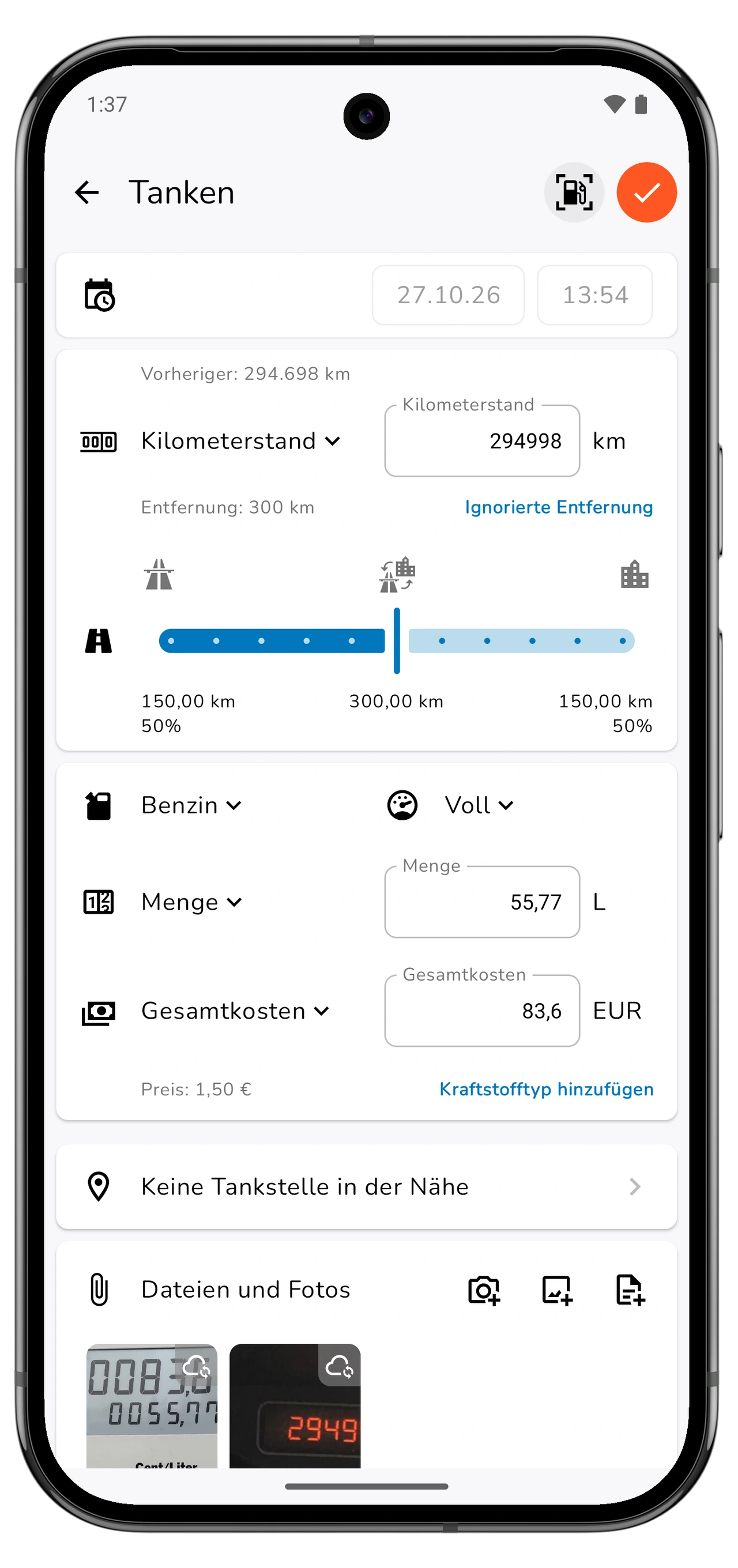
Tippe im Scanner auf Fertig, um zum Tankformular zurückzukehren. Prüfe vor dem Speichern alle folgenden Angaben:
- Datum und Uhrzeit: Wann der Tankvorgang tatsächlich stattgefunden hat.
- Kilometerstand: Der Gesamtkilometerstand bei diesem Tankvorgang.
- Kraftstoffart, Menge und Einheit: Der richtige Kraftstoff und die richtige Maßeinheit, etwa Liter oder Gallonen.
- Preis, Gesamtkosten und Währung: Vergleiche sie mit der fertigen Zapfsäulenanzeige oder deinem Kaufbeleg.
- Füllstand: Ob du voll oder nur teilweise getankt hast.
- Tankstelle, Notizen und Anhänge: Ergänze oder korrigiere die Angaben, die du aufbewahren möchtest.
Der Scan füllt Zahlenwerte aus. Prüfe die übrigen Felder selbst. Falsche oder fehlende Werte kannst du vor dem Speichern bearbeiten.
Speichere den Tankvorgang im Formular mit Speichern. Falls du mehr als eine Kraftstoffart gekauft hast, prüfe jeden Kraftstoffeintrag einzeln. Das Scan-Ergebnis füllt den ersten Kraftstoffeintrag im Formular aus.
Kennzeichne volle, teilweise und ausgelassene Tankvorgänge richtig
Die Füllstandsauswahl hilft Motolog, deinen Tankverlauf auszuwerten:
Seitlich scrollen, um alle Spalten zu sehen.
| Auswahl | Wann sie passt |
|---|---|
| Voll | Du hast vollgetankt und alle dazwischenliegenden Tankvorgänge erfasst. |
| Teilweise | Du hast Kraftstoff nachgefüllt, ohne den Tank zu füllen. |
| Voll nach ausgelassenem Tankvorgang | Du hast vollgetankt, aber ein früherer Tankvorgang fehlt im Tankbuch. |
Wähle die Option, die dem tatsächlichen Vorgang entspricht. Eine Teilbetankung sollte nicht nur deshalb als Voll markiert werden, damit ein Verbrauchswert entsteht. Halte Kilometerstände und Kraftstoffmengen über die Einträge hinweg konsistent, damit die Statistiken aussagekräftig sind.
Finde den gespeicherten Tankvorgang und prüfe deinen Tankverlauf
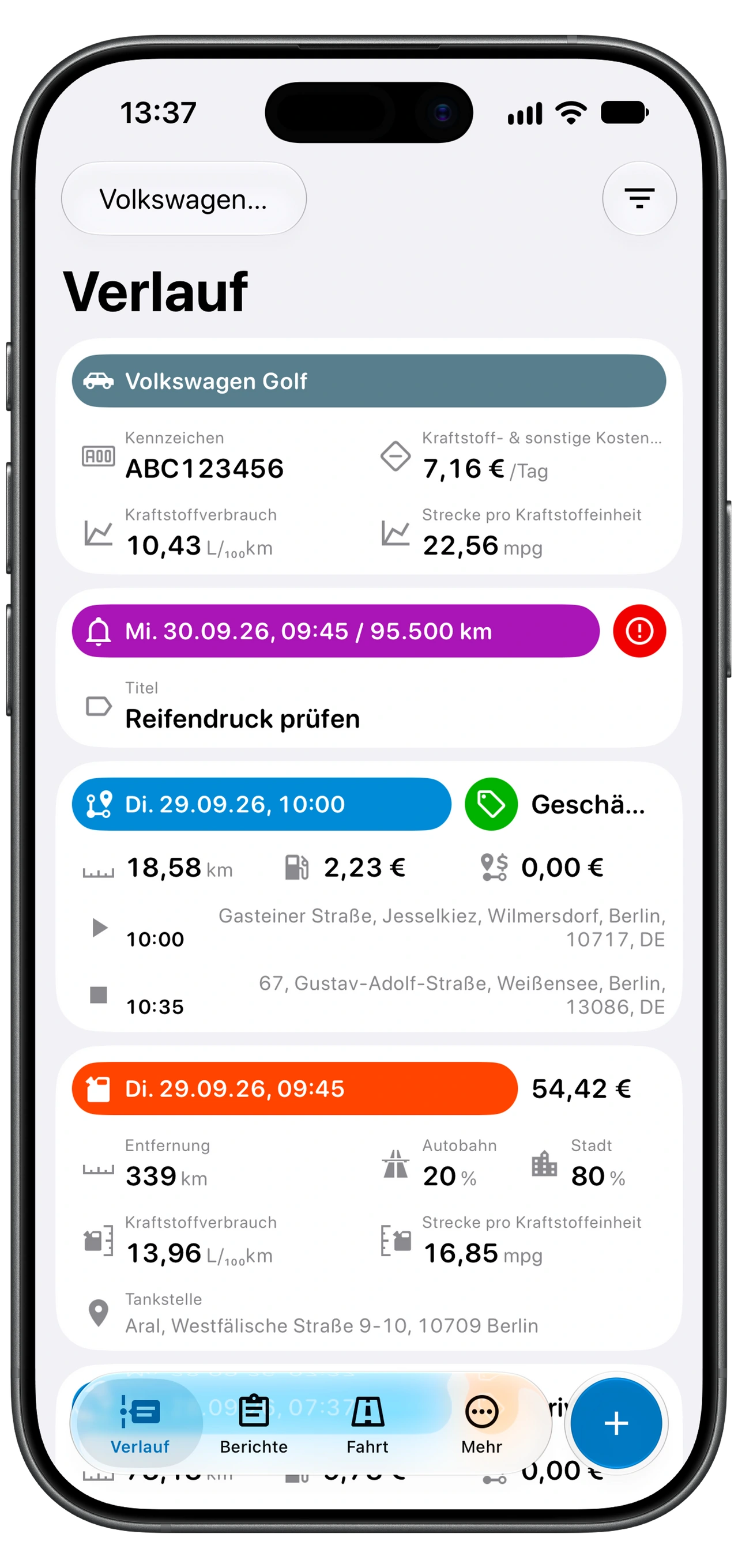
Öffne Verlauf für das Fahrzeug und suche den gespeicherten Tankvorgang. Falls du ihn nicht siehst, prüfe den Verlaufsfilter und vergewissere dich, dass Tankvorgänge und die relevanten Daten eingeschlossen sind.
Unter Berichte → Kraftstoff kannst du die Kraftstoffstatistiken deiner Aufzeichnungen prüfen. Ein aussagekräftiger Verbrauch benötigt genügend zueinander passende Tank- und Kilometerdaten. Ein einzelner gescannter Eintrag liefert möglicherweise noch keinen hilfreichen Verbrauchswert.
Kraftstoffaufzeichnungen ergänzen dein Fahrtenbuch. Wenn du einen Bericht über deine Fahrten benötigst, nutze den separaten Ablauf für Fahrtenberichte.
Wenn der Scanner einen weiteren Versuch benötigt
Prüfe bei Kamera nicht verfügbar die Kameraberechtigung und öffne den Scanner erneut. Verbessere bei schwer lesbaren Anzeigen die Sicht: Verringere Spiegelungen, halte die Zahlen scharf im Bild und schneide weder führende Ziffern noch Nachkommastellen ab.
Der Scanner bietet Schnell und Gründlich. Wenn Schnell trotz klarer Anzeige Schwierigkeiten hat, versuche Gründlich. Motolog kann dich vor der Nutzung bitten, zusätzliche Scandateien herunterzuladen. Schließe diesen Download ab, wenn du eine Verbindung hast.
Vergleiche das Ergebnis immer mit den tatsächlichen Werten. Bleibt eine Anzeige schwer zu scannen, trage die Werte manuell ein. Entscheidend ist ein korrekter Tankeintrag, unabhängig davon, ob die Zahlen von der Kamera oder der Tastatur stammen.