Motolog · Návody
Jak přidat tankování pomocí skeneru Motologu
Skener tankování v Motologu čte fotoaparátem telefonu displej palivového stojanu a počítadlo kilometrů vozidla. Údaje přenese do záznamu tankování, kde je zkontrolujete a uložíte bez ručního přepisování každého čísla.
Skener je dostupný na iPhonu a Androidu s placeným předplatným Motologu včetně LITE a PRO. Tankování můžete přidat i ručně. Aktuální srovnání funkcí najdete v tarifech a cenách.
Otevřete tankování pro správné vozidlo
Vyberte vozidlo, které jste právě natankovali. Klepněte na + a poté na Tankování. Podle uspořádání nabídky přidávání může volba Tankování s ikonou skeneru otevřít skener přímo. Otevřít jej můžete také ikonou skeneru v editoru tankování.
Na žádost Motologu povolte fotoaparát. Skener má samostatné ovládací prvky Skenovat stojan a Skenovat nájezd, takže stojan a přístrojovou desku můžete zachytit odděleně v libovolném pořadí.
Počkejte na dokončení tankování, aby stojan ukazoval konečné množství a cenu. Počítadlo kilometrů skenujte ve stojícím vozidle se zobrazeným celkovým nájezdem.
Naskenujte konečné údaje na stojanu
- Namiřte fotoaparát na číselný displej stojanu včetně konečného množství paliva a celkové ceny. Zahrňte i jednotkovou cenu, pokud je vidět.
- Stiskněte a podržte Skenovat stojan a udržujte displej jasně v záběru.
- Sledujte rozpoznané údaje a po zachycení hodnot ovládací prvek uvolněte.
- Než budete pokračovat, porovnejte hodnoty se stojanem.
Skener pracuje s položkami Množství, Cena a Celkové náklady. Jsou-li k dispozici dvě hodnoty, třetí se může vypočítat. Například celkové náklady dělené množstvím paliva dávají jednotkovou cenu. Vypočítané pole není samostatně přečtená hodnota, proto ověřte vstupní údaje, ze kterých vychází.
Udržujte celý potřebný displej v záběru. Pokud je údaj chybný nebo se neustálí, upravte úhel či vzdálenost a skenujte znovu. Odlesky, odrazy a oříznuté číslice mohou čtení ztížit.

Naskenujte počítadlo kilometrů
Namiřte fotoaparát na celkový stav počítadla kilometrů a stiskněte a podržte Skenovat nájezd. Po zachycení hodnoty uvolněte a porovnejte číslo s přístrojovou deskou.
Použijte celkový nájezd vozidla, nikoli nulovatelné denní počítadlo, zbývající dojezd nebo rychlost. Ověřte, že jednotka vzdálenosti v nastavení vozidla odpovídá zaznamenávanému údaji.
Můžete naskenovat pouze stojan nebo pouze počítadlo a ostatní pole doplnit ručně v editoru. Chcete-li zachycenou hodnotu načíst znovu, klepnutím ji uvolněte a skenujte znovu, nebo ji před uložením opravte v editoru tankování.

Zvolte, zda přiložit fotografie skenů
Zapněte ve skeneru Přiložit skeny, pokud chcete zachycené snímky přidat jako fotografické přílohy k rozpracovanému tankování. Později se k nim můžete vrátit při kontrole záznamu.
Potřebujete-li pouze hodnoty, ponechte Přiložit skeny vypnuté. V editoru zkontrolujte přílohy spolu s čísly. Potvrzení skenu přenese hodnoty a vybrané přílohy do rozpracovaného záznamu; samotné tankování tím ještě není uloženo.
Zkontrolujte rozpracovaný záznam a uložte tankování
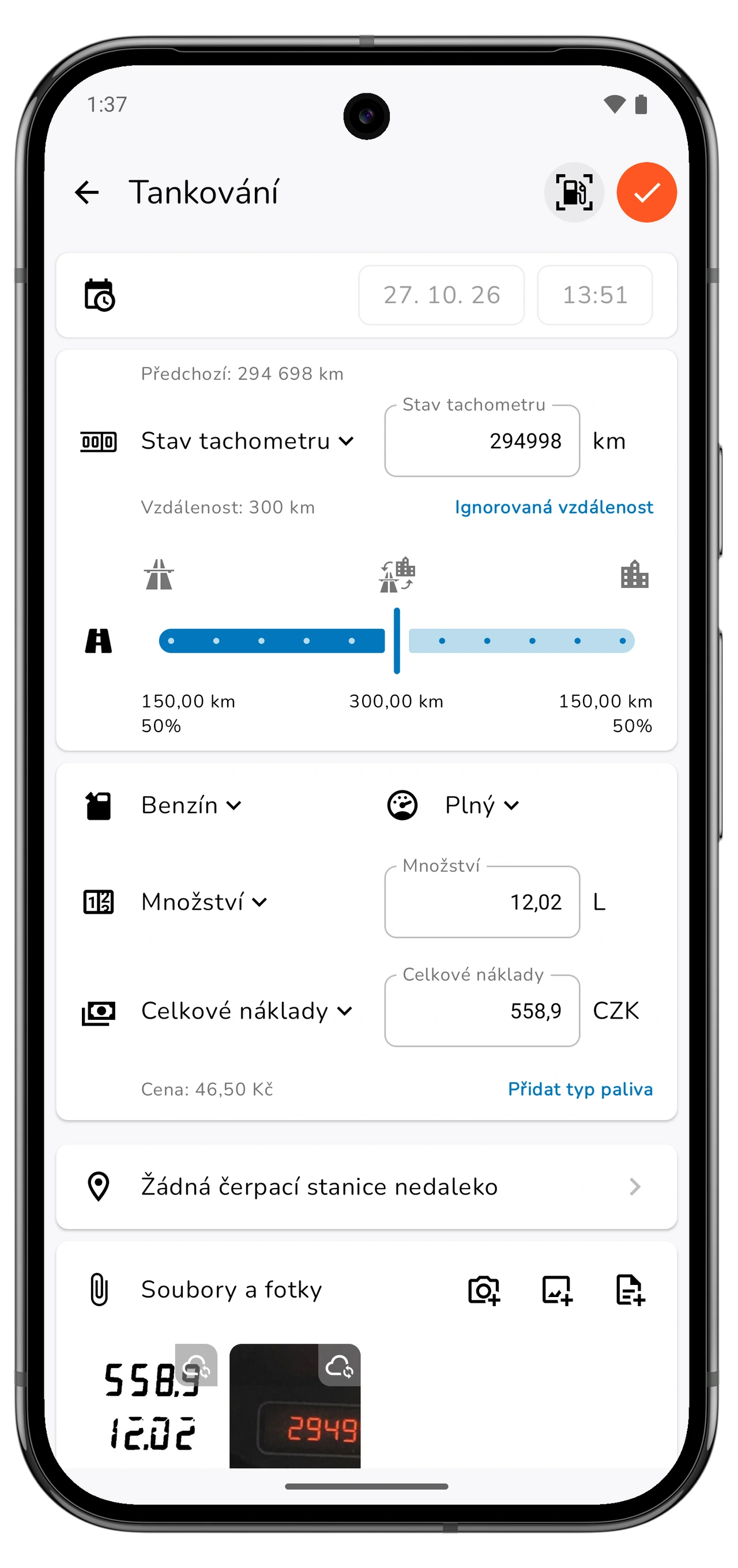
Ve skeneru klepněte na Hotovo a vraťte se do editoru tankování. Před uložením ověřte:
- Datum a čas: kdy tankování skutečně proběhlo.
- Stav tachometru: celkový nájezd při tomto tankování.
- Typ paliva, množství a jednotku: správné palivo a měrnou jednotku, například litry nebo galony.
- Cenu, celkové náklady a měnu: porovnejte je s konečnými údaji stojanu nebo dokladem o nákupu.
- Úroveň naplnění: zda šlo o plné nebo částečné tankování.
- Stanici, poznámky a přílohy: doplňte či opravte údaje, které chcete uchovat.
Sken vyplňuje číselné údaje; ostatní pole zkontrolujte sami. Před uložením můžete opravit chybné i doplnit chybějící hodnoty.
Tankování uložte tlačítkem Uložit v editoru. Pokud jste koupili více druhů paliva, zkontrolujte každý zvlášť; výsledek skenu vyplní první palivovou položku formuláře.
Správně označujte plná, částečná a vynechaná tankování
Volba úrovně naplnění pomáhá Motologu vyhodnotit historii paliva:
Posunutím do strany zobrazíte všechny sloupce.
| Volba | Kdy ji použít |
|---|---|
| Plný | Naplnili jste nádrž a zaznamenali všechna mezilehlá tankování. |
| Částečný | Doplnili jste palivo, ale nenaplnili nádrž. |
| Plné po vynechání | Naplnili jste nádrž, ale v evidenci chybí předchozí tankování. |
Vyberte možnost odpovídající skutečnosti. Částečné tankování neoznačujte jako Plný jen kvůli získání výsledku spotřeby. Udržujte stavy tachometru a množství paliva mezi záznamy konzistentní, aby byly výsledné statistiky užitečné.
Najděte uložené tankování a zkontrolujte historii paliva
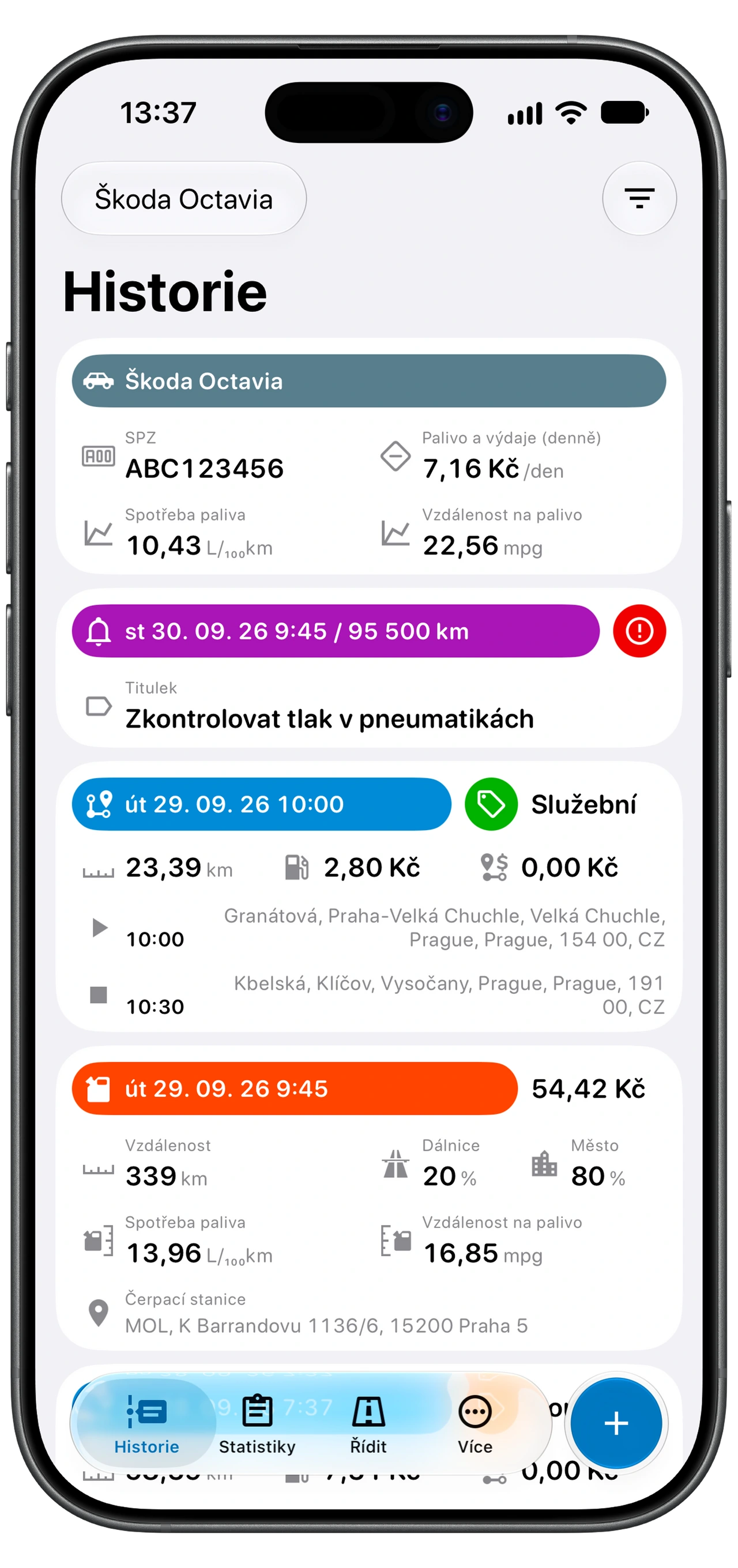
Otevřete Historie pro dané vozidlo a najděte uložené tankování. Pokud je nevidíte, zkontrolujte filtr Historie a zahrnutí tankování i příslušných dat.
Ve Statistiky → Palivo prohlédněte statistiky svých záznamů. Smysluplný výpočet spotřeby vyžaduje dostatek vzájemně odpovídajících údajů o tankování a nájezdu; jediný naskenovaný záznam ještě nemusí dát užitečný výsledek.
Evidence paliva doplňuje knihu jízd. Potřebujete-li výkaz svých cest, použijte samostatný postup pro výkaz jízd.
Když je potřeba skenování zopakovat
Při hlášení Fotoaparát není dostupný ověřte oprávnění fotoaparátu a skener znovu otevřete. U obtížně čitelných údajů zlepšete záběr displeje: omezte odrazy, zaostřete čísla a neořezávejte úvodní číslice ani desetinná místa.
Skener nabízí režimy Rychlé a Důkladné. Pokud Rychlé selhává i u čitelného displeje, vyzkoušejte Důkladné. Motolog může nejprve požádat o stažení dodatečných souborů pro skenování; dokončete stažení při dostupném připojení.
Výsledek vždy porovnejte se skutečnými údaji. Pokud se displej stále špatně skenuje, dokončete tankování ručním zadáním hodnot. Cílem je správný záznam paliva, ať čísla pocházejí z fotoaparátu nebo klávesnice.