Motolog · নির্দেশিকা
Motolog-এর স্ক্যানার দিয়ে জ্বালানি ভরার রেকর্ড যোগ করবেন যেভাবে
Motolog-এর জ্বালানি স্ক্যানার ফোনের ক্যামেরা দিয়ে পাম্পের ডিসপ্লে ও গাড়ির ওডোমিটার পড়ে। রিডিং জ্বালানি এন্ট্রিতে নিয়ে আসে, যাতে প্রতিটি সংখ্যা টাইপ না করেই বিবরণ দেখে সেভ করতে পারেন।
স্ক্যানার iPhone ও Android-এ LITE ও PRO-সহ সব অর্থপ্রদত্ত Motolog সাবস্ক্রিপশনে রয়েছে। নিজেও জ্বালানি ভরা যোগ করতে পারেন। বর্তমান সুবিধার তুলনার জন্য প্ল্যান ও দাম দেখুন।
সঠিক গাড়ির জ্বালানি এন্ট্রি খুলুন
যে গাড়িতে এখন জ্বালানি ভরেছেন সেটি বেছে নিন। +, তারপর Refueling চাপুন। Add মেনুর বিন্যাস অনুযায়ী স্ক্যানার আইকনযুক্ত Refueling সরাসরি স্ক্যানার খুলতে পারে। জ্বালানি সম্পাদক থেকেও স্ক্যানার আইকন দিয়ে খুলতে পারেন।
Motolog চাইলে ক্যামেরার অনুমতি দিন। স্ক্যানারে আলাদা Scan pump ও Scan odometer আছে, তাই সুবিধামতো ক্রমে পাম্প ও ড্যাশবোর্ড আলাদা স্ক্যান করতে পারেন।
ভরা শেষ হওয়া পর্যন্ত অপেক্ষা করুন, যাতে পাম্পে চূড়ান্ত পরিমাণ ও খরচ দেখায়। গাড়ি স্থির এবং মোট দূরত্ব দেখা গেলে ওডোমিটার স্ক্যান করুন।
ভরা শেষে পাম্পের ডিসপ্লে স্ক্যান করুন
- পাম্পের সংখ্যার দিকে ক্যামেরা ধরুন, চূড়ান্ত পরিমাণ ও মোট খরচসহ। একক দাম দেখা গেলে সেটিও রাখুন।
- ডিসপ্লে পরিষ্কার রেখে Scan pump চেপে ধরে রাখুন।
- ধরা পড়া মান দেখুন এবং রিডিং পাওয়া গেলে বোতাম ছাড়ুন।
- এগোনোর আগে পাম্পের সঙ্গে মান মিলিয়ে নিন।
স্ক্যানার Quantity, Price ও Total cost নিয়ে কাজ করে। দুটো মান থাকলে তৃতীয়টি গণনা হতে পারে। যেমন মোট খরচকে পরিমাণ দিয়ে ভাগ করলে একক দাম হয়। গণনা করা ক্ষেত্র আলাদা পড়া সংখ্যা নয়, তাই তার ভিত্তির রিডিং যাচাই করুন।
পুরো প্রাসঙ্গিক ডিসপ্লে দৃশ্যমান রাখুন। ভুল বা অস্থির রিডিং হলে কোণ বা দূরত্ব বদলে আবার স্ক্যান করুন। তীব্র আলো, প্রতিফলন ও কাটা সংখ্যা পড়া কঠিন করে।

ওডোমিটার স্ক্যান করুন
ক্যামেরা গাড়ির ওডোমিটারের মোট রিডিং-এর দিকে ধরে Scan odometer চেপে রাখুন। মোট দূরত্ব ধরা পড়লে ছেড়ে দিন এবং ড্যাশবোর্ডের সঙ্গে সংখ্যা মেলান।
গাড়ির জমা হওয়া মোট দূরত্ব নিন, রিসেটযোগ্য ট্রিপ মিটার, অবশিষ্ট চলার দূরত্ব বা গতির ডিসপ্লে নয়। গাড়ির সেটিংসের দূরত্বের একক আপনার রিডিংয়ের সঙ্গে মেলে কি না দেখুন।
শুধু পাম্প বা শুধু ওডোমিটার ধরে অন্য ক্ষেত্র সম্পাদকে নিজে পূরণ করতে পারেন। ধরা পড়া রিডিং আবার নিতে তার মানে ট্যাপ করে ছেড়ে দিয়ে পুনরায় স্ক্যান করুন, অথবা সেভের আগে সম্পাদকে ঠিক করুন।
স্ক্যানের ছবি সংযুক্ত করবেন কি না বেছে নিন
ধরা পড়া ছবিগুলো জ্বালানি খসড়ায় সংযুক্ত করতে স্ক্যানারে Attach scans চালু করুন। পরে এন্ট্রি যাচাইয়ে ছবিগুলো কাজে লাগবে।
শুধু মান দরকার হলে Attach scans বন্ধ রাখুন। সম্পাদকে সংখ্যার সঙ্গে সংযুক্তিও দেখুন। স্ক্যান নিশ্চিত করলে রিডিং ও নির্বাচিত ছবি খসড়ায় আসে; জ্বালানি রেকর্ড তখনও সেভ শেষ হয় না।
খসড়া পরীক্ষা করে জ্বালানি ভরা সেভ করুন
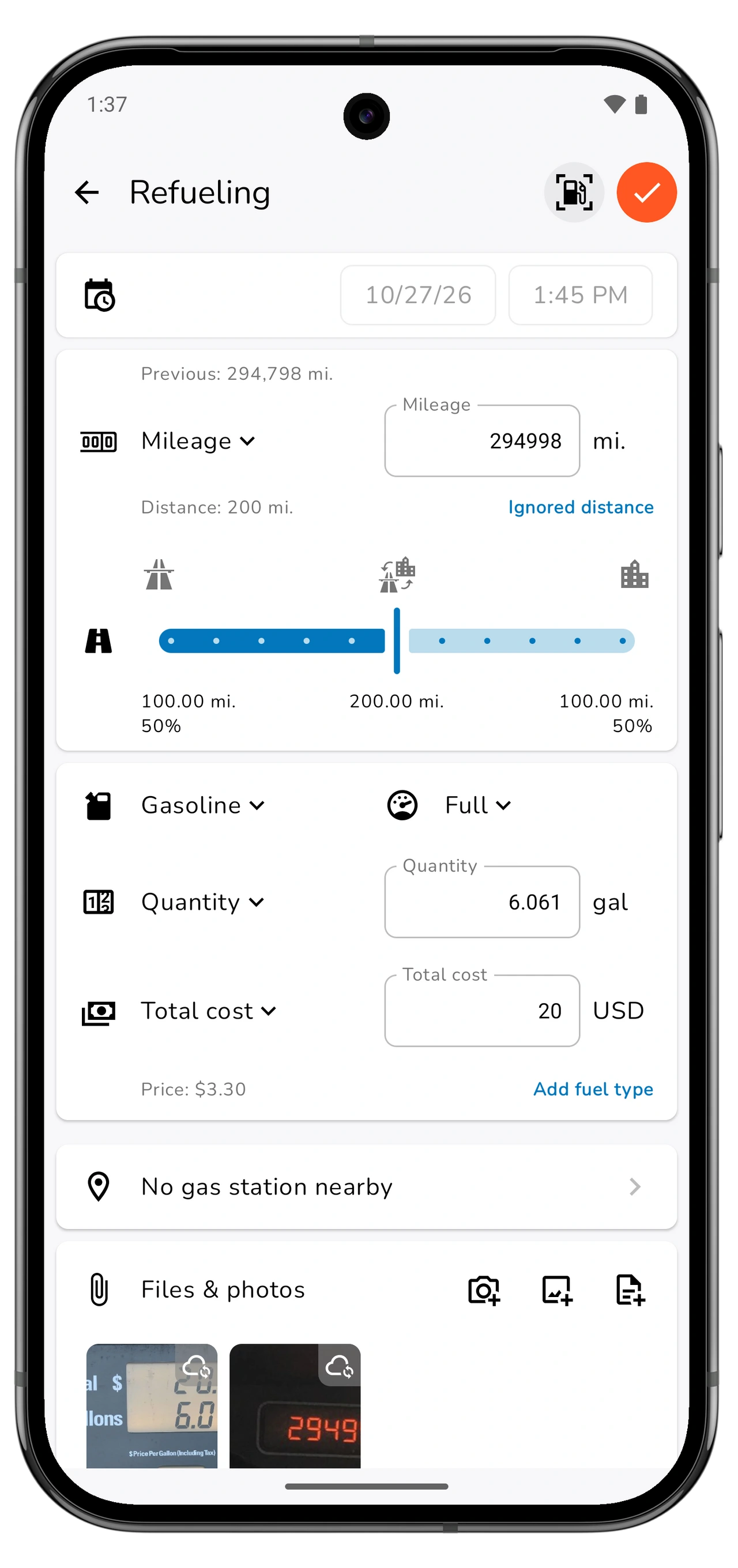
স্ক্যানারে Done চেপে সম্পাদকে ফিরুন। সেভের আগে প্রতিটি বিষয় দেখুন:
- তারিখ ও সময়: বাস্তবে কখন জ্বালানি ভরা হয়েছে।
- Mileage: এই ভরার সময় ওডোমিটারের মোট রিডিং।
- জ্বালানির ধরন, পরিমাণ ও একক: সঠিক জ্বালানি ও মাপ, যেমন লিটার বা গ্যালন।
- দাম, মোট খরচ ও মুদ্রা: পাম্পের শেষ ডিসপ্লে বা কেনার রেকর্ডের সঙ্গে মেলান।
- ভরার স্তর: পুরো ট্যাঙ্ক নাকি আংশিক ভরা।
- স্টেশন, নোট ও সংযুক্তি: রাখতে চাওয়া বিবরণ যোগ বা সংশোধন করুন।
স্ক্যান সংখ্যার রিডিং পূরণ করে; অন্য ক্ষেত্র নিজে যাচাই করুন। সেভের আগে ভুল বা বাদ পড়া মান সম্পাদনা করতে পারেন।
সম্পাদক থেকে জ্বালানি ভরা সেভ করুন। একাধিক ধরনের জ্বালানি কিনলে প্রতিটি এন্ট্রি আলাদা দেখুন; স্ক্যানের ফল ফর্মের প্রথম জ্বালানি এন্ট্রি পূরণ করে।
পূর্ণ, আংশিক ও বাদ পড়া ভরা সঠিক চিহ্নিত করুন
ভরার স্তর Motolog-কে জ্বালানি ইতিহাস বুঝতে সাহায্য করে:
সব কলাম দেখতে পাশে স্ক্রল করুন।
| নির্বাচন | কখন বেছে নেবেন |
|---|---|
| Full | ট্যাঙ্ক পূর্ণ করেছেন এবং মাঝের সব ভরার রেকর্ড রেখেছেন। |
| Partial | পুরো ট্যাঙ্ক না ভরে জ্বালানি যোগ করেছেন। |
| Full after skipped | ট্যাঙ্ক পূর্ণ করেছেন, কিন্তু আগের একটি ভরা লগে নেই। |
যা ঘটেছে সেই বিকল্প নিন। শুধু জ্বালানি সাশ্রয়ের ফল পেতে আংশিক ভরাকে Full বলবেন না। কার্যকর পরিসংখ্যান পেতে এন্ট্রিগুলোর ওডোমিটার ও পরিমাণ সামঞ্জস্যপূর্ণ রাখুন।
সেভ করা ভরা খুঁজে জ্বালানি ইতিহাস দেখুন
গাড়ির History খুলে সেভ করা ভরা খুঁজুন। না দেখলে ফিল্টারে জ্বালানি ভরা ও সংশ্লিষ্ট তারিখ অন্তর্ভুক্ত কি না দেখুন।
রেকর্ডের জ্বালানি পরিসংখ্যানের জন্য Reports → Fuel ব্যবহার করুন। অর্থবহ সাশ্রয়ের হিসাবে যথেষ্ট সামঞ্জস্যপূর্ণ জ্বালানি ও দূরত্বের তথ্য লাগে; একটি স্ক্যান করা এন্ট্রি এখনও কার্যকর খরচের ফল নাও দিতে পারে।
জ্বালানির রেকর্ড দূরত্বের লগকে পরিপূরক করে। যাতায়াতের প্রতিবেদন চাইলে আলাদা দূরত্বের প্রতিবেদন প্রক্রিয়া ব্যবহার করুন।

আবার স্ক্যান করতে হলে
Camera unavailable দেখালে ক্যামেরার অনুমতি দেখে স্ক্যানার আবার খুলুন। কঠিন রিডিংয়ে ডিসপ্লের দৃশ্য উন্নত করুন: প্রতিফলন কমান, সংখ্যা পরিষ্কার রাখুন এবং প্রথম অঙ্ক বা দশমিক যেন কাটা না যায়।
স্ক্যানারে Fast ও Thorough আছে। পরিষ্কার ডিসপ্লেতেও Fast সমস্যা করলে Thorough চেষ্টা করুন। ব্যবহারের আগে Motolog অতিরিক্ত স্ক্যানিং ফাইল ডাউনলোড চাইতে পারে; সংযোগ থাকলে তা শেষ করুন।
সব সময় আসল রিডিংয়ের সঙ্গে ফল মিলিয়ে নিন। স্ক্যান কঠিনই থাকলে নিজে মান দিয়ে এন্ট্রি শেষ করুন। উদ্দেশ্য সঠিক জ্বালানি রেকর্ড, সংখ্যা ক্যামেরা বা কিবোর্ড যেখান থেকেই আসুক।