Motolog · คู่มือ
วิธีเพิ่มการเติมเชื้อเพลิงด้วยตัวสแกนของ Motolog
ตัวสแกนการเติมเชื้อเพลิงของ Motolog ใช้กล้องโทรศัพท์อ่านหน้าจอตู้จ่ายน้ำมันและมาตรวัดระยะทางของรถ แล้วส่งค่าไปยังรายการเติมเชื้อเพลิง เพื่อให้ตรวจรายละเอียดและบันทึกได้โดยไม่ต้องพิมพ์ทุกตัวเลข
ตัวสแกนใช้ได้บน iPhone และ Android เมื่อสมัครสมาชิก Motolog แบบเสียเงิน รวม LITE และ PRO คุณเพิ่มการเติมเชื้อเพลิงด้วยตนเองได้ด้วย ดู แพ็กเกจและราคา เพื่อเปรียบเทียบคุณสมบัติปัจจุบัน
เปิดรายการเติมเชื้อเพลิงของรถที่ถูกต้อง
เลือกรถที่เพิ่งเติม แตะ + แล้วเลือก เติมเชื้อเพลิง ตามการจัดเมนูเพิ่มของคุณ ตัวเลือกเติมเชื้อเพลิงที่มีไอคอนสแกนอาจเปิดตัวสแกนโดยตรง หรือเปิดจากไอคอนสแกนในหน้ากรอกการเติมเชื้อเพลิงก็ได้
อนุญาตกล้องเมื่อ Motolog ขอ ตัวสแกนมี สแกนตู้จ่ายน้ำมัน และ สแกนเลขไมล์ แยกกัน จึงถ่ายค่าจากตู้และหน้าปัดแยกกันได้ตามลำดับที่สะดวก
รอจนเติมเสร็จเพื่อให้ตู้แสดงปริมาณและค่าใช้จ่ายสุดท้าย สแกนเลขไมล์ขณะรถจอดนิ่งและมองเห็นระยะทางสะสมทั้งหมด
สแกนหน้าจอตู้หลังเติมเสร็จ
- เล็งกล้องที่ตัวเลขบนตู้ รวมปริมาณสุดท้ายและค่าใช้จ่ายทั้งหมด ให้เห็นราคาต่อหน่วยด้วยถ้ามี
- กด สแกนตู้จ่ายน้ำมัน ค้างไว้ โดยให้เห็นหน้าจอชัดเจน
- ดูค่าที่ตรวจพบแล้วปล่อยปุ่มเมื่ออ่านค่าได้แล้ว
- เทียบค่ากับตู้ก่อนดำเนินต่อ
ตัวสแกนใช้ ปริมาณ, ราคา และ ค่าใช้จ่ายทั้งหมด เมื่อได้สองค่า จะคำนวณค่าที่สามได้ เช่น ค่าใช้จ่ายทั้งหมดหารปริมาณได้ราคาต่อหน่วย ช่องที่คำนวณไม่ได้เป็นตัวเลขที่อ่านแยกมา จึงต้องตรวจค่าต้นทางที่ใช้คำนวณด้วย
ให้เห็นหน้าจอส่วนที่เกี่ยวข้องทั้งหมด หากอ่านผิดหรือค่าไม่นิ่ง ปรับมุมหรือระยะแล้วสแกนใหม่ แสงจ้า เงาสะท้อน และตัวเลขที่ถูกตัดทำให้อ่านยาก

สแกนเลขไมล์
เล็งกล้องไปที่ ระยะทางสะสมทั้งหมดของรถ แล้วกด สแกนเลขไมล์ ค้างไว้ ปล่อยเมื่ออ่านได้แล้วและเทียบตัวเลขกับหน้าปัด
ใช้ระยะทางสะสมของรถ ไม่ใช่มาตรวัดทริปที่รีเซ็ตได้ ระยะทางที่ยังวิ่งได้ หรือหน้าจอความเร็ว ตรวจว่าหน่วยระยะทางในการตั้งค่ารถตรงกับค่าที่กำลังบันทึก
คุณสแกนเฉพาะตู้หรือเฉพาะเลขไมล์ แล้วกรอกช่องอื่นเองในหน้าแก้ไขได้ หากต้องการลองค่าที่อ่านได้อีกครั้ง ให้แตะค่าที่ตรวจพบเพื่อปลดค่าแล้วสแกนใหม่ หรือแก้ในหน้าเติมเชื้อเพลิงก่อนบันทึก
เลือกว่าจะแนบภาพสแกนหรือไม่
เปิด แนบภาพสแกน ในตัวสแกนหากต้องการเพิ่มภาพที่ถ่ายเป็นไฟล์แนบของร่างรายการเติมเชื้อเพลิง ภาพจะช่วยอ้างอิงเมื่อตรวจรายการในภายหลัง
หากต้องการเฉพาะค่า ให้ปิดแนบภาพสแกนไว้ ตรวจทั้งภาพแนบและตัวเลขในหน้าแก้ไข การยืนยันสแกนย้ายค่าและไฟล์แนบที่เลือกไปยังร่าง ยังไม่ได้บันทึกการเติมเชื้อเพลิงเสร็จสิ้น
ตรวจร่างแล้วบันทึกการเติมเชื้อเพลิง
แตะ สำเร็จ ในตัวสแกนเพื่อกลับหน้าแก้ไข ตรวจแต่ละข้อต่อไปนี้ก่อนบันทึก:
- วันที่และเวลา: เวลาที่เติมจริง
- ไมล์สะสม: ระยะทางรวมบนมาตรวัดของการเติมครั้งนี้
- ชนิด ปริมาณ และหน่วยเชื้อเพลิง: เชื้อเพลิงและมาตรวัดที่ถูกต้อง เช่น ลิตรหรือแกลลอน
- ราคา ค่าใช้จ่ายทั้งหมด และสกุลเงิน: เทียบกับหน้าจอตู้หลังเติมเสร็จหรือหลักฐานการซื้อ
- ระดับการเติม: เติมเต็มถังหรือบางส่วน
- ปั๊มน้ำมัน หมายเหตุ และไฟล์แนบ: เพิ่มหรือแก้รายละเอียดที่ต้องการเก็บ
การสแกนกรอกค่าตัวเลข ส่วนช่องอื่นต้องตรวจเอง คุณแก้ค่าที่ผิดหรือขาดได้ก่อนบันทึก
บันทึกการเติมเชื้อเพลิงจากหน้าแก้ไข หากซื้อเชื้อเพลิงหลายชนิด ให้ตรวจแต่ละรายการแยกกัน ผลสแกนจะกรอกรายการเชื้อเพลิงแรกในแบบฟอร์ม
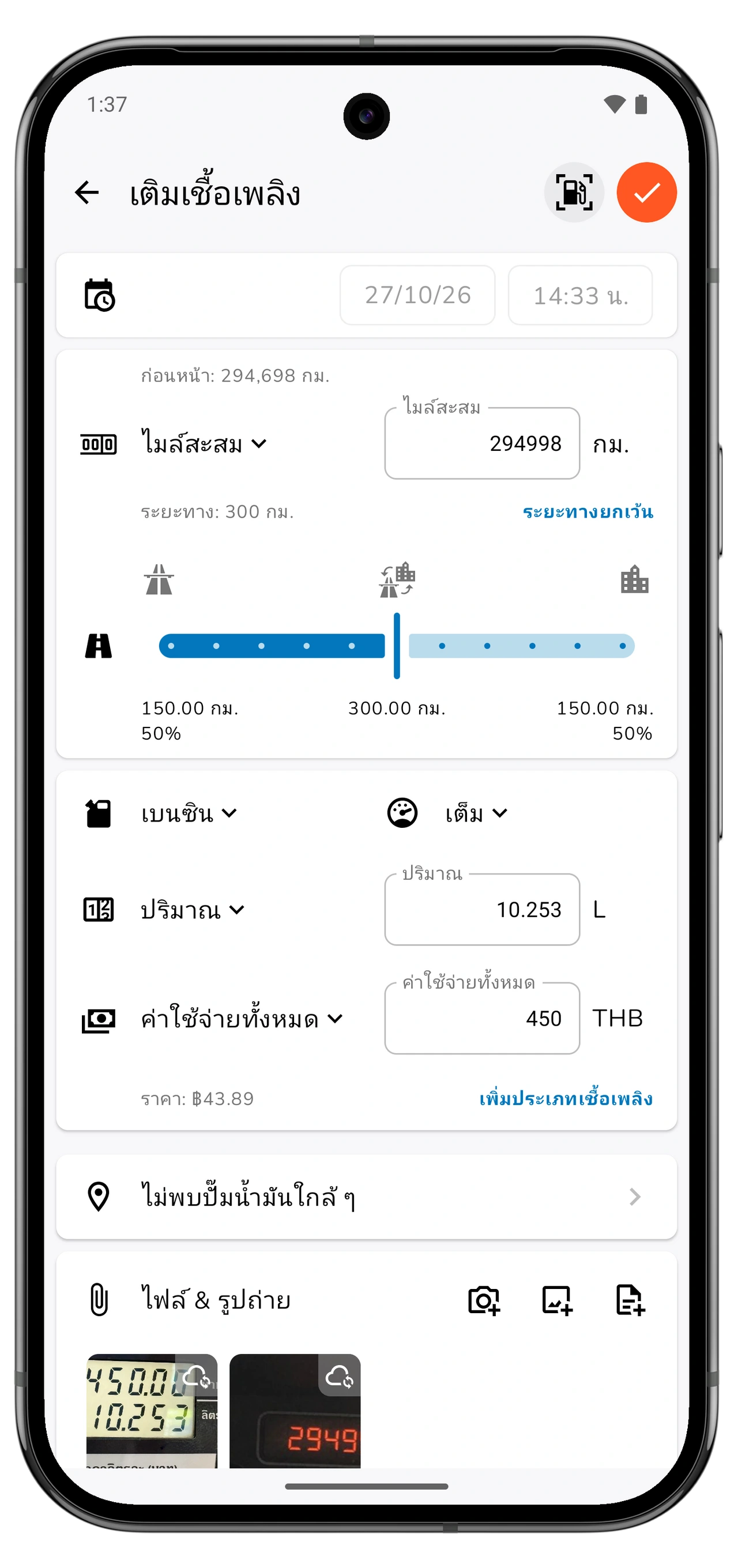
ระบุการเติมเต็ม บางส่วน และรายการที่ข้ามให้ถูกต้อง
ตัวเลือกระดับการเติมช่วยให้ Motolog ตีความประวัติเชื้อเพลิง:
เลื่อนด้านข้างเพื่อดูทุกคอลัมน์
| ตัวเลือก | เลือกเมื่อใด |
|---|---|
| เต็ม | เติมเต็มถังและเก็บรายการเติมระหว่างนั้นครบ |
| บางส่วน | เพิ่มเชื้อเพลิงโดยไม่เติมจนเต็ม |
| เต็มหลังจากข้ามมา | เติมเต็มถัง แต่มีการเติมครั้งก่อนที่ไม่ได้บันทึก |
เลือกตามเหตุการณ์จริง ไม่ควรระบุการเติมบางส่วนว่าเต็มเพียงเพื่อให้ได้ผลความประหยัดเชื้อเพลิง รักษาค่าเลขไมล์และปริมาณในแต่ละรายการให้สอดคล้อง เพื่อให้สถิติใช้ประโยชน์ได้
ค้นหารายการที่บันทึกและดูประวัติเชื้อเพลิง
เปิด ประวัติ ของรถแล้วค้นหารายการเติมที่บันทึก หากไม่เห็น ให้ตรวจตัวกรองประวัติว่าได้รวมการเติมเชื้อเพลิงและวันที่เกี่ยวข้อง
ใช้ รายงาน → เชื้อเพลิง เพื่อดูสถิติจากบันทึก ความประหยัดเชื้อเพลิงที่มีความหมายต้องอาศัยข้อมูลการเติมและระยะทางที่เพียงพอและสอดคล้องกัน รายการที่สแกนเพียงครั้งเดียวอาจยังไม่ให้ผลอัตราสิ้นเปลืองที่ใช้ได้
บันทึกเชื้อเพลิงช่วยเติมข้อมูลให้บันทึกระยะทาง หากต้องการรายงานการขับรถ ให้ใช้ ขั้นตอนรายงานระยะทาง ที่แยกต่างหาก
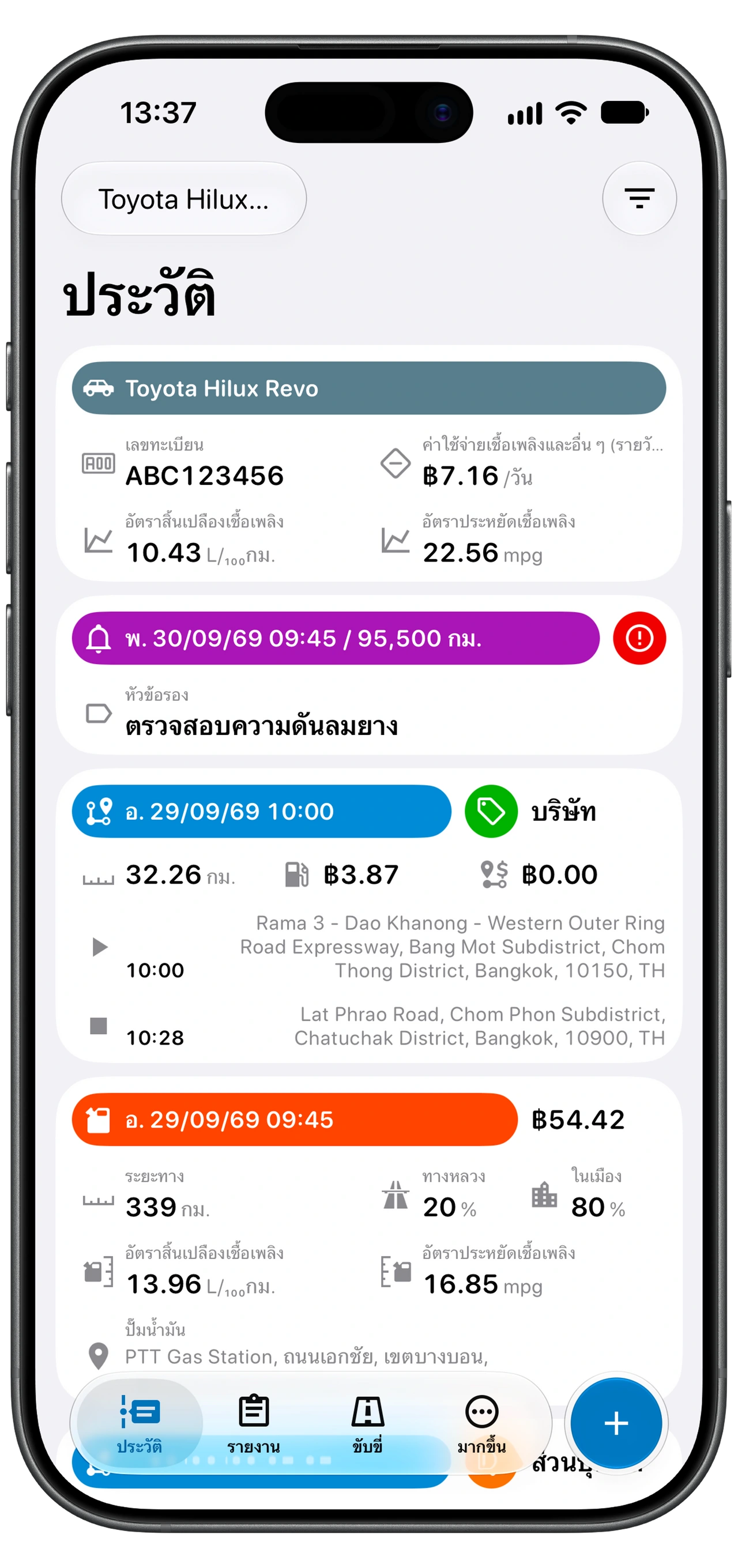
หากต้องลองสแกนอีกครั้ง
หากขึ้น กล้องไม่พร้อมใช้งาน ให้ตรวจสิทธิ์กล้องแล้วเปิดตัวสแกนใหม่ สำหรับค่าที่อ่านยาก ให้ปรับภาพหน้าจอ ลดเงาสะท้อน ให้ตัวเลขคมชัด และอย่าตัดตัวเลขต้นหรือจุดทศนิยม
ตัวสแกนมีแบบ รวดเร็ว และ ละเอียด หากรวดเร็วอ่านลำบากทั้งที่ภาพชัด ลองละเอียด Motolog อาจขอให้ดาวน์โหลดไฟล์สแกนเพิ่มเติมก่อนใช้ ให้ดาวน์โหลดจนเสร็จเมื่อมีการเชื่อมต่อ
เทียบผลกับค่าจริงทุกครั้ง หากยังสแกนยาก ให้กรอกค่าเองเพื่อจบรายการ เป้าหมายคือบันทึกเชื้อเพลิงที่ถูกต้อง ไม่ว่าตัวเลขจะมาจากกล้องหรือคีย์บอร์ด