Motolog · Ghiduri
Cum funcționează înregistrarea automată a kilometrilor în Motolog
Motolog îți poate înregistra automat deplasările pe iPhone și Android, fără să apeși butoanele de pornire și încheiere la fiecare călătorie. Alegi cum detectează aplicația vehiculul, îi permiți să folosească localizarea în fundal și iei telefonul cu tine când conduci.
În timpul călătoriei, Motolog folosește datele de localizare ale telefonului pentru a calcula distanța și a înregistra deplasarea. Apoi poți verifica călătoriile, adăuga etichete de serviciu sau personale și pregăti rapoarte de kilometri. PRO și planurile cu funcții PRO pot aplica etichete și automat, folosind regulile definite de tine.
Cum detectează Motolog o călătorie
Urmărirea automată începe cu un semnal: telefonul se conectează la mașină, detectează mișcarea vehiculului sau un beacon amplasat în acesta. Metoda aleasă îi spune aplicației când să activeze urmărirea. Setările de pornire automată, inclusiv viteza și întârzierea, contribuie la stabilirea momentului în care începe înregistrarea.
În timp ce conduci, Motolog înregistrează călătoria în fundal. Poți folosi altă aplicație sau lăsa ecranul blocat, dacă permisiunile și setările necesare pentru rularea în fundal rămân activate.
Când te oprești sau se întrerupe conexiunea cu vehiculul, Motolog poate pune călătoria pe pauză și o poate încheia după întârzierea configurată. O oprire scurtă poate rămâne parte din aceeași călătorie. Metoda de detectare și setările de pauză, reluare și încheiere determină modul în care sunt tratate opririle.
Alege cum să detectezi vehiculul
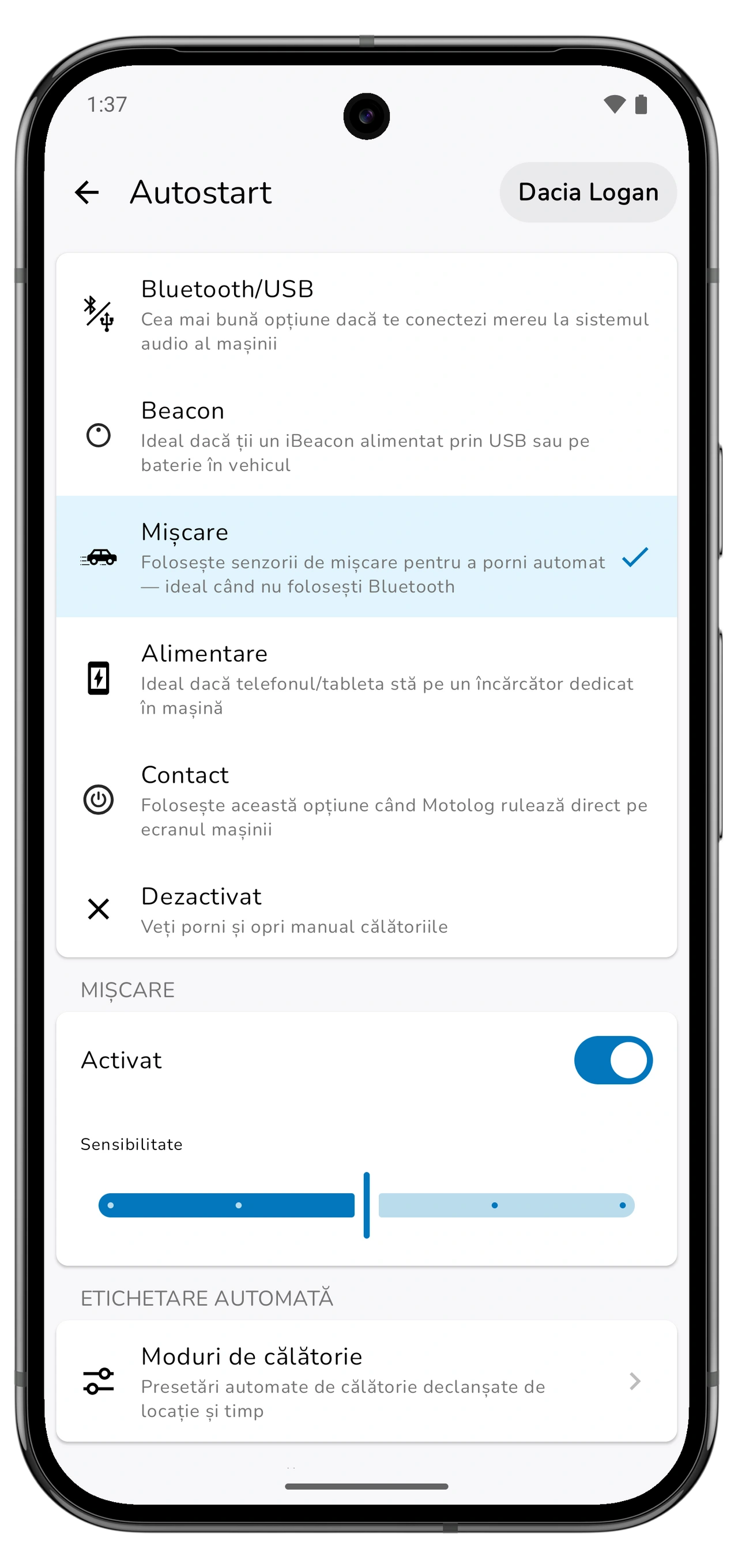
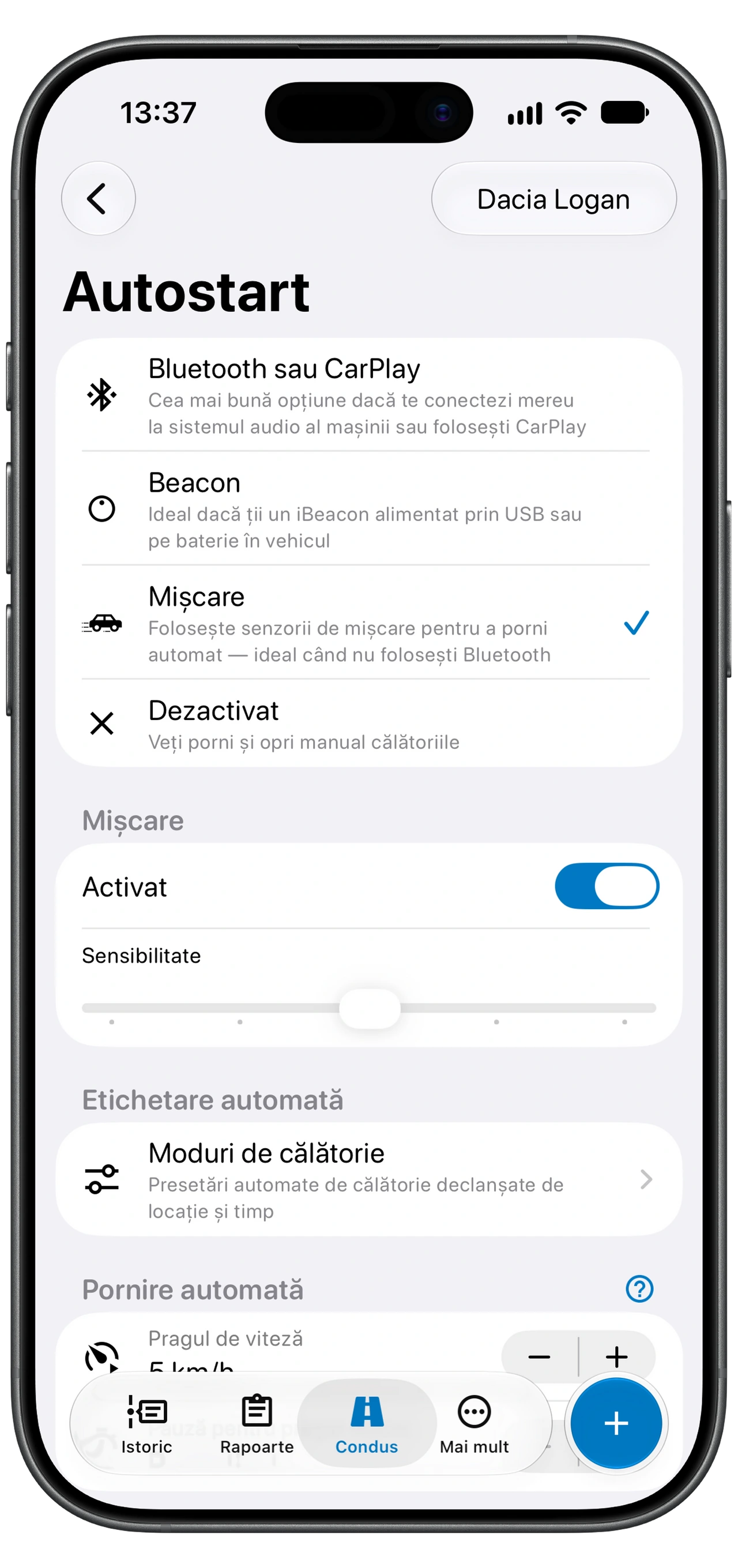
Deschide Condus → Autostart pentru vehiculul pe care vrei să îl urmărești. Alege o metodă potrivită modului în care folosești telefonul în acel vehicul.
Derulează lateral pentru a vedea toate coloanele.
| Metodă | Android | iPhone | Când este utilă |
|---|---|---|---|
| Conexiune cu mașina | Bluetooth/USB | Bluetooth sau CarPlay, configurată prin aplicația Scurtături de la Apple | Telefonul se conectează de obicei la aceeași mașină. |
| Beacon | Beacon | Beacon | Păstrezi în vehicul un iBeacon compatibil pentru a-l identifica. |
| Mișcare | Mișcare | Mișcare | Vrei detectare prin senzori de mișcare, fără conexiune cu mașina sau beacon. |
Pe iPhone, Bluetooth și CarPlay sunt alternative: poți folosi Bluetooth fără CarPlay. Pe Android, opțiunile suplimentare Alimentare și Contact permit configurații precum un încărcător auto dedicat sau o unitate multimedia Android pe care rulează Motolog.
Dacă folosești mai multe vehicule, configurează detectarea pentru fiecare. O conexiune sau un beacon asociat unui anumit vehicul îi permite aplicației să îl identifice. Detectarea mișcării folosește mișcarea telefonului și poate reacționa și când călătorești ca pasager, așa că verifică acele călătorii și vehiculul selectat.
Configurează urmărirea automată pe Android
- Selectează vehiculul și deschide Condus → Autostart. Alege Bluetooth/USB, Mișcare sau altă metodă disponibilă potrivită configurației tale.
- Configurează declanșatorul. Pentru urmărirea prin Bluetooth, selectează dispozitivul mașinii. Pentru Beacon, selectează dispozitivul păstrat în acel vehicul.
- Acordă permisiunile cerute de Motolog. Înregistrarea automată necesită acces la localizare în fundal. În funcție de metoda de detectare și versiunea Android, aplicația poate cere și recunoașterea activității sau acces la dispozitivele din apropiere.
- Verifică Rulare în fundal în Autostart. Urmează instrucțiunile Motolog pentru a permite rularea în fundal și a elimina restricțiile bateriei care împiedică urmărirea. Setările relevante diferă în funcție de producătorul telefonului.
- Fă o scurtă deplasare de probă. După încheiere, deschide Istoric și verifică vehiculul, locurile de plecare și sosire, distanța și traseul, dacă urmărirea traseului este activată.
Dacă o călătorie nu pornește, verifică dacă dispozitivul Bluetooth selectat s-a conectat efectiv sau dacă metoda de detectare aleasă este activă. Dacă înregistrarea se oprește neașteptat, verifică avertizările aplicației despre permisiuni și baterie.
Configurează urmărirea automată pe iPhone
- Selectează vehiculul și deschide Condus → Autostart. Alege Bluetooth sau CarPlay, Mișcare sau Beacon.
- Permite localizarea în fundal. Urmează solicitările Motolog pentru a acorda acces la localizare Întotdeauna. Pentru detectarea mișcării, permite accesul Mișcare și fitness când este solicitat.
- Pentru Bluetooth sau CarPlay, deschide Configurează în Scurtături. Urmează ghidul din aplicație pentru a crea atât o automatizare de conectare, cât și una de deconectare pentru vehicul. Folosește acțiunile Motolog corespunzătoare Conectat și Deconectat și selectează Executare imediată (Run Immediately) în Scurtături.
- Fă o scurtă deplasare de probă. Dacă folosești Bluetooth sau CarPlay, conectează-te ca de obicei și deconectează-te la destinație. După încheierea călătoriei, verifică rezultatul în Istoric.
Cele două automatizări din Scurtături permit Motolog să primească atât evenimentele de conectare, cât și de deconectare. Dacă schimbi mașina sau înlocuiești sistemul Bluetooth al acesteia, actualizează dispozitivul selectat în automatizări.
Ce apare în jurnalul de kilometri
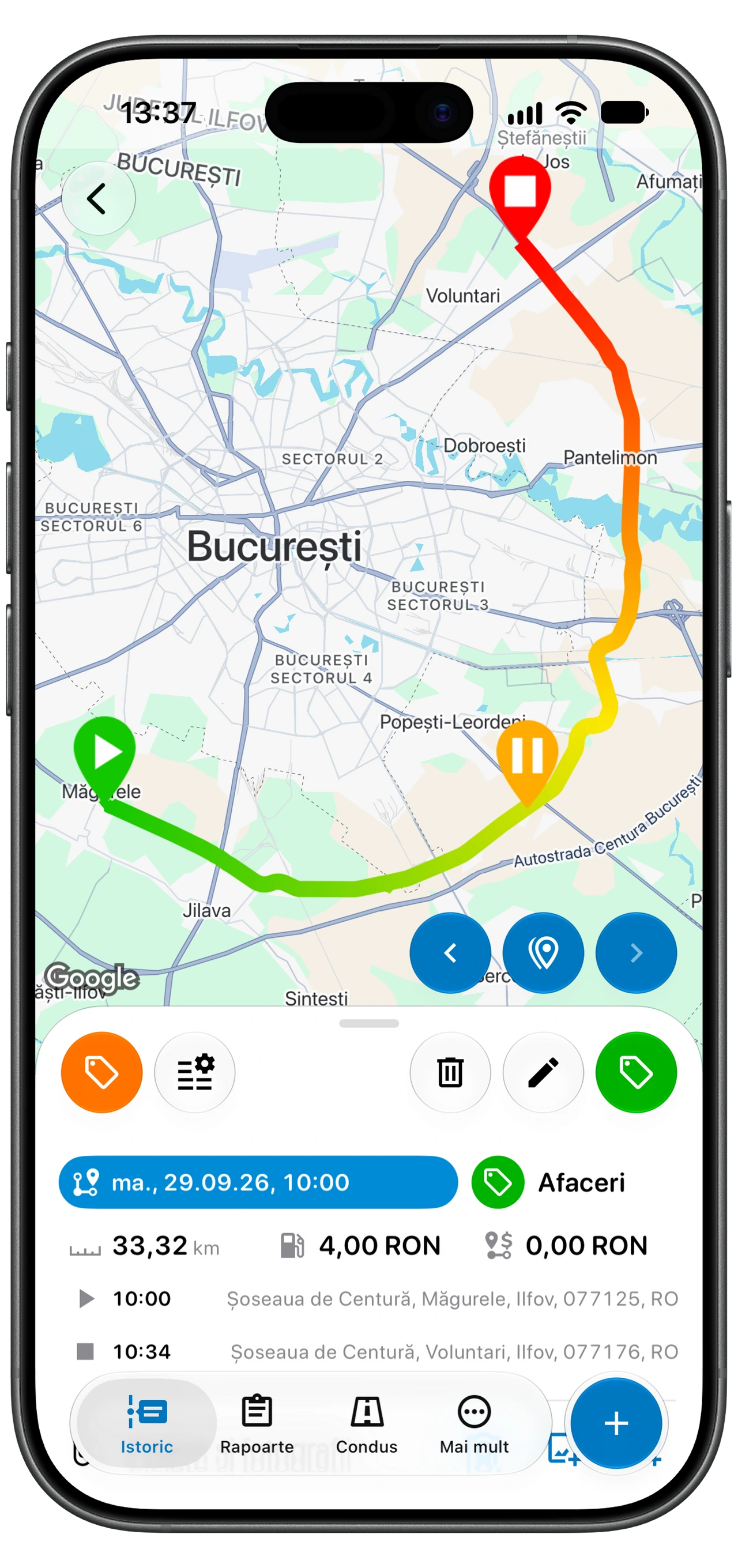
O călătorie înregistrată include data și ora, distanța, durata și locurile de plecare și sosire. Cu Urmărirea traseului activată, Motolog salvează și traseul, ca să poți vedea călătoria pe hartă. Poți adăuga note și etichete pentru a explica scopul deplasării.
Distanța se calculează din datele de localizare. Semnalul slab, întreruperea accesului în fundal sau un eveniment de conectare ratat pot afecta înregistrarea. Verifică primele câteva călătorii după configurare și repetă verificarea după schimbarea telefonului sau a setărilor de urmărire.
Poți adăuga o călătorie și manual dacă ai uitat telefonul sau trebuie să completezi o lipsă din evidență. Planurile cu estimare automată a traseului pot estima traseul, distanța și durata pe baza locurilor selectate.
Clasifică deplasările de serviciu și personale cu ajutorul modurilor
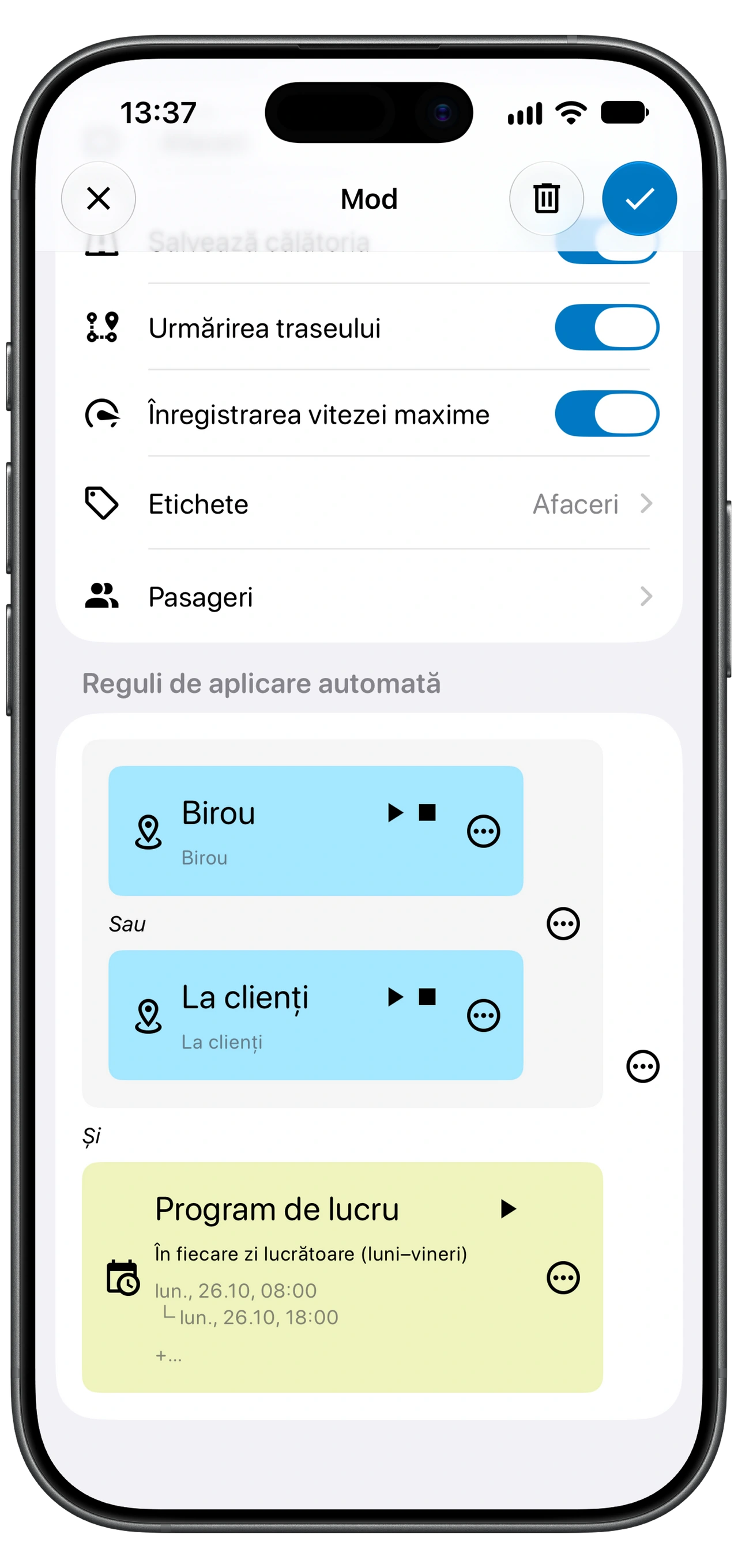
Modurile de călătorie sunt configurații prestabilite pentru salvarea deplasărilor. Un mod poate conține etichete și poate controla dacă se salvează călătoria și traseul ei. Dacă planul include etichetarea automată, poți aplica moduri folosind reguli de timp sau localizare.
De exemplu, poți crea un mod Afaceri care adaugă eticheta Afaceri în timpul programului obișnuit de lucru. Exemplul prezentat folosește și Birou sau La clienți, așa că trebuie să corespundă atât regulile de localizare, cât și cele de program. Verifică excepțiile, precum un drum personal în timpul zilei de lucru, și schimbă eticheta când este necesar. Regula aplică criteriile stabilite de tine; scopul real al călătoriei rămâne important.
Când s-ar putea aplica mai multe moduri, Motolog îl folosește pe primul ale cărui reguli sunt îndeplinite. Așază regulile mai specifice deasupra celor generale în lista de moduri.
Când creezi un mod, verifică Salvează călătoria și Urmărirea traseului. Dezactivarea opțiunii Salvează călătoria duce la eliminarea călătoriei când acel mod se aplică. Dacă dezactivezi Urmărirea traseului, traseul călătoriei nu va fi înregistrat.
Consumul bateriei și permisiunile pentru fundal
Înregistrarea localizării consumă baterie, iar efectul depinde de telefon, durata deplasării și setări. Un încărcător auto este util pentru drumurile lungi.
Accesul la localizare în fundal permite Motolog să înregistreze când aplicația nu este pe ecran. Optimizarea bateriei și economisirea energiei pe Android pot restricționa această activitate. Dacă deplasările nu pornesc sau înregistrarea se întrerupe, urmează instrucțiunile aplicației pentru Rulare în fundal. Reverifică permisiunile după schimbarea telefonului sau restaurarea aplicației.
Ce plan include înregistrarea automată a kilometrilor
Înregistrarea automată a călătoriilor este disponibilă în FREE, LITE și PRO. Principalele diferențe pentru această utilizare sunt limitele de distanță și etichetarea automată.
Derulează lateral pentru a vedea toate coloanele.
| Funcție | FREE | LITE | PRO |
|---|---|---|---|
| Înregistrarea automată a călătoriilor | Inclusă | Inclusă | Inclusă |
| Distanța călătoriei înregistrate | 10 călătorii pe lună fără limită de distanță; fiecare călătorie ulterioară este limitată la 10 km, aproximativ 6,2 mile | Nelimitată | Nelimitată |
| Etichetare automată prin reguli de timp sau localizare | Neinclusă | Neinclusă | Inclusă |
| Estimarea automată a traseului pentru călătoriile introduse manual | Neinclusă | Neinclusă | Inclusă |
| Rapoarte PDF și Excel nelimitate | Neinclusă | Inclusă | Inclusă |
Planurile DUO, FAMILY și Enterprise includ și ele funcțiile PRO, cu un număr diferit de conturi. Vezi planurile și prețurile Motolog pentru comparația completă. Prețurile finale ale abonamentelor sunt afișate în aplicația mobilă.
Verifică deplasările și exportă evidența
Înainte de a pregăti un raport de kilometri, verifică vehiculul, scopul deplasărilor, etichetele și călătoriile lipsă sau incomplete. Adaugă note cât încă îți amintești de ce ai călătorit. Apoi poți filtra înregistrările necesare și exporta un raport PDF sau Excel, în limitele planului tău.
Pentru început, descarcă Motolog pentru iPhone sau Android, alege metoda de detectare și verifică prima deplasare înregistrată. Odată ce configurarea funcționează pentru vehiculul tău, înregistrarea automată reduce numărul de călătorii pe care trebuie să le introduci manual.
Continuă cu ghidurile pentru crearea și exportul rapoartelor de kilometri, clasificarea automată a călătoriilor, depanarea urmăririi automate și adăugarea realimentărilor cu scanerul. Te ajută să păstrezi înregistrări complete și să pregătești decontările periodice.