Motolog · Handleidingen
Zo werkt automatische rittenregistratie in Motolog
Motolog kan je ritten op iPhone en Android automatisch registreren, zodat je niet bij elke rit op Starten en Beëindigen hoeft te tikken. Je kiest hoe de app je voertuig herkent, geeft toegang tot je locatie op de achtergrond en neemt je telefoon mee wanneer je rijdt.
Tijdens een rit gebruikt Motolog de locatiegegevens van je telefoon om de afstand te berekenen en de rit vast te leggen. Daarna kun je je ritten controleren, zakelijke of privétags toevoegen en kilometerrapporten maken. PRO en abonnementen met PRO-functies kunnen ook automatisch tags toepassen volgens regels die je zelf instelt.
Hoe Motolog een rit herkent
Automatische registratie begint met een signaal: je telefoon maakt verbinding met je auto, herkent voertuigbeweging of detecteert een baken dat je in het voertuig hebt gelegd. De gekozen methode laat Motolog weten wanneer de registratie moet worden ingeschakeld. Je instellingen voor automatische start, waaronder snelheid en vertraging, helpen bepalen wanneer het vastleggen begint.
Terwijl je rijdt, registreert Motolog de rit op de achtergrond. Je kunt een andere app gebruiken of het scherm vergrendeld laten, zolang de vereiste machtigingen en achtergrondinstellingen ingeschakeld blijven.
Wanneer je stopt of de verbinding met het voertuig wordt verbroken, kan Motolog de rit pauzeren en na de ingestelde vertraging beëindigen. Een korte stop kan onderdeel blijven van dezelfde rit. De detectiemethode en je instellingen voor pauzeren, hervatten en beëindigen bepalen hoe stops worden verwerkt.
Kies hoe je voertuig wordt herkend
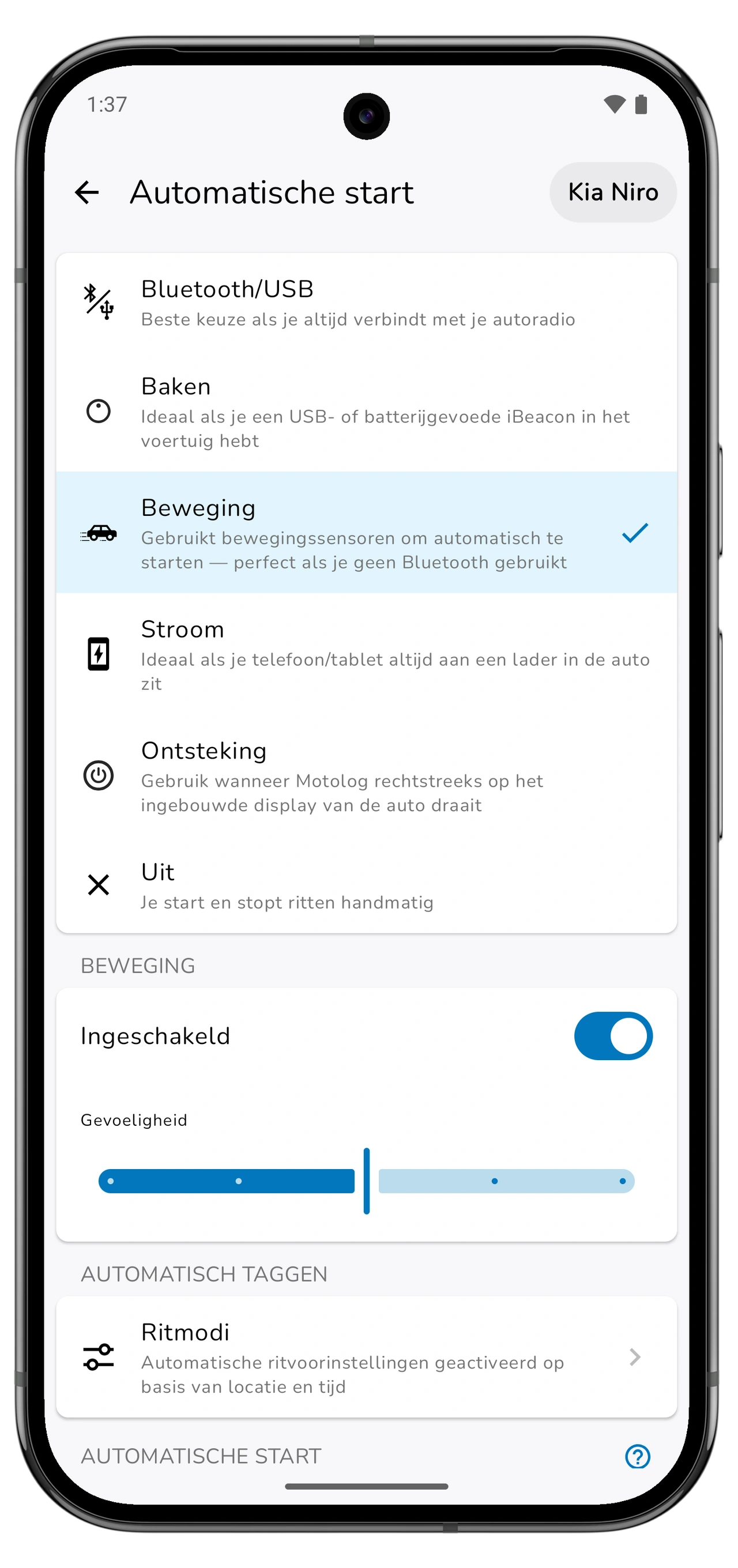
Open Rit → Automatische start voor het voertuig waarvan je de ritten wilt vastleggen. Kies een methode die past bij hoe je je telefoon in dat voertuig gebruikt.
Scrol opzij om alle kolommen te zien.
| Methode | Android | iPhone | Wanneer dit handig is |
|---|---|---|---|
| Verbinding met de auto | Bluetooth/USB | Bluetooth of CarPlay, ingesteld via Apple Opdrachten | Je telefoon maakt meestal verbinding met dezelfde auto. |
| Baken | Baken | Baken | Je bewaart een compatibele iBeacon in het voertuig om het te herkennen. |
| Beweging | Beweging | Beweging | Je wilt detectie via bewegingssensoren, zonder verbinding met de auto of een baken. |
Op iPhone zijn Bluetooth en CarPlay alternatieven: je kunt Bluetooth gebruiken zonder CarPlay. Op Android ondersteunen de extra opties Stroom en Ontsteking onder meer een vaste oplader in de auto of een Android-multimediasysteem waarop Motolog draait.
Gebruik je meerdere voertuigen, stel dan de detectie voor elk voertuig in. Een verbinding of baken die aan een bepaald voertuig is gekoppeld, geeft Motolog een manier om het te herkennen. Bewegingsdetectie gebruikt de bewegingen van je telefoon en kan ook reageren wanneer je als passagier reist. Controleer daarom die ritten en het geselecteerde voertuig.
Automatische registratie instellen op Android
- Selecteer je voertuig en open Rit → Automatische start. Kies Bluetooth/USB, Beweging of een andere beschikbare methode die bij je situatie past.
- Stel de aanleiding voor de registratie in. Selecteer voor Bluetooth het apparaat van je auto. Selecteer bij Baken het baken dat in dat voertuig ligt.
- Geef de machtigingen waar Motolog om vraagt. Automatische registratie heeft locatietoegang op de achtergrond nodig. Afhankelijk van je detectiemethode en Android-versie kan de app ook toestemming vragen voor activiteitsherkenning of apparaten in de buurt.
- Controleer Werking op de achtergrond bij Automatische start. Volg de instructies van Motolog om werking op de achtergrond toe te staan en batterijbeperkingen op te heffen die de registratie hinderen. De bijbehorende instellingen verschillen per telefoonfabrikant.
- Maak een korte proefrit. Open na afloop Geschiedenis en controleer het voertuig, de begin- en eindlocatie, de afstand en de route als routetracking is ingeschakeld.
Begint een rit niet, controleer dan of het geselecteerde Bluetooth-apparaat echt verbinding heeft gemaakt of dat de gekozen detectiemethode actief is. Stopt de registratie onverwacht, bekijk dan de meldingen van de app over machtigingen en batterijgebruik.
Automatische registratie instellen op iPhone
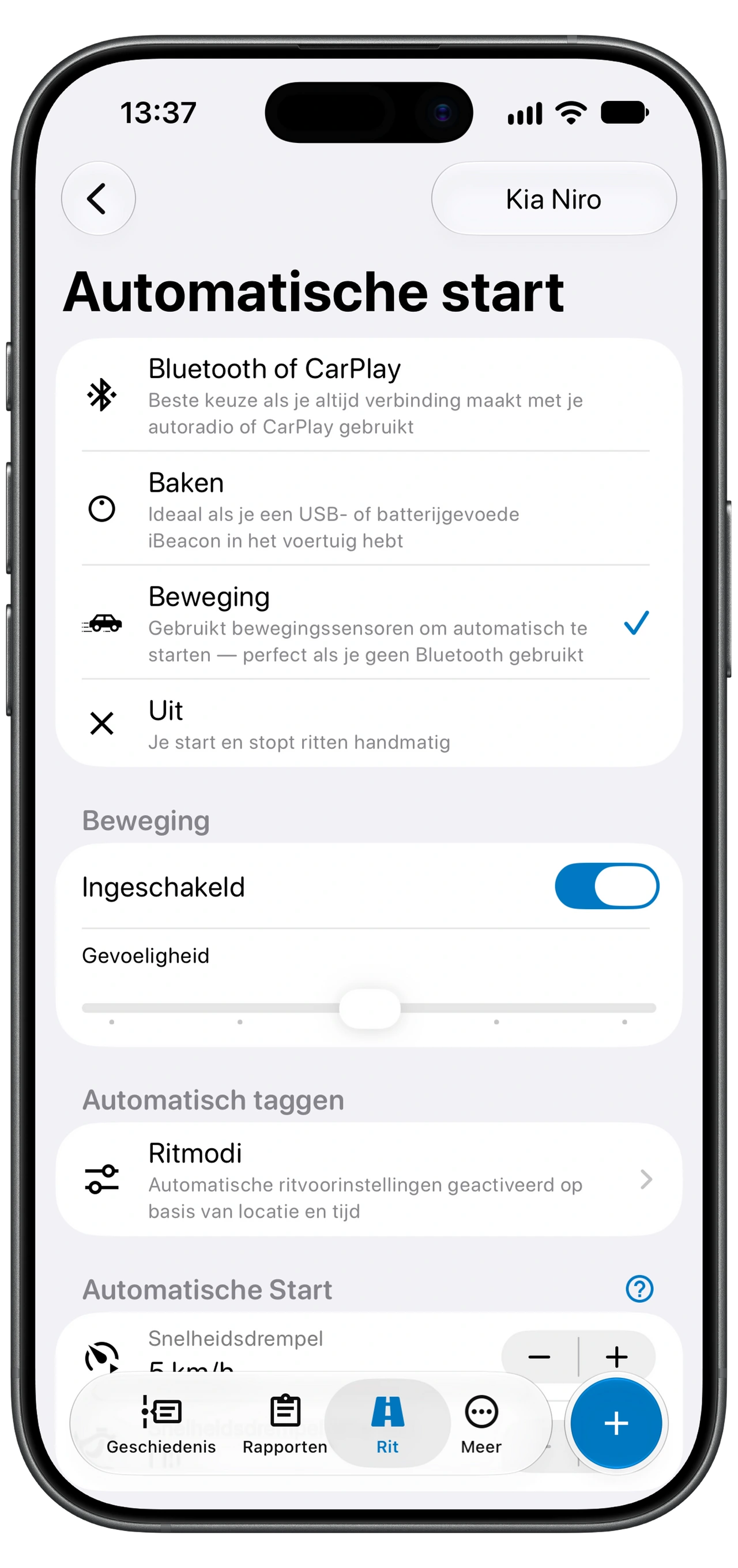
- Selecteer je voertuig en open Rit → Automatische start. Kies Bluetooth of CarPlay, Beweging of Baken.
- Sta locatietoegang op de achtergrond toe. Volg de aanwijzingen van Motolog om locatietoegang Altijd toe te staan. Geef voor bewegingsdetectie toegang tot Beweging en conditie wanneer daarom wordt gevraagd.
- Open voor Bluetooth of CarPlay Configureer in Opdrachten. Volg de uitleg in de app om voor je voertuig zowel een automatisering voor verbinden als een voor verbreken van de verbinding te maken. Gebruik de bijbehorende Motolog-acties Verbonden en Niet verbonden en selecteer Voer onmiddellijk uit in Opdrachten.
- Maak een korte proefrit. Gebruik je Bluetooth of CarPlay, maak dan zoals gewoonlijk verbinding en verbreek die op je bestemming. Controleer na afloop het resultaat in Geschiedenis.
Via de twee automatiseringen in Opdrachten ontvangt Motolog zowel het maken als het verbreken van de verbinding. Wissel je van auto of vervang je het Bluetooth-systeem van je auto, werk dan het geselecteerde apparaat in de automatiseringen bij.
Wat er in je kilometeradministratie staat
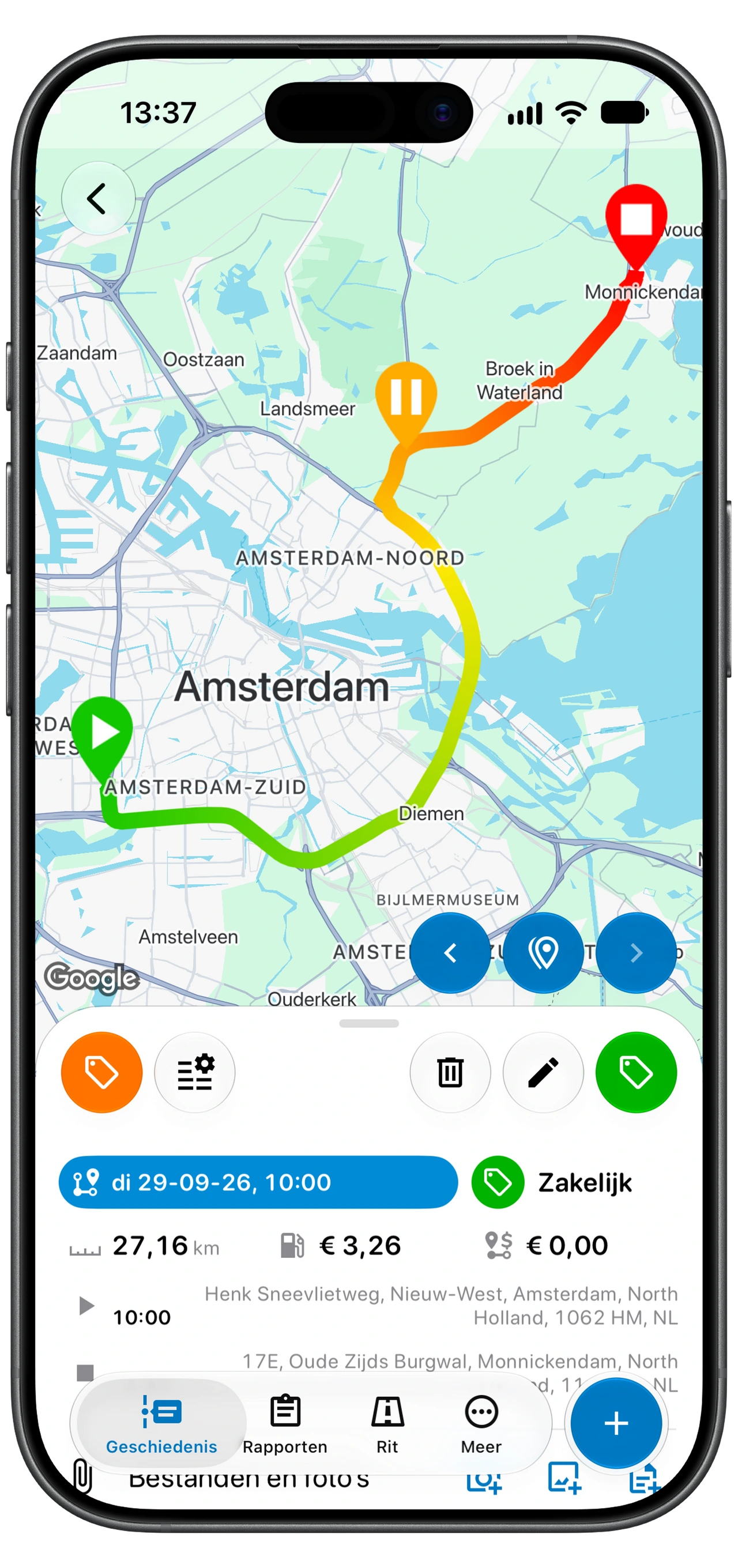
Een geregistreerde rit bevat datum en tijd, afstand, duur en begin- en eindlocatie. Met Routetracking ingeschakeld slaat Motolog ook de route op, zodat je de rit op een kaart kunt bekijken. Je kunt notities en tags toevoegen om het doel van de rit toe te lichten.
De afstand wordt berekend uit locatiegegevens. Slecht bereik, onderbroken toegang op de achtergrond of een gemiste verbindingsmelding kunnen het geregistreerde resultaat beïnvloeden. Controleer je eerste ritten na het instellen en doe dit opnieuw nadat je van telefoon of registratie-instellingen bent veranderd.
Je kunt ook handmatig een rit toevoegen als je je telefoon bent vergeten of ontbrekende gegevens wilt aanvullen. Abonnementen met automatische routeschatting kunnen een route, afstand en duur schatten op basis van de locaties die je selecteert.
Zakelijke en privéritten indelen met modi
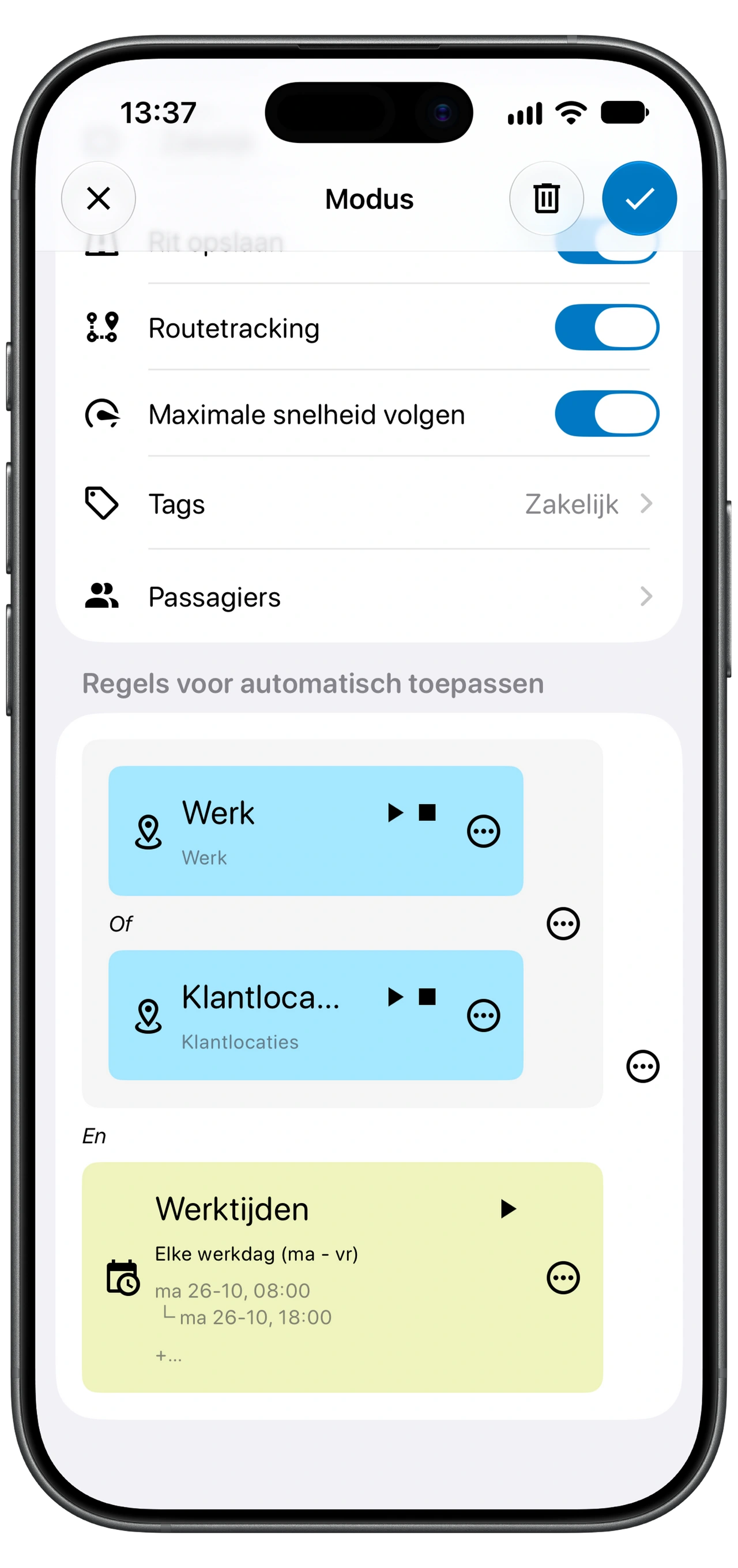
Ritmodi zijn voorinstellingen voor de manier waarop een rit wordt opgeslagen. Een modus kan tags bevatten en bepalen of de rit en de route worden opgeslagen. Als je abonnement automatisch taggen bevat, kun je modi toepassen met tijd- of locatieregels.
Je kunt bijvoorbeeld een modus Zakelijk maken die tijdens je gebruikelijke werktijden de tag Zakelijk toevoegt. Het getoonde voorbeeld gebruikt ook Werk of Klantlocaties. Daarom moeten zowel de locatie- als de werktijdregels overeenkomen. Controleer uitzonderingen, zoals een privéboodschap tijdens de werkdag, en wijzig zo nodig de tag. Een regel past de criteria toe die je instelt; het werkelijke doel van de rit blijft van belang.
Als meerdere modi van toepassing kunnen zijn, gebruikt Motolog de eerste modus waarvan aan de regels is voldaan. Zet specifiekere regels boven algemenere regels in de lijst met modi.
Controleer Rit opslaan en Routetracking wanneer je een modus maakt. Als je Rit opslaan uitschakelt, wordt een rit weggegooid wanneer die modus wordt toegepast. Als je Routetracking uitschakelt, wordt de route van de rit niet geregistreerd.
Batterijgebruik en achtergrondmachtigingen
Locatiegegevens vastleggen kost batterijvermogen. Het effect hangt af van je telefoon, de ritduur en je instellingen. Een autolader is handig voor lange ritten.
Locatietoegang op de achtergrond laat Motolog registreren wanneer de app niet op het scherm staat. Batterijoptimalisatie en energiebesparende instellingen van Android kunnen dit beperken. Gebruik daarom de uitleg bij Werking op de achtergrond als ritten niet starten of de registratie wordt onderbroken. Controleer de machtigingen opnieuw nadat je van telefoon bent gewisseld of de app hebt hersteld.
Welk abonnement automatische rittenregistratie bevat
Automatische rittenregistratie is beschikbaar met FREE, LITE en PRO. Voor dit gebruik zijn de belangrijkste verschillen de afstandslimieten en automatisch taggen.
Scrol opzij om alle kolommen te zien.
| Functie | FREE | LITE | PRO |
|---|---|---|---|
| Automatische rittenregistratie | Inbegrepen | Inbegrepen | Inbegrepen |
| Geregistreerde afstand per rit | 10 ritten per maand zonder afstandslimiet; volgende ritten beperkt tot 10 km per rit, ongeveer 6,2 mijl | Onbeperkt | Onbeperkt |
| Automatisch taggen met tijd- of locatieregels | Niet inbegrepen | Niet inbegrepen | Inbegrepen |
| Automatische routeschatting voor handmatig ingevoerde ritten | Niet inbegrepen | Niet inbegrepen | Inbegrepen |
| Onbeperkte PDF- en Excel-rapporten | Niet inbegrepen | Inbegrepen | Inbegrepen |
DUO, FAMILY en Enterprise bevatten ook PRO-functies, met verschillende aantallen toegestane accounts. Bekijk de abonnementen en prijzen van Motolog voor de volledige vergelijking. De definitieve abonnementsprijzen staan in de mobiele app.
Controleer je ritten en exporteer je administratie
Controleer voordat je een kilometerrapport maakt het voertuig, het doel van de rit, de tags en eventuele ontbrekende of onvolledige ritten. Voeg notities toe zolang je nog weet waarom je reed. Daarna kun je de benodigde gegevens filteren en een PDF- of Excel-rapport exporteren, binnen de grenzen van je abonnement.
Download Motolog voor iPhone of Android om te beginnen, selecteer een detectiemethode en controleer je eerste geregistreerde rit. Zodra de instellingen voor je voertuig goed werken, hoef je dankzij automatische registratie minder ritten met de hand in te voeren.
Ga verder met de handleidingen voor automatische ritindeling, problemen met automatische registratie en rittenrapporten. Houd je ook brandstof bij, lees dan hoe je tankbeurten toevoegt met de scanner.