Motolog · Заавар
Motolog сканерээр түлш цэнэглэлт нэмэх арга
Motolog-ийн түлш цэнэглэлтийн сканер утасны камераар түгээгүүрийн дэлгэц болон тээврийн хэрэгслийн одометрийг уншина. Утгуудыг цэнэглэлтийн бичлэгт шилжүүлснээр тоо бүрийг шивэлгүй мэдээллээ шалгаж, хадгалж болно.
Сканер iPhone, Android дээр LITE, PRO зэрэг бүх төлбөртэй Motolog захиалгад бий. Цэнэглэлтийг гараар ч нэмэж болно. Одоогийн боломжийн харьцуулалтыг багц ба үнэ-ээс үзээрэй.
Зөв тээврийн хэрэгслийн цэнэглэлтийг нээгээрэй
Дөнгөж түлш хийсэн тээврийн хэрэгслээ сонгоод +, дараа нь Refueling дарна. Add цэсний зохиомжоос хамаарч сканер дүрстэй Refueling шууд сканер нээж болно. Мөн цэнэглэлтийн засварлах дэлгэцийн сканер дүрсээр нээнэ.
Motolog хүсэхэд камерын эрх өгнө. Сканер тусдаа Scan pump, Scan odometer удирдлагатай тул түгээгүүр, хянах самбарыг тохиромжтой дарааллаар тусад нь уншуулж болно.
Эцсийн хэмжээ, зардал гарахын тулд түлш хийж дуусахыг хүлээнэ. Тээврийн хэрэгсэл зогссон, нийт гүйлт харагдаж байх үед одометрийг сканердана.
Дууссан түгээгүүрийн дэлгэцийг сканердаарай
- Камерыг түгээгүүрийн тоон дэлгэц рүү, эцсийн түлшний хэмжээ ба нийт зардлыг багтаан чиглүүлнэ. Нэгж үнэ харагдвал мөн оруулна.
- Дэлгэцийг тод харагдуулан Scan pump-ийг дарж барина.
- Илэрсэн утгыг ажиглаж, утгууд авмагц удирдлагыг суллана.
- Үргэлжлүүлэхээс өмнө түгээгүүртэй тулгана.
Сканер Quantity, Price, Total cost утгуудтай ажиллана. Хоёр утга байвал гурав дахийг тооцож болно. Жишээ нь нийт зардлыг хэмжээнд хуваавал нэгж үнэ гарна. Тооцсон талбар нь тусад нь уншсан тоо биш тул суурь болсон утгуудыг шалгаарай.
Холбогдох дэлгэц бүхэлдээ харагдаж байх ёстой. Буруу эсвэл тогтворгүй уншвал өнцөг, зайгаа өөрчилж дахин сканердана. Гялбаа, тусгал, тасарсан цифр нь уншихад саад болдог.

Одометрийг сканердаарай
Камерыг тээврийн хэрэгслийн нийт одометрийн заалт руу чиглүүлээд Scan odometer-ийг дарж барина. Гүйлт уншигдмагц суллаад тоог хянах самбартай харьцуулна.
Тэглэж болдог аяллын тоолуур, үлдсэн явах зай, хурдны дэлгэцийн оронд тээврийн хэрэгслийн хуримтлагдсан гүйлтийг хэрэглэнэ. Тохиргоон дахь зайны нэгж бүртгэж буй заалттай таарч байгааг шалгаарай.
Зөвхөн түгээгүүр эсвэл одометрийг сканердаад бусад талбарыг гараар бөглөж болно. Авсан утгыг дахин уншуулах бол илэрсэн утгыг товшиж чөлөөлөөд сканердах, эсвэл хадгалахын өмнө цэнэглэлтийн засварлагчид өөрчлөх боломжтой.
Скан зургуудыг хавсаргах эсэхээ сонгоорой
Авсан скан зургуудыг цэнэглэлтийн ноорогт фото хавсралт болгохыг хүсвэл Attach scans асаана. Дараа нь бичлэг шалгахад зургууд лавлагаа болно.
Зөвхөн утга хэрэгтэй бол Attach scans унтраалттай байлгана. Засварлагчид тоонуудтай хамт хавсралтыг шалгаарай. Скан батлах нь утга болон сонгосон хавсралтыг ноорогт шилжүүлдэг; цэнэглэлтийг бүрэн хадгалахгүй.
Нооргийг шалгаад цэнэглэлтээ хадгалаарай
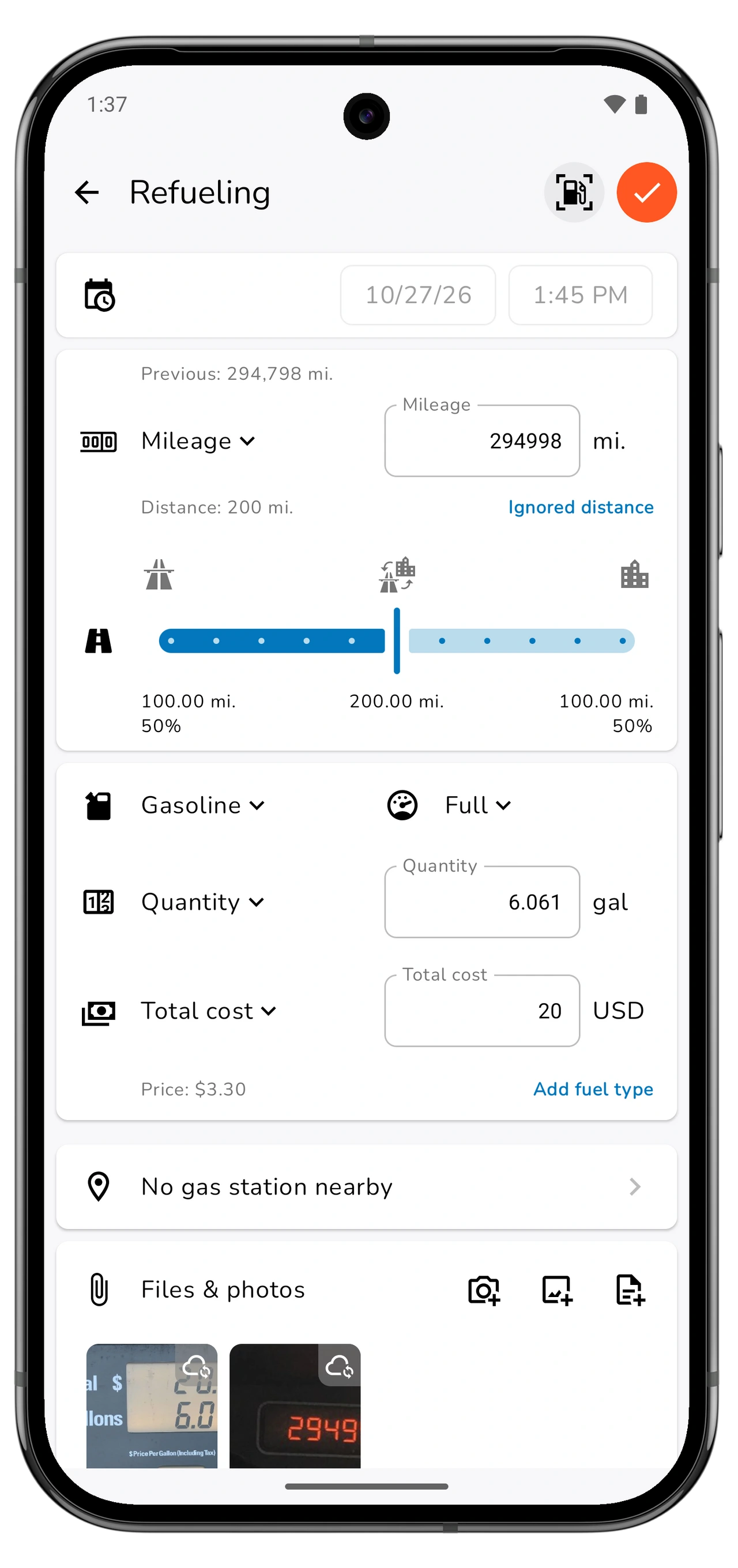
Сканерт Done дарж цэнэглэлтийн засварлагч руу буцна. Хадгалахаас өмнө дараахыг шалгана:
- Огноо, цаг: цэнэглэлт бодитоор болсон үе.
- Mileage: энэ цэнэглэлтийн нийт одометрийн заалт.
- Түлшний төрөл, хэмжээ, нэгж: зөв түлш болон литр, галлон зэрэг хэмжээс.
- Үнэ, нийт зардал, валют: дууссан түгээгүүрийн дэлгэц эсвэл худалдан авалтын баримттай тулгана.
- Дүүргэлтийн түвшин: бүтэн эсвэл хэсэгчилсэн эсэх.
- Станц, тэмдэглэл, хавсралт: хадгалах мэдээллээ нэмэх эсвэл засах.
Скан тоон заалтуудыг бөглөнө; бусад талбарыг өөрөө хянана. Хадгалахын өмнө буруу эсвэл дутуу утгыг өөрчилж болно.
Цэнэглэлтийг засварлагчаас хадгална. Олон төрлийн түлш авсан бол тус бүрийг шалгаарай; скан үр дүн маягтын эхний түлшний бичлэгийг бөглөнө.
Бүтэн, хэсэгчилсэн, орхигдсон цэнэглэлтийг зөв тэмдэглээрэй
Дүүргэлтийн түвшний сонголт Motolog-д түлшний түүхийг тайлбарлахад тусална:
Бүх баганыг харахын тулд хажуу тийш гүйлгэнэ үү.
| Сонголт | Хэзээ сонгох вэ |
|---|---|
| Full | Савыг дүүргэж, завсрын бүх цэнэглэлтийг бүртгэсэн. |
| Partial | Савыг дүүргэлгүй түлш нэмсэн. |
| Full after skipped | Савыг дүүргэсэн ч өмнөх цэнэглэлт журналд алга. |
Бодит болсон үйл явдалдаа таарахыг сонгоно. Зөвхөн түлшний хэмнэлтийн үр дүн гаргахын тулд хэсэгчилснийг Full гэж бүү тэмдэглэ. Ашигтай статистик авахын тулд бичлэгүүдийн одометр, түлшний хэмжээг нийцтэй байлгана.
Хадгалсан цэнэглэлт болон түлшний түүхээ хараарай
Тээврийн хэрэгслийн History нээж хадгалсан цэнэглэлтээ олно. Харагдахгүй бол History шүүлтүүрт цэнэглэлт болон холбогдох огноо багтсан эсэхийг шалгана.
Түлшний статистикийг Reports → Fuel-ээр харна. Утгатай хэмнэлтийн үзүүлэлтэд хангалттай нийцтэй цэнэглэлт, гүйлтийн өгөгдөл хэрэгтэй; нэг скан бичлэг дангаараа ашигтай зарцуулалтын үр дүн өгөхгүй байж болно.
Түлшний бүртгэл гүйлтийн журналыг нөхнө. Жолоодлогын тайлан хэрэгтэй бол тусдаа гүйлтийн тайлангийн алхмуудыг ашиглаарай.

Дахин сканердах хэрэг гарвал
Camera unavailable үед камерын эрхийг шалгаж сканерийг дахин нээнэ. Уншихад хэцүү байвал дэлгэцийн харагдах байдлыг сайжруул: тусгалыг багасгаж, тоог тод байлгаж, эхний цифр эсвэл аравтын хэсгийг бүү таслаарай.
Сканер Fast, Thorough горимтой. Тод дэлгэц дээр Fast муу ажиллавал Thorough туршина. Motolog эхлээд нэмэлт скан файлууд татахыг хүсэж болно; холболттой үед таталтыг дуусгана.
Үр дүнг бодит заалттай үргэлж тулгаарай. Сканердах хэцүү хэвээр бол утгуудыг гараар оруулж цэнэглэлтийг дуусгана. Зорилго нь тоо камер эсвэл гараас орсон эсэхээс үл хамааран зөв түлшний бичлэг үүсгэх юм.