Motolog · Заавар
Motolog явсан зайг хэрхэн автоматаар бүртгэдэг вэ
Motolog нь iPhone болон Android дээр таны аяллыг автоматаар бүртгэж чадна. Тиймээс аялал бүрд эхлүүлэх, дуусгах товч дарах шаардлагагүй. Апп тээврийн хэрэгслийг тань хэрхэн илрүүлэхийг сонгож, байршлыг арын горимд ашиглах зөвшөөрөл өгөөд жолоодохдоо утсаа авч явахад болно.
Аяллын үеэр Motolog утасны байршлын мэдээллийг ашиглан явсан зайг тооцоолж, аяллыг бүртгэнэ. Дараа нь аяллуудаа хянаж, ажлын эсвэл хувийн гэсэн шошго нэмж, явсан зайн тайлан бэлтгэж болно. PRO болон PRO боломжуудтай багцууд таны тодорхойлсон дүрмийн дагуу шошгыг автоматаар нэмж чадна.
Motolog аяллыг хэрхэн илрүүлдэг вэ
Автомат бүртгэл нь дохиогоор эхэлдэг: утас машинтай холбогдох, тээврийн хэрэгслийн хөдөлгөөнийг илрүүлэх эсвэл машинд байрлуулсан дохиологчийг таних үед. Таны сонгосон арга Motolog-т хяналтыг хэзээ идэвхжүүлэхийг заана. Автоматаар эхлүүлэх тохиргоо, тухайлбал хурд болон саатлын хугацаа нь бүртгэл хэзээ эхлэхэд нөлөөлнө.
Таныг жолоодож байх үед Motolog аяллыг арын горимд бүртгэнэ. Шаардлагатай зөвшөөрөл болон арын горимын тохиргоо идэвхтэй байвал өөр апп ашиглах эсвэл дэлгэцээ түгжих боломжтой.
Таныг зогсох эсвэл тээврийн хэрэгсэлтэй холболт тасрахад Motolog аяллын бүртгэлийг түр зогсоож, тохируулсан хугацааны дараа дуусгаж болно. Богино зогсолт нэг аяллын хэсэг хэвээр үлдэж болно. Зогсолтыг хэрхэн боловсруулах нь илрүүлэх арга болон түр зогсоох, үргэлжлүүлэх, дуусгах тохиргооноос хамаарна.
Тээврийн хэрэгслээ илрүүлэх аргыг сонгох
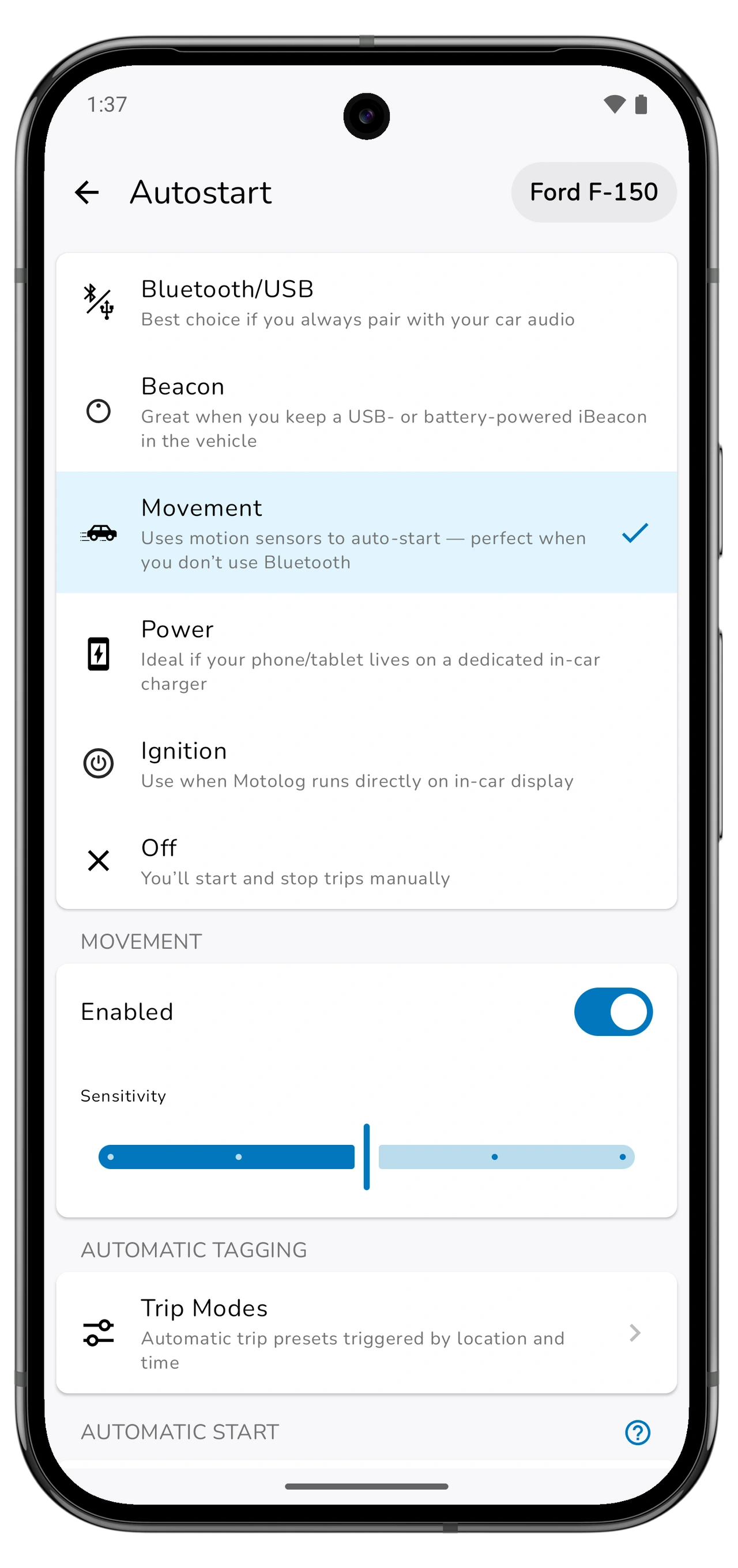
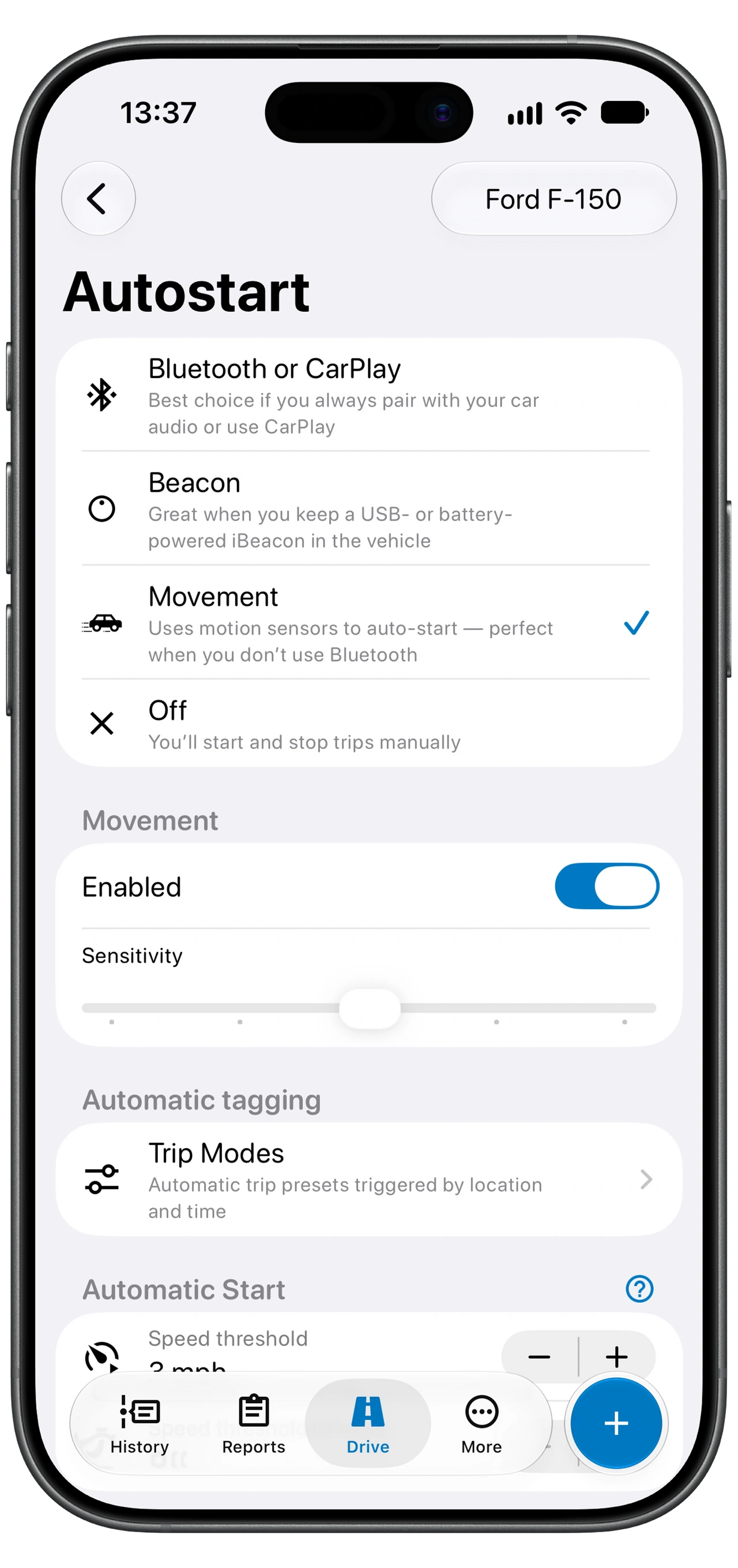
Бүртгэхийг хүссэн тээврийн хэрэгслийн Drive → Autostart хэсгийг нээнэ үү. Тухайн машинд утсаа хэрхэн ашигладгаасаа хамааран тохирох аргыг сонгоорой.
Бүх баганыг харахын тулд хажуу тийш гүйлгэнэ үү.
| Арга | Android | iPhone | Хэзээ тохиромжтой вэ |
|---|---|---|---|
| Машинтай холбогдох | Bluetooth/USB | Apple Shortcuts-аар тохируулах Bluetooth or CarPlay | Утас тань ихэвчлэн нэг машинтай холбогддог бол. |
| Дохиологч | Beacon | Beacon | Тээврийн хэрэгслийг танихын тулд нийцтэй iBeacon-ийг машиндаа байлгадаг бол. |
| Хөдөлгөөн | Movement | Movement | Машинтай холболт эсвэл дохиологчгүйгээр хөдөлгөөн мэдрэгчээр илрүүлэхийг хүсвэл. |
iPhone дээр Bluetooth болон CarPlay нь тус тусдаа сонголт юм: CarPlay байхгүй байсан ч Bluetooth ашиглаж болно. Android дээрх нэмэлт Power болон Ignition сонголтууд нь машинд зориулсан цэнэглэгч эсвэл Motolog ажиллуулдаг Android мультимедиа төхөөрөмж зэрэг хэрэглээнд тохирно.
Хэд хэдэн тээврийн хэрэгсэл ашигладаг бол тус бүрийн илрүүлэх тохиргоог хийнэ үү. Тодорхой машинтай холбоотой холболт эсвэл дохиологч нь Motolog-т тухайн машиныг таних боломж олгоно. Хөдөлгөөн илрүүлэх арга утасны хөдөлгөөнийг ашигладаг тул зорчигчоор явах үед ч идэвхжиж болно. Ийм аяллууд болон сонгогдсон тээврийн хэрэгслийг шалгаарай.
Android дээр автомат бүртгэл тохируулах
- Тээврийн хэрэгслээ сонгоод Drive → Autostart хэсгийг нээнэ үү. Bluetooth/USB, Movement эсвэл өөрт тохирох бусад боломжтой аргыг сонгоорой.
- Бүртгэлийг идэвхжүүлэх нөхцөлийг тохируулна уу. Bluetooth ашиглах бол машины төхөөрөмжийг сонгоно. Beacon ашиглах бол тухайн машинд байгаа дохиологчийг сонгоно.
- Motolog-ийн хүссэн зөвшөөрлүүдийг өгнө үү. Автомат бүртгэлд арын горимд байршилд хандах эрх шаардлагатай. Илрүүлэх арга болон Android-ийн хувилбараас хамааран апп хөдөлгөөн таних эсвэл ойролцоох төхөөрөмжид хандах зөвшөөрөл хүсэж болно.
- Autostart доторх Background execution хэсгийг шалгана уу. Аппыг арын горимд ажиллуулах, бүртгэлд саад болох батарейн хязгаарлалтыг арилгахын тулд Motolog-ийн зааврыг дагана уу. Холбогдох тохиргоо утасны үйлдвэрлэгчээс хамаарч өөр байдаг.
- Богино туршилтын аялал хийнэ үү. Аялал дууссаны дараа History хэсгийг нээж, тээврийн хэрэгсэл, эхлэх болон дуусах газар, зайг шалгана. Маршрут бүртгэх тохиргоо идэвхтэй бол маршрутыг бас шалгаарай.
Аялал эхлэхгүй байвал сонгосон Bluetooth төхөөрөмж үнэхээр холбогдсон эсэх, эсвэл таны сонгосон илрүүлэх арга идэвхтэй эсэхийг шалгана уу. Бүртгэл гэнэт зогсвол аппын зөвшөөрөл болон батарейн анхааруулгыг үзээрэй.
iPhone дээр автомат бүртгэл тохируулах
- Тээврийн хэрэгслээ сонгоод Drive → Autostart хэсгийг нээнэ үү. Bluetooth or CarPlay, Movement эсвэл Beacon сонгоорой.
- Байршилд арын горимд хандахыг зөвшөөрнө үү. Motolog-ийн зааврыг дагаж байршлын зөвшөөрлийг Always болгоно. Movement ашиглах бол хүсэлт гарсан үед Motion & Fitness зөвшөөрлийг өгнө үү.
- Bluetooth эсвэл CarPlay ашиглах бол Set up in Shortcuts хэсгийг нээнэ үү. Тээврийн хэрэгсэлтэй холбогдох болон салгах хоёр автоматжуулалтыг үүсгэхийн тулд апп доторх зааврыг дагана уу. Motolog-ийн тохирох Connected, Disconnected үйлдлүүдийг ашиглаж, Shortcuts дотор Run Immediately сонгоорой.
- Богино туршилтын аялал хийнэ үү. Bluetooth эсвэл CarPlay ашигладаг бол ердийнхөөрөө холбогдоод очих газраа хүрмэгц салгана. Аялал дууссаны дараа үр дүнг History хэсгээс шалгаарай.
Shortcuts-ийн хоёр автоматжуулалт нь Motolog-т холбогдсон болон салсан үйл явдлын аль алиныг хүлээн авах боломж олгоно. Машинаа эсвэл машины Bluetooth системийг сольбол автоматжуулалтад сонгосон төхөөрөмжийг шинэчилнэ үү.
Явалтын бүртгэлд юу харагдах вэ
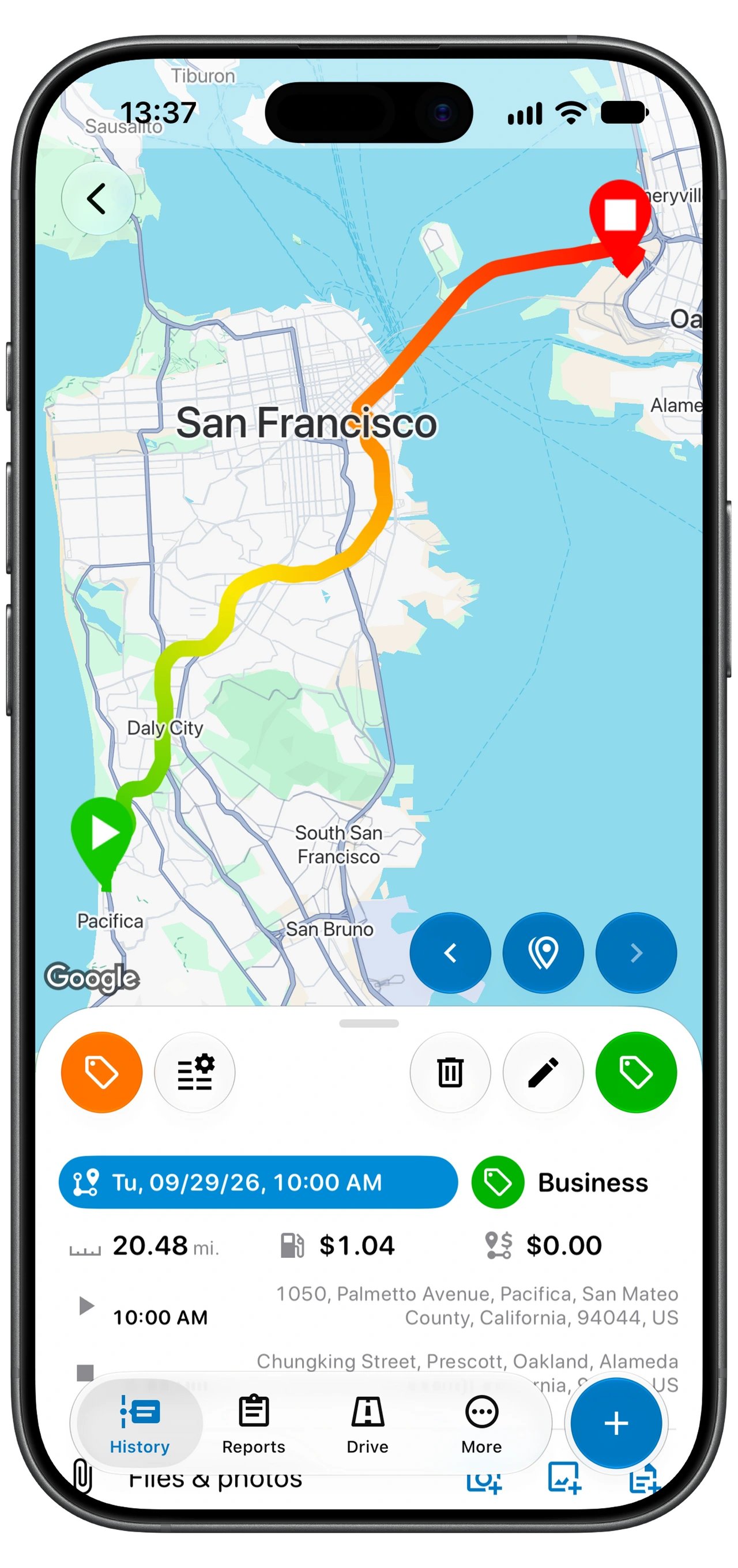
Бүртгэгдсэн аялалд огноо, цаг, зай, үргэлжилсэн хугацаа болон эхлэх, дуусах газар орно. Route tracking идэвхтэй бол Motolog маршрутыг мөн хадгалдаг тул аяллаа газрын зураг дээр үзэж болно. Явсан зорилгоо тайлбарлахын тулд тэмдэглэл болон шошго нэмж болно.
Зайг байршлын мэдээллээс тооцоолдог. Дохио муу байх, арын горимын хандалт тасалдах эсвэл холбогдох үйл явдлыг алдах нь бүртгэлийн үр дүнд нөлөөлж болно. Тохиргоо хийсний дараах эхний хэдэн аяллаа хянаж, утас эсвэл бүртгэлийн тохиргоогоо өөрчилсний дараа дахин шалгаарай.
Утсаа мартсан эсвэл бүртгэлийн дутуу хэсгийг нөхөх шаардлагатай бол аяллыг гараар нэмж болно. Маршрут автоматаар тооцоолох боломжтой багцууд таны сонгосон газруудаас маршрут, зай болон хугацааг ойролцоогоор тооцоолж чадна.
Горимоор ажлын болон хувийн аяллыг ангилах
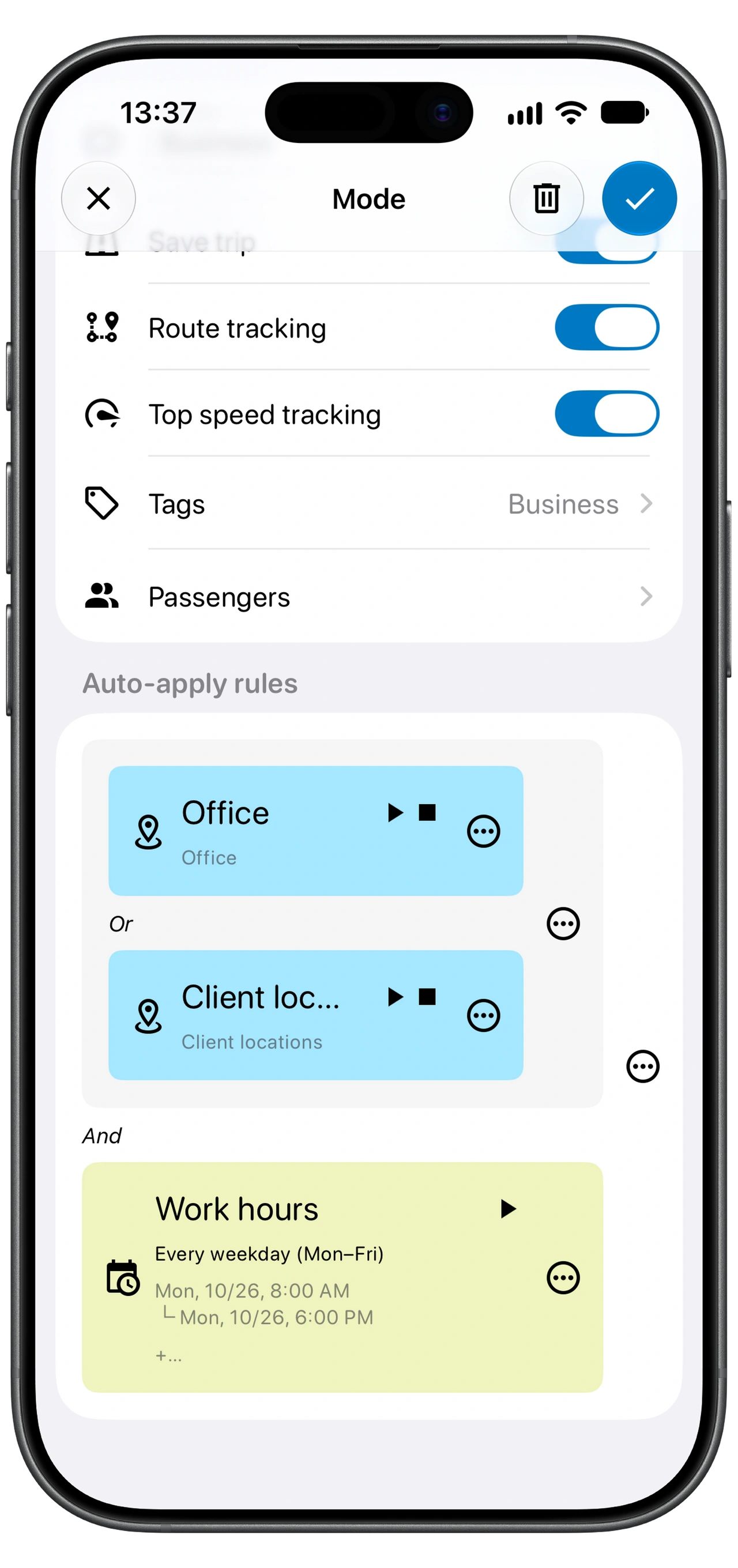
Аяллын горим нь аяллыг хэрхэн хадгалахыг урьдчилан тохируулсан тохиргоо юм. Горимд шошго багтаж болох бөгөөд аялал болон маршрутыг хадгалах эсэхийг удирдана. Таны багцад автомат шошгололт багтсан бол цаг эсвэл байршлын дүрмээр горимыг хэрэгжүүлж болно.
Жишээлбэл, ердийн ажлын цагаар ажлын шошго нэмдэг Business горим үүсгэж болно. Зурагт үзүүлсэн жишээ нь мөн Office эсвэл Client locations ашиглаж байгаа тул байршлын болон ажлын цагийн дүрэм хоёулаа биелэх ёстой. Ажлын цагаар хувийн ажил амжуулах зэрэг онцгой тохиолдлыг шалгаж, шаардлагатай бол шошгыг өөрчлөөрэй. Дүрэм таны тогтоосон шалгуурыг хэрэгжүүлдэг; аяллын бодит зорилго мөн чухал хэвээр байна.
Хэд хэдэн горим тохирох үед Motolog дүрэм нь биелсэн эхний горимыг ашиглана. Горимын жагсаалтад илүү нарийн дүрмийг ерөнхий дүрмээс дээгүүр байрлуулаарай.
Горим үүсгэхдээ Save trip болон Route tracking-ийг шалгана уу. Save trip-ийг унтраавал тухайн горим хэрэгжих үед аяллыг хадгалахгүй, хасна. Route tracking-ийг унтраавал аяллын маршрут бүртгэгдэхгүй.
Батарейн зарцуулалт болон арын горимын зөвшөөрөл
Байршил бүртгэхэд батарей зарцуулагддаг бөгөөд нөлөө нь утас, аяллын урт болон тохиргооноос хамаарна. Урт аялалд машины цэнэглэгч хэрэгтэй.
Арын горимын байршлын зөвшөөрөл нь Motolog дэлгэц дээр нээлттэй биш үед ч бүртгэл хийх боломж олгоно. Android-ийн батарей оновчлох болон эрчим хүч хэмнэх тохиргоо үүнийг хязгаарлаж болно. Аялал эхлэхгүй эсвэл бүртгэл тасалдаж байвал аппын Background execution зааврыг ашиглаарай. Утсаа сольсон эсвэл аппыг сэргээсний дараа зөвшөөрлүүдийг дахин шалгана уу.
Аль багцад явсан зайг автоматаар бүртгэх боломж багтдаг вэ
Аяллыг автоматаар бүртгэх боломж FREE, LITE болон PRO багцад бий. Энэ хэрэглээний хувьд гол ялгаа нь зайн хязгаарлалт болон автомат шошгололт юм.
Бүх баганыг харахын тулд хажуу тийш гүйлгэнэ үү.
| Боломж | FREE | LITE | PRO |
|---|---|---|---|
| Аяллыг автоматаар бүртгэх | Багтсан | Багтсан | Багтсан |
| Бүртгэгдэх аяллын зай | Сард 10 аялал зайн хязгааргүй; түүнээс хойших аялал бүр 10 км буюу ойролцоогоор 6.2 миль хүртэл | Хязгааргүй | Хязгааргүй |
| Цаг эсвэл байршлын дүрмээр автоматаар шошголох | Багтаагүй | Багтаагүй | Багтсан |
| Гараар оруулсан аяллын маршрутыг автоматаар тооцоолох | Багтаагүй | Багтаагүй | Багтсан |
| Хязгааргүй PDF болон Excel тайлан | Багтаагүй | Багтсан | Багтсан |
DUO, FAMILY болон Enterprise багцад мөн PRO боломжууд багтдаг бөгөөд хэрэглэгчийн бүртгэлийн тооны хязгаар нь өөр өөр. Бүрэн харьцуулалтыг Motolog-ийн багц болон үнэ хуудаснаас үзээрэй. Захиалгын эцсийн үнэ гар утасны аппад харагдана.
Аяллаа хянаж, бүртгэлээ экспортлох
Явсан зайн тайлан бэлтгэхээс өмнө тээврийн хэрэгсэл, аяллын зорилго, шошго болон дутуу эсвэл бүрэн бус аяллуудаа шалгана уу. Яагаад явснаа санаж байхдаа тэмдэглэл нэмээрэй. Дараа нь хэрэгтэй бүртгэлүүдээ шүүж, багцынхаа хязгаарын хүрээнд PDF эсвэл Excel тайлан экспортолж болно.
Эхлэхийн тулд iPhone эсвэл Android-д Motolog татаж аваад, илрүүлэх аргаа сонгож, эхний бүртгэгдсэн аяллаа шалгаарай. Тээврийн хэрэгсэлд тань тохиргоо зөв ажиллаж эхэлмэгц автомат бүртгэл нь гараар оруулах аяллын тоог бууруулна.
Бүртгэлээ тохируулсны дараа гүйлтийн тайлангийн заавраар мэдээллээ бэлтгэж, аяллын автомат ангиллаар шошгоо цэгцлээрэй. Аялал дутвал автомат бүртгэлийн алдааг шалгаж, түлшний журналдаа цэнэглэлтийн сканер ашиглаж сураарай.