Motolog · Guides
Comment fonctionne le suivi kilométrique automatique dans Motolog
Motolog peut enregistrer automatiquement vos trajets sur iPhone et Android : vous n’avez donc pas à appuyer sur Démarrer et Terminer à chaque déplacement. Vous choisissez comment l’application détecte votre véhicule, vous autorisez l’accès à la position en arrière-plan et vous emportez votre téléphone lorsque vous conduisez.
Pendant un trajet, Motolog utilise les données de localisation de votre téléphone pour calculer la distance et enregistrer le déplacement. Vous pouvez ensuite vérifier vos trajets, ajouter des étiquettes professionnelles ou personnelles et préparer des rapports kilométriques. PRO et les offres comprenant les fonctionnalités PRO peuvent aussi attribuer des étiquettes automatiquement selon les règles que vous définissez.
Comment Motolog détecte un trajet
Le suivi automatique commence par un signal : votre téléphone se connecte à votre voiture, détecte un mouvement du véhicule ou détecte une balise placée dans le véhicule. La méthode choisie indique à Motolog quand activer le suivi. Vos réglages de démarrage automatique, notamment la vitesse et les délais, contribuent à déterminer quand l’enregistrement commence.
Pendant que vous conduisez, Motolog enregistre le trajet en arrière-plan. Vous pouvez utiliser une autre application ou laisser l’écran verrouillé, à condition que les autorisations et les réglages d’arrière-plan nécessaires restent activés.
Lorsque vous vous arrêtez ou que la connexion au véhicule prend fin, Motolog peut mettre le trajet en pause et le terminer après le délai configuré. Un arrêt bref peut rester inclus dans le même trajet. La méthode de détection et vos réglages de pause, de reprise et de fin déterminent la manière dont les arrêts sont traités.
Choisir comment détecter votre véhicule
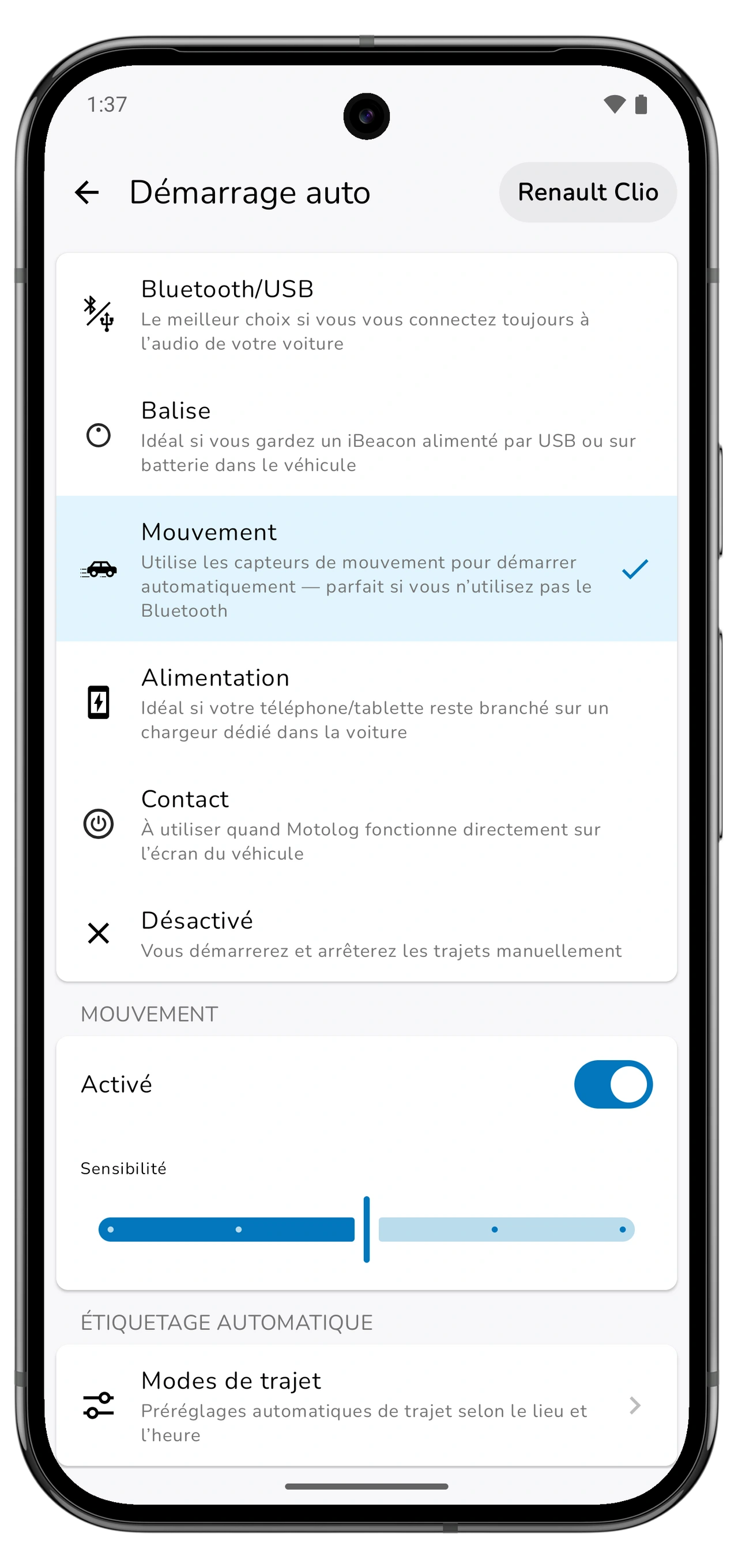
Ouvrez Conduite → Démarrage auto pour le véhicule dont vous souhaitez suivre les trajets. Choisissez une méthode adaptée à la façon dont vous utilisez votre téléphone dans ce véhicule.
Faites défiler horizontalement pour voir toutes les colonnes.
| Méthode | Android | iPhone | Quand l’utiliser |
|---|---|---|---|
| Connexion à la voiture | Bluetooth/USB | Bluetooth ou CarPlay, configuré dans Raccourcis d’Apple | Votre téléphone se connecte habituellement à la même voiture. |
| Balise | Balise | Balise | Vous gardez un iBeacon compatible dans le véhicule pour l’identifier. |
| Mouvement | Mouvement | Mouvement | Vous souhaitez une détection par les capteurs de mouvement, sans connexion à la voiture ni balise. |
Sur iPhone, Bluetooth et CarPlay sont deux possibilités distinctes : vous pouvez utiliser Bluetooth sans disposer de CarPlay. Sur Android, les options supplémentaires Alimentation et Contact conviennent notamment à un chargeur dédié dans la voiture ou à un écran embarqué Android sur lequel fonctionne Motolog.
Si vous utilisez plusieurs véhicules, configurez les réglages de détection de chacun. Une connexion ou une balise associée à un véhicule précis permet à Motolog de l’identifier. La détection de mouvement utilise les mouvements de votre téléphone et peut aussi réagir lorsque vous êtes passager. Vérifiez donc ces trajets ainsi que le véhicule sélectionné.
Configurer le suivi automatique sur Android
- Sélectionnez votre véhicule et ouvrez Conduite → Démarrage auto. Choisissez Bluetooth/USB, Mouvement ou une autre méthode disponible adaptée à votre configuration.
- Configurez le déclencheur. Pour le suivi Bluetooth, sélectionnez l’appareil de votre voiture. Pour Balise, sélectionnez la balise conservée dans ce véhicule.
- Accordez les autorisations demandées par Motolog. L’enregistrement automatique nécessite l’accès à la position en arrière-plan. Selon la méthode de détection et la version d’Android, l’application peut aussi demander l’autorisation de reconnaître l’activité ou d’accéder aux appareils à proximité.
- Vérifiez Exécution en arrière-plan dans Démarrage auto. Suivez les instructions de Motolog pour autoriser son fonctionnement en arrière-plan et supprimer les restrictions de batterie qui perturbent le suivi. Les réglages concernés varient selon le fabricant du téléphone.
- Effectuez un court trajet d’essai. Une fois le trajet terminé, ouvrez Historique et vérifiez le véhicule, les lieux de départ et d’arrivée, la distance et l’itinéraire si le suivi d’itinéraire est activé.
Si un trajet ne démarre pas, vérifiez que l’appareil Bluetooth sélectionné s’est bien connecté ou que la méthode de détection choisie est active. Si l’enregistrement s’interrompt de façon inattendue, consultez les avertissements de l’application concernant les autorisations et la batterie.
Configurer le suivi automatique sur iPhone
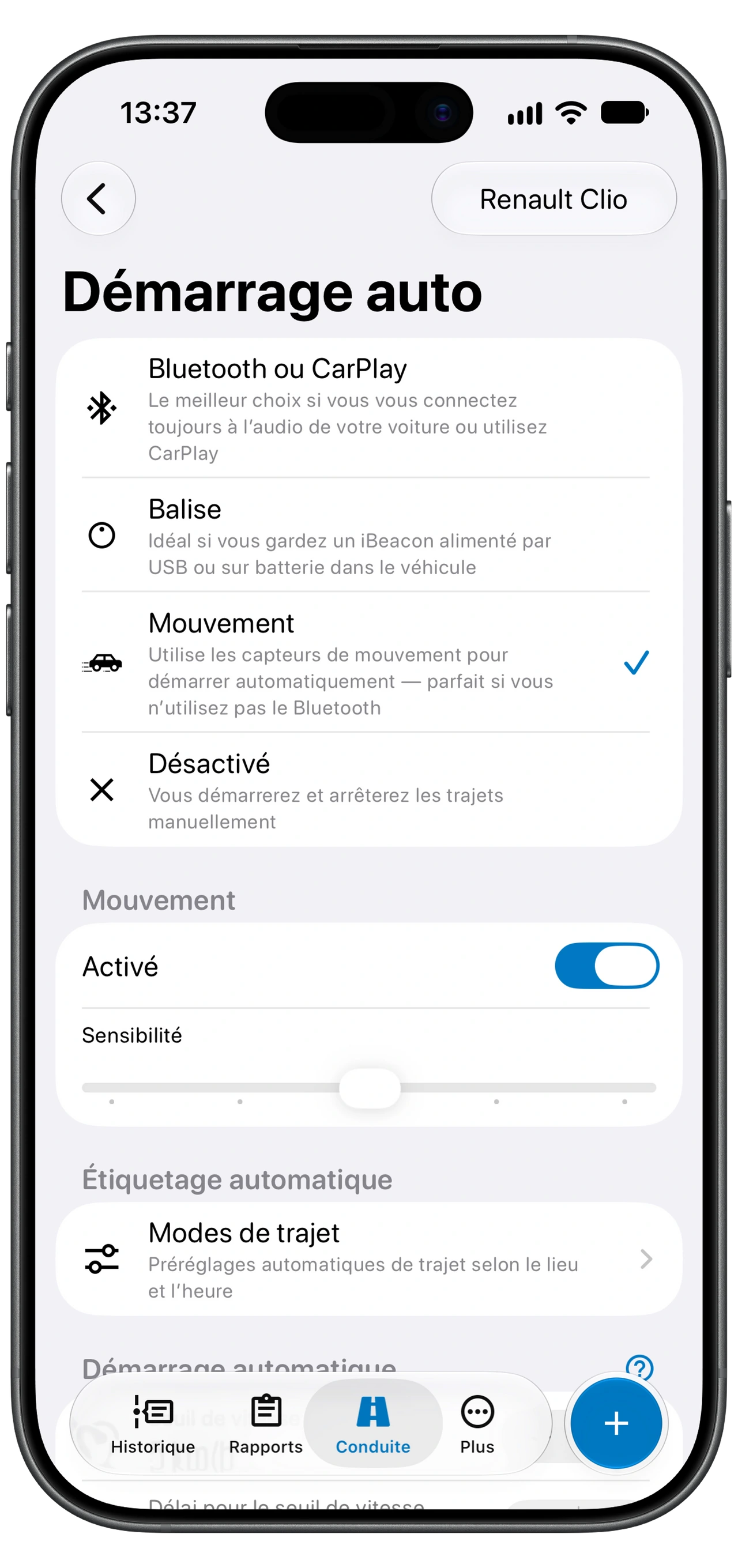
- Sélectionnez votre véhicule et ouvrez Conduite → Démarrage auto. Choisissez Bluetooth ou CarPlay, Mouvement ou Balise.
- Autorisez l’accès à la position en arrière-plan. Suivez les indications de Motolog pour accorder l’accès à la position Toujours. Pour la détection de mouvement, autorisez l’accès à Mouvements et forme lorsque cela vous est demandé.
- Pour Bluetooth ou CarPlay, ouvrez Configurer dans Raccourcis. Suivez le guide intégré pour créer une automatisation de connexion et une automatisation de déconnexion pour votre véhicule. Utilisez les actions Motolog correspondantes, Connecté et Déconnecté, et sélectionnez Exécuter immédiatement dans Raccourcis.
- Effectuez un court trajet d’essai. Si vous utilisez Bluetooth ou CarPlay, connectez-vous comme d’habitude et déconnectez-vous à destination. Une fois le trajet terminé, vérifiez le résultat dans Historique.
Les deux automatisations Raccourcis permettent à Motolog de recevoir les événements de connexion comme de déconnexion. Si vous changez de voiture ou remplacez son système Bluetooth, mettez à jour l’appareil sélectionné dans les automatisations.
Ce qui figure dans votre carnet kilométrique
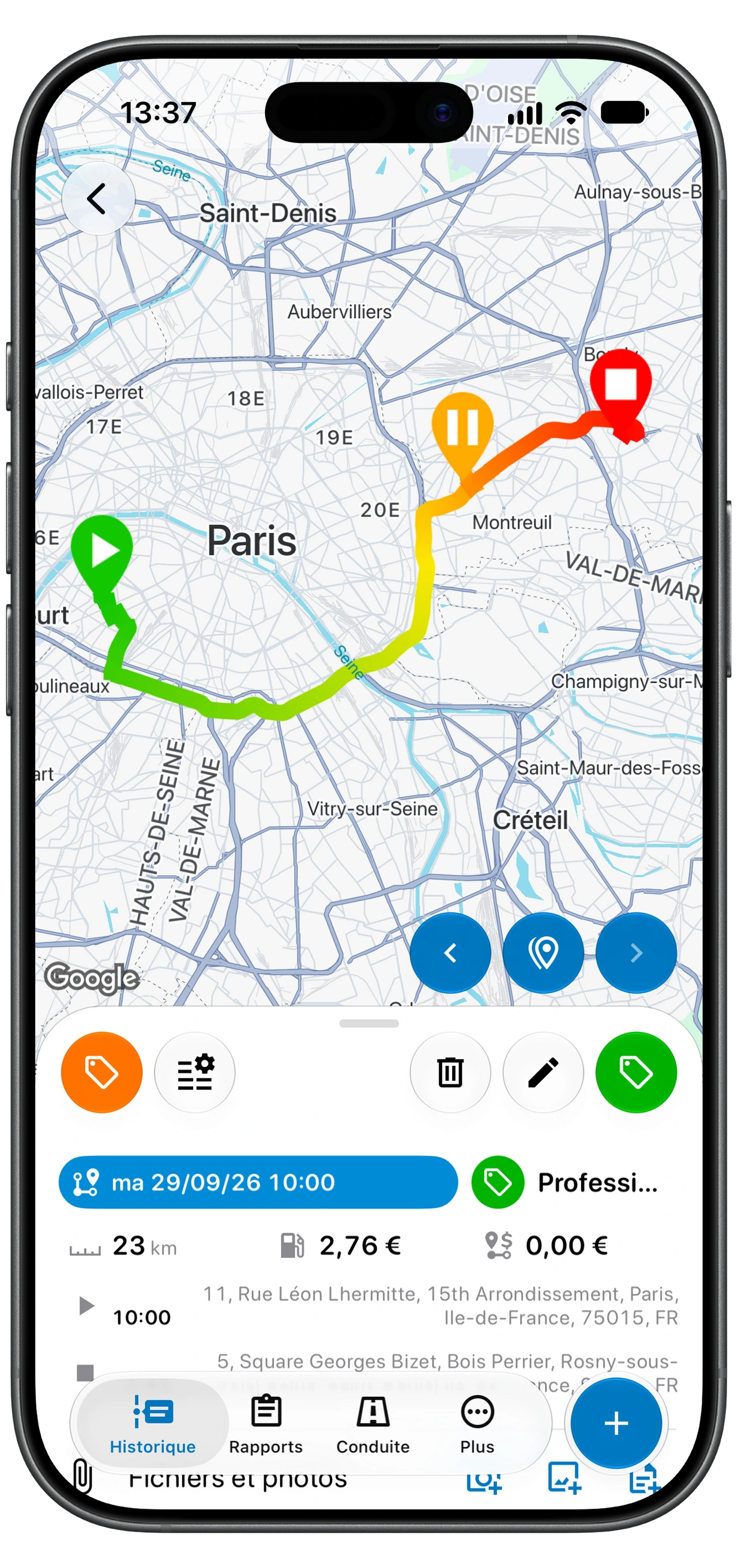
Un trajet enregistré comprend sa date et son heure, sa distance, sa durée et ses lieux de départ et d’arrivée. Si Suivi d’itinéraire est activé, Motolog enregistre aussi le parcours pour vous permettre d’examiner le trajet sur une carte. Vous pouvez ajouter des notes et des étiquettes pour préciser le motif du déplacement.
La distance est calculée à partir des données de localisation. Une mauvaise réception, une interruption de l’accès en arrière-plan ou un événement de connexion manqué peuvent affecter le résultat enregistré. Vérifiez vos premiers trajets après la configuration, puis à nouveau après un changement de téléphone ou de réglages de suivi.
Vous pouvez aussi ajouter un trajet manuellement si vous avez oublié votre téléphone ou devez compléter vos relevés. Les offres avec estimation automatique d’itinéraire peuvent estimer un parcours, une distance et une durée à partir des lieux que vous sélectionnez.
Classer les trajets professionnels et personnels avec les modes
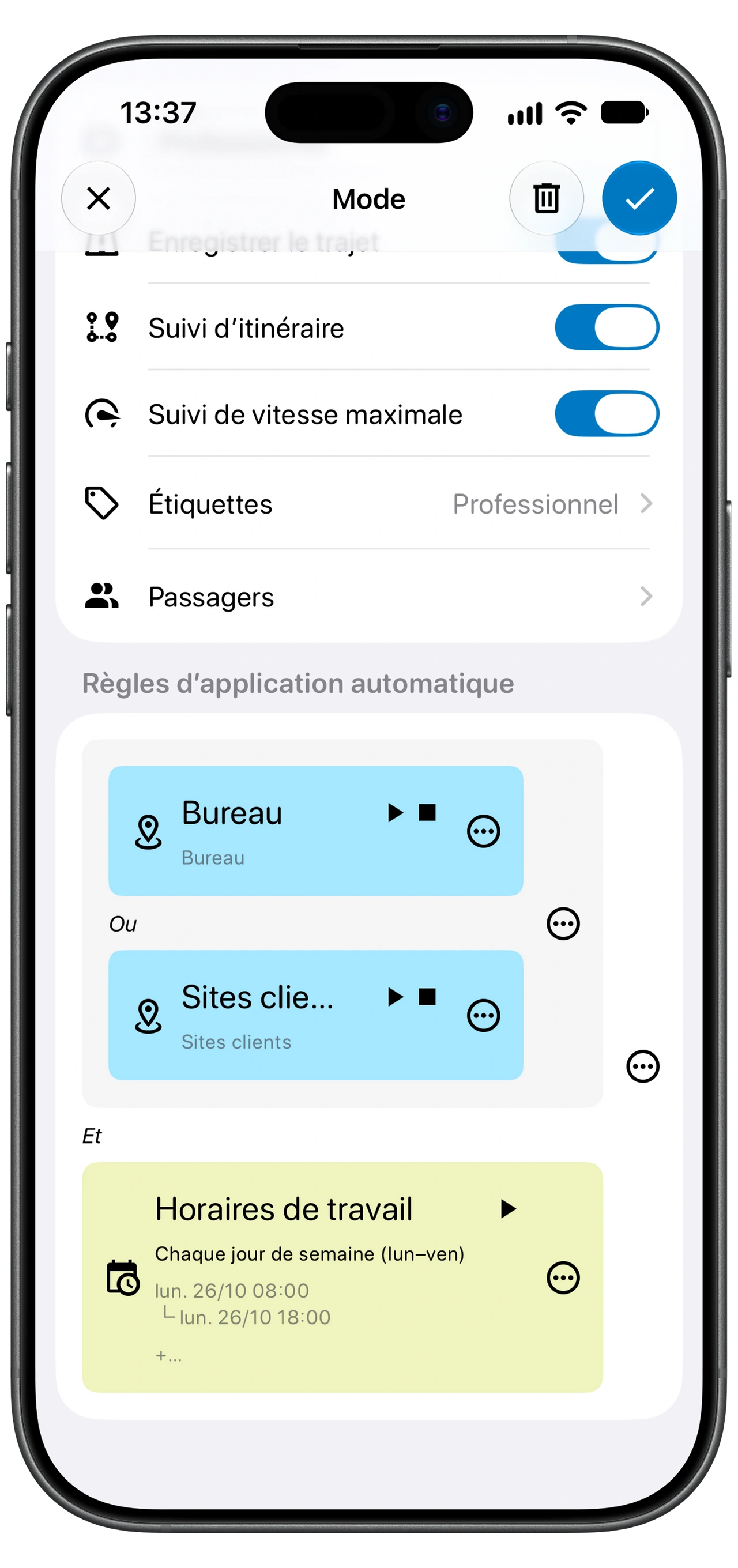
Les modes de trajet sont des préréglages qui définissent comment un déplacement est enregistré. Un mode peut contenir des étiquettes et déterminer si le trajet et son itinéraire doivent être enregistrés. Si votre offre comprend l’étiquetage automatique, vous pouvez appliquer les modes selon des règles horaires ou géographiques.
Vous pourriez par exemple créer un mode Professionnel qui ajoute une étiquette Professionnel pendant vos horaires de travail habituels. L’exemple présenté utilise aussi Bureau ou Sites clients : les règles de lieu et d’horaires doivent donc toutes deux correspondre. Vérifiez les exceptions, comme une course personnelle pendant la journée de travail, et modifiez l’étiquette si nécessaire. Une règle applique les critères que vous avez définis ; le motif réel du trajet reste essentiel.
Lorsque plusieurs modes peuvent s’appliquer, Motolog utilise le premier dont les règles sont satisfaites. Placez les règles les plus précises au-dessus des règles plus générales dans la liste des modes.
Vérifiez Enregistrer le trajet et Suivi d’itinéraire lors de la création d’un mode. Désactiver Enregistrer le trajet entraîne l’abandon du trajet lorsque ce mode s’applique. Désactiver Suivi d’itinéraire signifie que le parcours du trajet ne sera pas enregistré.
Batterie et autorisations d’arrière-plan
L’enregistrement de la position consomme de la batterie. Son impact dépend de votre téléphone, de la durée du trajet et des réglages. Un chargeur de voiture est utile pour les longs déplacements.
L’accès à la position en arrière-plan permet à Motolog d’enregistrer lorsque l’application n’est pas affichée à l’écran. L’optimisation de la batterie et les réglages d’économie d’énergie d’Android peuvent limiter ce fonctionnement. Utilisez donc les indications Exécution en arrière-plan de l’application si les trajets ne démarrent pas ou si l’enregistrement est interrompu. Revérifiez les autorisations après un changement de téléphone ou une restauration de l’application.
Quelles offres comprennent le suivi kilométrique automatique
L’enregistrement automatique des trajets est disponible avec FREE, LITE et PRO. Pour cet usage, les principales différences concernent les limites de distance et l’étiquetage automatique.
Faites défiler horizontalement pour voir toutes les colonnes.
| Fonctionnalité | FREE | LITE | PRO |
|---|---|---|---|
| Enregistrement automatique des trajets | Inclus | Inclus | Inclus |
| Distance enregistrée par trajet | 10 trajets par mois sans limite de distance ; les suivants sont limités à 10 km chacun, soit environ 6,2 miles | Illimitée | Illimitée |
| Étiquetage automatique selon des règles horaires ou géographiques | Non inclus | Non inclus | Inclus |
| Estimation automatique d’itinéraire pour les trajets saisis manuellement | Non incluse | Non incluse | Incluse |
| Rapports PDF et Excel illimités | Non inclus | Inclus | Inclus |
Les offres DUO, FAMILY et Enterprise comprennent également les fonctionnalités PRO, avec un nombre de comptes différent. Consultez les offres et tarifs Motolog pour une comparaison complète. Les prix définitifs des abonnements sont affichés dans l’application mobile.
Vérifier vos trajets et exporter vos relevés
Avant de préparer un rapport kilométrique, vérifiez le véhicule, le motif des trajets, les étiquettes et les déplacements manquants ou incomplets. Ajoutez des notes tant que vous vous souvenez de la raison du déplacement. Vous pouvez ensuite filtrer les relevés nécessaires et exporter un rapport PDF ou Excel, selon les limites de votre offre.
Pour commencer, téléchargez Motolog pour iPhone ou Android, choisissez une méthode de détection et vérifiez votre premier trajet enregistré. Une fois la configuration adaptée à votre véhicule, l’enregistrement automatique réduit le nombre de trajets à saisir à la main.
Pour aller plus loin, découvrez comment créer et exporter un rapport kilométrique, classer automatiquement vos trajets avec les modes et les règles, résoudre les problèmes de suivi automatique et ajouter un ravitaillement avec le scanner.