Motolog · Guías
Cómo añadir una carga de combustible con el escáner de Motolog
El escáner de carga de combustible de Motolog utiliza la cámara del teléfono para leer la pantalla del surtidor y el odómetro del vehículo. Transfiere las lecturas a una entrada de carga para que puedas comprobar los datos y guardarlos sin escribir cada número.
El escáner está disponible en iPhone y Android con una suscripción de pago de Motolog, incluidas LITE y PRO. También puedes añadir una carga manualmente. Consulta planes y precios para comparar las funciones actuales.
Abre una carga para el vehículo correcto
Selecciona el vehículo que acabas de repostar. Toca + y elige Carga. Según la distribución de tu menú de añadir, una opción Carga con un icono de escáner puede abrirlo directamente. También puedes abrirlo con el icono del escáner en el editor de la carga.
Permite el acceso a la cámara cuando Motolog lo solicite. El escáner tiene controles separados de Escanear surtidor y Leer odómetro, para capturar el surtidor y el tablero por separado, en el orden que te convenga.
Espera a terminar la carga para que el surtidor muestre la cantidad y el costo finales. Escanea el odómetro con el vehículo detenido y la lectura del kilometraje total visible.
Escanea la pantalla del surtidor al terminar
- Apunta la cámara a la pantalla numérica del surtidor, incluyendo la cantidad final de combustible y el costo total. Incluye el precio unitario si es visible.
- Mantén pulsado Escanear surtidor mientras conservas la pantalla claramente a la vista.
- Observa las lecturas detectadas y suelta el control cuando se hayan capturado los valores.
- Compara los valores con el surtidor antes de continuar.
El escáner trabaja con Cantidad, Precio y Costo total. Cuando hay dos valores disponibles, puede calcular el tercero. Por ejemplo, dividir el costo total entre la cantidad de combustible da el precio por unidad. Un campo calculado no es un número leído por separado, así que comprueba los valores capturados de los que depende.
Mantén a la vista toda la parte relevante de la pantalla. Si una lectura es incorrecta o no se estabiliza, ajusta el ángulo o la distancia y vuelve a escanear. Los brillos, reflejos y dígitos recortados pueden dificultar la lectura.
Escanea el odómetro
Apunta la cámara a la lectura total del odómetro del vehículo y mantén pulsado Leer odómetro. Suéltalo una vez capturado el kilometraje y compara el número con el tablero.
Usa el kilometraje acumulado del vehículo, no el contador parcial reiniciable, la autonomía restante ni la velocidad. Comprueba que la unidad de distancia de los ajustes del vehículo coincida con la lectura que estás registrando.
Puedes capturar solo el surtidor o solo el odómetro y completar los demás campos manualmente en el editor. Si necesitas repetir una lectura capturada, toca el valor detectado para liberarlo y vuelve a escanear, o corrígelo en el editor de la carga antes de guardar.

Elige si quieres adjuntar las fotos de los escaneos
Activa Adjuntar escaneos en el escáner si quieres añadir las imágenes capturadas como fotos adjuntas al borrador de la carga. Así tendrás imágenes que consultar al comprobar una entrada más adelante.
Si solo necesitas los valores, deja Adjuntar escaneos desactivado. Revisa los archivos adjuntos en el editor junto con los números. Confirmar el escaneo transfiere las lecturas y los adjuntos seleccionados al borrador; no termina de guardar la carga.
Revisa el borrador y guarda la carga
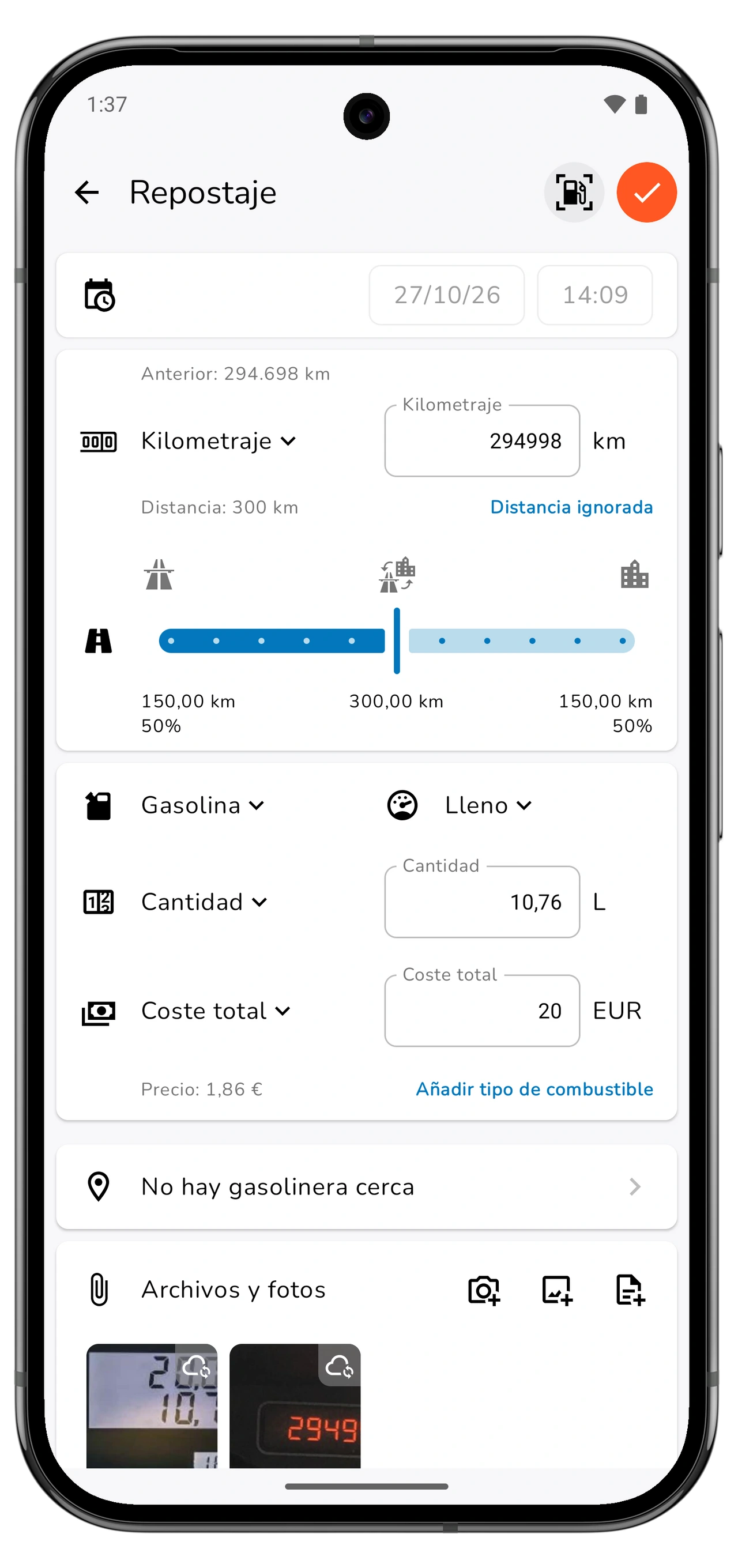
Toca Listo en el escáner para volver al editor de la carga. Comprueba cada uno de estos datos antes de guardar:
- Fecha y hora: cuándo se realizó realmente la carga.
- Kilometraje: la lectura total del odómetro en esta carga.
- Tipo de combustible, cantidad y unidad: el combustible y la medida correctos, como litros o galones.
- Precio, costo total y moneda: compáralos con la pantalla final del surtidor o con el comprobante de compra.
- Nivel de llenado: si fue una carga completa o parcial.
- Estación, notas y adjuntos: añade o corrige los detalles que quieras conservar.
El escaneo rellena lecturas numéricas; revisa tú los demás campos. Puedes editar cualquier valor incorrecto o ausente antes de guardar.
Guarda la carga desde el editor con Guardar. Si compraste más de un tipo de combustible, revisa cada entrada por separado; el resultado del escaneo rellena la primera entrada de combustible del formulario.
Indica correctamente las cargas completas, parciales y omitidas
La selección del nivel de llenado ayuda a Motolog a interpretar tu historial de combustible:
Desplázate hacia los lados para ver todas las columnas.
| Selección | Cuándo elegirla |
|---|---|
| Lleno | Llenaste el tanque y has conservado los registros de las cargas intermedias. |
| Parcial | Añadiste combustible sin llenar el tanque. |
| Lleno después de saltar (En caso de olvidar un registro previo) | Llenaste el tanque, pero falta una carga anterior en el registro. |
Elige la opción que describa lo sucedido. Una carga parcial no debe marcarse como Lleno solo para obtener un resultado de consumo. Mantén coherentes las lecturas del odómetro y las cantidades de combustible entre entradas para que las estadísticas resultantes sean útiles.
Encuentra la carga guardada y revisa tu historial de combustible
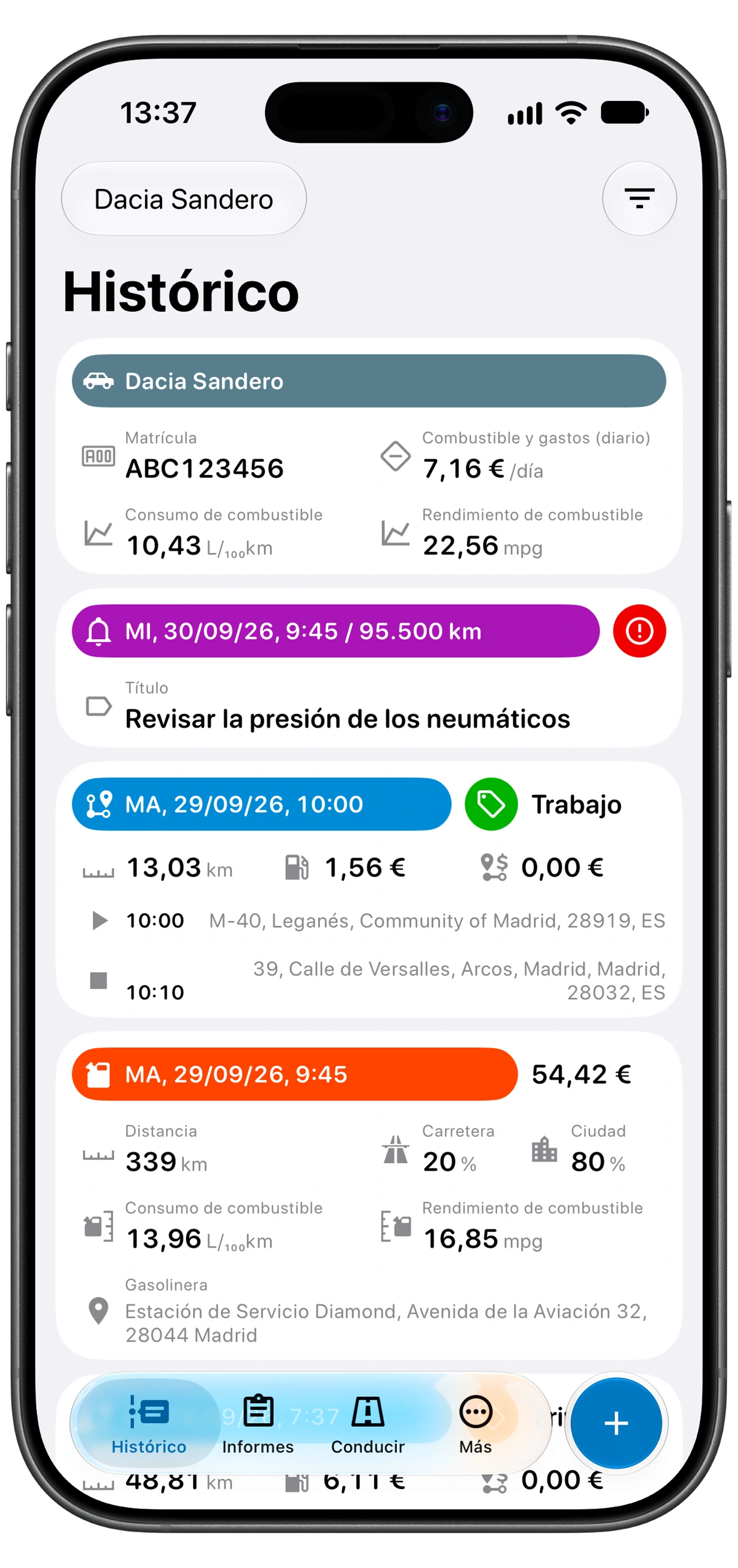
Abre Historial para el vehículo y busca la carga guardada. Si no aparece, comprueba el filtro del Historial y asegúrate de incluir las cargas y las fechas correspondientes.
Usa Reportes → Combustible para revisar las estadísticas de tus registros. Un consumo representativo depende de disponer de suficientes datos compatibles de cargas y kilometraje; una sola entrada escaneada puede no ofrecer todavía un resultado de consumo útil.
Los registros de combustible complementan tu registro de kilometraje. Si necesitas un reporte de tus trayectos, utiliza el procedimiento independiente de reportes de kilometraje.
Si el escáner necesita otro intento
Si aparece Cámara no disponible, revisa el permiso de cámara y vuelve a abrir el escáner. Para lecturas difíciles, mejora la visión de la pantalla: reduce los reflejos, mantén los números nítidos y evita cortar los primeros dígitos o los decimales.
El escáner ofrece Rápido y Exhaustivo. Si Rápido tiene dificultades con una pantalla clara, prueba Exhaustivo. Motolog puede pedirte descargar archivos adicionales de escaneo antes de utilizarlo; completa la descarga cuando tengas conexión.
Compara siempre el resultado con las lecturas reales. Si una pantalla sigue siendo difícil de escanear, termina la carga introduciendo los valores manualmente. El objetivo es tener un registro correcto, tanto si los números proceden de la cámara como del teclado.