Motolog · Vejledninger
Sådan tilføjer du en optankning med Motologs scanner
Motologs optankningsscanner bruger telefonens kamera til at læse tankstanderens display og køretøjets kilometertæller. Aflæsningerne overføres til en optankning, så du kan kontrollere og gemme dem uden at indtaste hvert tal.
Scanneren findes på iPhone og Android med et betalt Motolog-abonnement, herunder LITE og PRO. Du kan også tilføje optankninger manuelt. Se abonnementer og priser for den aktuelle funktionssammenligning.
Åbn en optankning for det rigtige køretøj
Vælg det køretøj, du lige har tanket. Tryk på +, og vælg Optankning. Afhængigt af menuens layout kan en Optankning-knap med scannerikon åbne scanneren direkte. Du kan også åbne den med scannerikonet i optankningens redigeringsskærm.
Giv kameraadgang, når Motolog beder om det. Scanneren har separate knapper til Scan pumpe og Læs kilometertal, så du kan tage tankstander og instrumentbræt hver for sig i den rækkefølge, der passer dig.
Vent, til tankningen er færdig, og tankstanderen viser den endelige mængde og pris. Scan kilometertælleren, mens køretøjet holder stille, og det samlede kilometertal er synligt.
Scan tankstanderens endelige tal
- Ret kameraet mod tankstanderens tal, inklusive den endelige brændstofmængde og samlede udgift. Medtag enhedsprisen, hvis den er synlig.
- Tryk og hold Scan pumpe, mens displayet er tydeligt i billedet.
- Følg aflæsningerne, og slip knappen, når værdierne er registreret.
- Sammenlign værdierne med tankstanderen, før du fortsætter.
Scanneren arbejder med Mængde, Pris og Udgifter i alt. Hvis to værdier er kendt, kan den tredje beregnes. Samlet udgift divideret med brændstofmængden giver for eksempel prisen pr. enhed. Et beregnet felt er ikke et selvstændigt aflæst tal, så kontrollér de værdier, beregningen bygger på.
Hold hele den relevante del af displayet i billedet. Hvis en værdi er forkert eller ustabil, skal du justere vinkel eller afstand og scanne igen. Blænding, refleksioner og afskårne cifre kan gøre displayet svært at læse.
Scan kilometertælleren
Ret kameraet mod køretøjets samlede kilometertal, og hold Læs kilometertal nede. Slip knappen, når tallet er aflæst, og sammenlign det med instrumentbrættet.
Brug køretøjets samlede kilometertal, ikke den nulstilbare triptæller, resterende rækkevidde eller hastighedsvisningen. Kontrollér, at afstandsenheden i køretøjets indstillinger passer til den aflæsning, du registrerer.
Du kan nøjes med at scanne tankstanderen eller kilometertælleren og udfylde de øvrige felter manuelt. Vil du prøve en aflæsning igen, kan du trykke på den registrerede værdi for at frigive den og scanne igen eller rette tallet i redigeringsskærmen inden lagring.

Vælg, om billederne skal vedhæftes
Slå Vedhæft scanninger til, hvis de registrerede billeder skal vedhæftes optankningskladden. Så har du billeder at vende tilbage til, når du senere kontrollerer registreringen.
Lad Vedhæft scanninger være slået fra, hvis du kun har brug for værdierne. Gennemgå eventuelle vedhæftninger sammen med tallene i redigeringsskærmen. Bekræftelse af scanningen overfører aflæsninger og valgte billeder til kladden; optankningen er endnu ikke gemt.
Gennemgå kladden, og gem optankningen
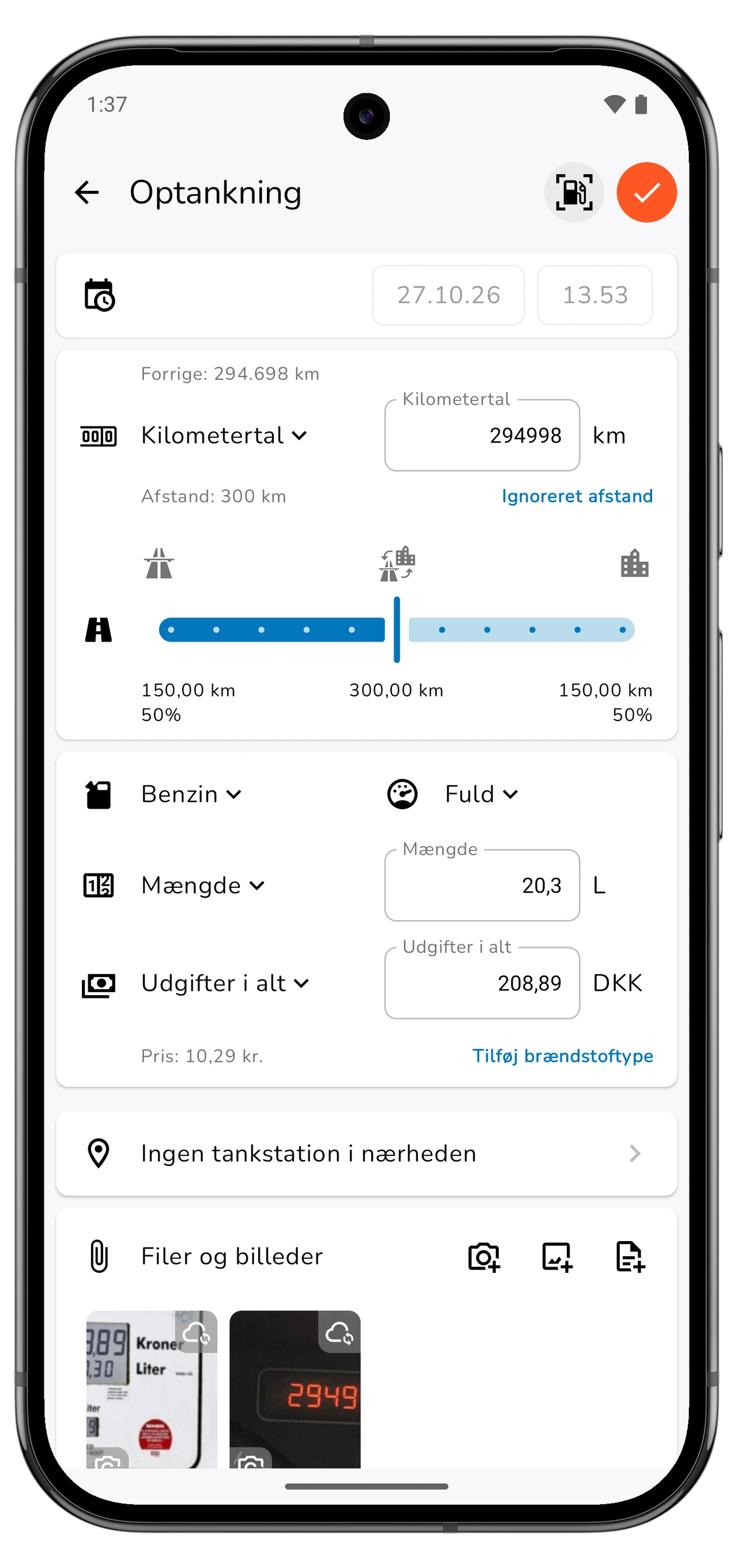
Tryk på Færdig i scanneren for at vende tilbage til redigeringsskærmen. Kontrollér følgende inden lagring:
- Dato og tidspunkt: Hvornår optankningen faktisk fandt sted.
- Kilometertal: Den samlede kilometertæller ved denne optankning.
- Brændstoftype, mængde og enhed: Det rigtige brændstof og den rigtige måleenhed, for eksempel liter eller gallon.
- Pris, samlet udgift og valuta: Sammenlign med tankstanderens endelige display eller dokumentation for købet.
- Fyldningsniveau: Om tanken blev fyldt helt eller kun delvist.
- Station, noter og vedhæftninger: Tilføj eller ret de oplysninger, du vil beholde.
Scanningen udfylder tal; de øvrige felter skal du selv gennemgå. Du kan rette forkerte værdier og udfylde manglende oplysninger inden lagring.
Gem optankningen fra redigeringsskærmen. Hvis du købte flere brændstoftyper, skal du kontrollere hver brændstofpost særskilt; scanningen udfylder den første brændstofpost i formularen.
Markér fulde, delvise og manglende optankninger korrekt
Valget af fyldningsniveau hjælper Motolog med at fortolke brændstofhistorikken:
Rul til siden for at se alle kolonner.
| Valg | Hvornår det bruges |
|---|---|
| Fuld | Du fyldte tanken og har registreret alle mellemliggende optankninger. |
| Delvis | Du tankede uden at fylde tanken helt. |
| Fuld efter oversprunget optankning | Du fyldte tanken, men en tidligere optankning mangler i loggen. |
Vælg det, der faktisk skete. En delvis optankning skal ikke markeres Fuld blot for at få et forbrugstal. Hold kilometertal og brændstofmængder konsekvente på tværs af registreringer, så statistikken bliver nyttig.
Find den gemte optankning, og gennemgå brændstofhistorikken
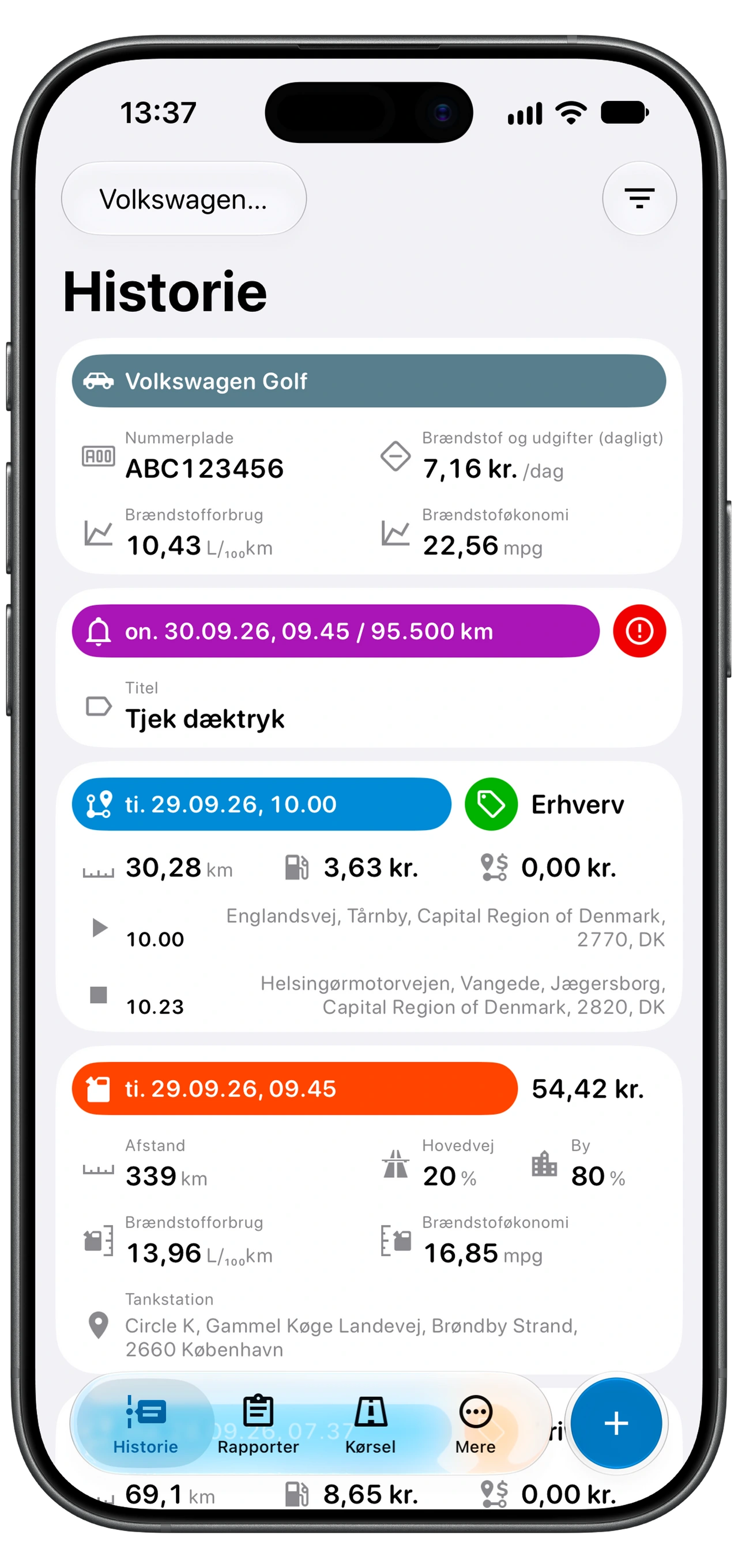
Åbn Historie for køretøjet, og find den gemte optankning. Hvis den ikke vises, skal du kontrollere filteret og sikre, at optankninger og de relevante datoer er medtaget.
Brug Rapporter → Brændstof til at gennemgå brændstofstatistikken. Meningsfulde forbrugstal kræver nok sammenhængende data om optankninger og kilometertal; en enkelt scannet registrering giver måske endnu ikke et brugbart resultat.
Brændstofregistreringer supplerer kørebogen. Hvis du har brug for en rapport over kørslen, skal du bruge den særskilte vejledning til kørselsrapporter.
Hvis scanningen kræver et nyt forsøg
Hvis kameraet er utilgængeligt, skal du kontrollere kameratilladelsen og åbne scanneren igen. Ved svære aflæsninger skal du forbedre udsynet til displayet: reducér refleksioner, hold tallene skarpe, og undgå at afskære de første cifre eller decimaler.
Scanneren har tilstandene Hurtig og Grundig. Prøv Grundig, hvis Hurtig har problemer med et tydeligt display. Motolog kan bede om at hente yderligere scanningsfiler før brug; fuldfør hentningen, når du har forbindelse.
Sammenlign altid resultatet med de faktiske tal. Hvis displayet fortsat er svært at scanne, skal du afslutte optankningen ved at indtaste værdierne manuelt. Målet er en korrekt brændstofregistrering, uanset om tallene kommer fra kameraet eller tastaturet.