Motolog · Дапаможнікі
Як дадаць запраўку сканерам Motolog
Сканер заправак Motolog выкарыстоўвае камеру тэлефона для чытання дысплея паліўнай калонкі і одометра аўтамабіля. Ён пераносіць паказанні ў запіс запраўкі, каб вы праверылі і захавалі іх без уводу кожнага ліку.
Сканер даступны на iPhone і Android з платнай падпіскай Motolog, у тым ліку LITE і PRO. Запраўку можна дадаць і ўручную. Актуальнае параўнанне функцый глядзіце ў раздзеле планы і цэны.
Адкрыйце запраўку для патрэбнага аўтамабіля
Выберыце аўтамабіль, які толькі што заправілі. Націсніце +, затым Refueling. У залежнасці ад структуры меню дадання пункт запраўкі са значком сканера можа адкрыць яго непасрэдна. Таксама сканер адкрываецца значком у рэдактары запраўкі.
Дазвольце камеру, калі Motolog папросіць. Сканер мае асобныя кнопкі Scan pump і Scan odometer, таму калонку і панэль прыбораў можна зняць асобна ў зручным парадку.
Дачакайцеся заканчэння запраўкі, каб калонка паказала канчатковыя колькасць і кошт. Скануйце одометр на нерухомым аўтамабілі, калі бачны агульны прабег.
Скануйце канчатковыя паказанні калонкі
- Навядзіце камеру на лічбавы дысплей калонкі з канчатковымі колькасцю паліва і коштам. Захапіце цану за адзінку, калі яна бачная.
- Націсніце і ўтрымлівайце Scan pump, трымаючы дысплей выразна ў кадры.
- Сачыце за распазнанымі значэннямі і адпусціце кнопку пасля захопу.
- Параўнайце значэнні з калонкай, перш чым працягваць.
Сканер працуе з палямі Quantity, Price і Total cost. Калі ёсць два значэнні, трэцяе можна разлічыць. Напрыклад, кошт, падзелены на колькасць паліва, дае цану за адзінку. Разлічанае поле не з’яўляецца асобна прачытаным лікам: правярайце зыходныя значэнні разліку.
Трымайце ў кадры ўвесь патрэбны дысплей. Калі паказанне няправільнае або не фіксуецца, змяніце вугал ці адлегласць і скануйце зноў. Блікі, адлюстраванні і абрэзаныя лічбы ўскладняюць чытанне.

Скануйце одометр
Навядзіце камеру на агульны прабег аўтамабіля, націсніце і ўтрымлівайце Scan odometer. Адпусціце пасля захопу і параўнайце лік з панэллю прыбораў.
Выкарыстоўвайце назапашаны прабег, а не скідальны лічыльнік паездкі, рэшткавы запас ходу або хуткасць. Праверце, што адзінка адлегласці ў наладах аўто адпавядае значэнню, якое запісваеце.
Можна зняць толькі калонку або одометр, а астатнія палі запоўніць уручную ў рэдактары. Для паўторнага чытання націсніце захопленае значэнне, каб вызваліць яго, і скануйце зноў або выпраўце лік у рэдактары перад захаваннем.
Выберыце, ці дадаваць здымкі сканавання
Уключыце Attach scans, каб здымкі сканавання дадаліся як фотаўкладанні да чарнавіка запраўкі. Да іх можна вярнуцца пры наступнай праверцы запісу.
Калі патрэбныя толькі лікі, пакіньце Attach scans выключаным. Правярайце ўкладанні ў рэдактары разам з лікамі. Пацвярджэнне сканавання пераносіць паказанні і выбраныя ўкладанні ў чарнавік, але яшчэ не завяршае захаванне запраўкі.
Праверце чарнавік і захавайце запраўку
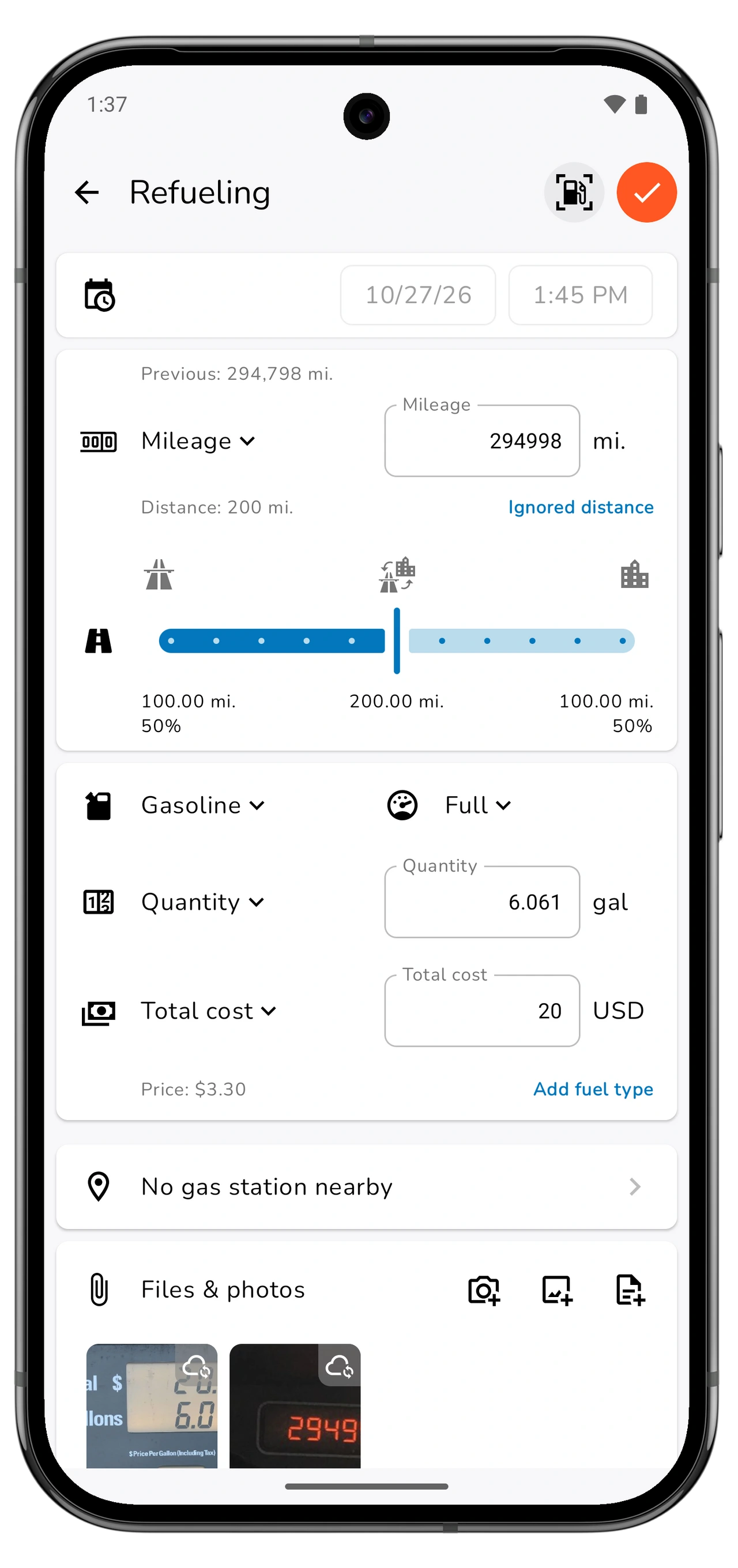
Націсніце Done у сканеры, каб вярнуцца да рэдактара. Перад захаваннем праверце:
- Дата і час: калі запраўка сапраўды адбылася.
- Mileage: агульнае паказанне одометра пры гэтай запраўцы.
- Тып паліва, колькасць і адзінка: правільнае паліва і мера, напрыклад літры або галоны.
- Цана, агульны кошт і валюта: параўнайце з канчатковым дысплеем калонкі або дакументам пра куплю.
- Узровень запаўнення: поўная або частковая запраўка.
- Станцыя, нататкі і ўкладанні: дадайце або выпраўце патрэбныя звесткі.
Сканаванне запаўняе лікавыя паказанні; астатнія палі праверце самастойна. Памылковыя або прапушчаныя значэнні можна змяніць перад захаваннем.
Захавайце запраўку з рэдактара. Калі купілі некалькі відаў паліва, праверце кожны асобна: вынік сканавання запаўняе першы паліўны запіс формы.
Правільна пазначайце поўныя, частковыя і прапушчаныя запраўкі
Узровень запаўнення дапамагае Motolog тлумачыць гісторыю паліва:
Пракруціце ўбок, каб убачыць усе слупкі.
| Выбар | Калі выкарыстоўваць |
|---|---|
| Full | Вы запоўнілі бак і захавалі ўсе прамежкавыя запраўкі. |
| Partial | Вы дадалі паліва, не запоўніўшы бак цалкам. |
| Full after skipped | Бак поўны, але папярэдняя запраўка адсутнічае ў журнале. |
Выберыце варыянт, што апісвае рэчаіснасць. Не пазначайце частковую запраўку як Full толькі дзеля выніку расходу. Паслядоўна запісвайце прабег і колькасць паліва, каб статыстыка была карыснай.
Знайдзіце захаваную запраўку і праглядзіце гісторыю паліва
Адкрыйце History для аўтамабіля і знайдзіце запраўку. Калі яе няма, праверце фільтр History: запраўкі і патрэбныя даты мусяць быць уключаныя.
У Reports → Fuel праглядайце паліўную статыстыку запісаў. Для асэнсаванага расходу трэба дастаткова сумяшчальных даных заправак і прабегу; адзін сканаваны запіс можа яшчэ не даць карыснага выніку.
Паліўныя запісы дапаўняюць журнал прабегу. Для справаздачы пра паездкі выкарыстоўвайце асобны парадак падрыхтоўкі справаздачы пра прабег.

Калі сканаванне трэба паўтарыць
Пры паведамленні Camera unavailable праверце дазвол камеры і адкрыйце сканер зноў. Для складаных паказанняў палепшыце бачнасць: паменшыце адлюстраванні, трымайце лічбы выразнымі, не абразайце пачатковыя лічбы або дзесятковыя разрады.
Сканер прапануе Fast і Thorough. Калі Fast не спраўляецца з выразным дысплеем, паспрабуйце Thorough. Motolog можа папрасіць спампаваць дадатковыя файлы сканавання; завяршыце спампоўку пры наяўнасці сувязі.
Заўсёды параўноўвайце вынік з сапраўднымі паказаннямі. Калі дысплей і далей цяжка прачытаць, завяршыце запраўку ручным уводам. Мэта — правільны паліўны запіс незалежна ад таго, прыйшлі лікі з камеры ці клавіятуры.