Motolog · Kılavuzlar
Motolog’da otomatik kilometre takibi nasıl çalışır?
Motolog, iPhone ve Android’de sürüşlerinizi otomatik kaydedebilir; böylece her yolculukta başlatma ve bitirme düğmelerine basmanız gerekmez. Uygulamanın aracınızı nasıl algılayacağını seçer, arka planda konuma erişmesine izin verir ve sürüşe çıkarken telefonunuzu yanınıza alırsınız.
Motolog, sürüş sırasında mesafeyi hesaplamak ve yolculuğu kaydetmek için telefonunuzun konum verilerini kullanır. Ardından sürüşleri inceleyebilir, iş veya kişisel etiketler ekleyebilir ve kilometre raporları hazırlayabilirsiniz. PRO ve PRO özelliklerini içeren planlar, belirlediğiniz kurallarla otomatik etiketleme de yapabilir.
Motolog bir sürüşü nasıl algılar?
Otomatik takip bir sinyalle başlar: telefonunuz araca bağlanır, aracın hareketini veya araca yerleştirdiğiniz bir beacon cihazını algılar. Seçtiğiniz yöntem, Motolog’a takibi ne zaman etkinleştireceğini bildirir. Hız ve gecikme dahil otomatik başlatma ayarlarınız kaydın ne zaman başlayacağını belirlemeye yardımcı olur.
Sürüş sırasında Motolog yolculuğu arka planda kaydeder. Gerekli izinler ve arka plan ayarları açık kaldığı sürece başka bir uygulamayı kullanabilir veya ekranı kilitli tutabilirsiniz.
Durduğunuzda veya araç bağlantısı kesildiğinde Motolog sürüşü duraklatabilir ve ayarlanan gecikmenin ardından bitirebilir. Kısa bir duraklama aynı yolculuğun parçası olarak kalabilir. Duraklamaların nasıl ele alınacağını algılama yöntemi ile duraklatma, devam etme ve bitirme ayarlarınız belirler.
Aracınızın nasıl algılanacağını seçin
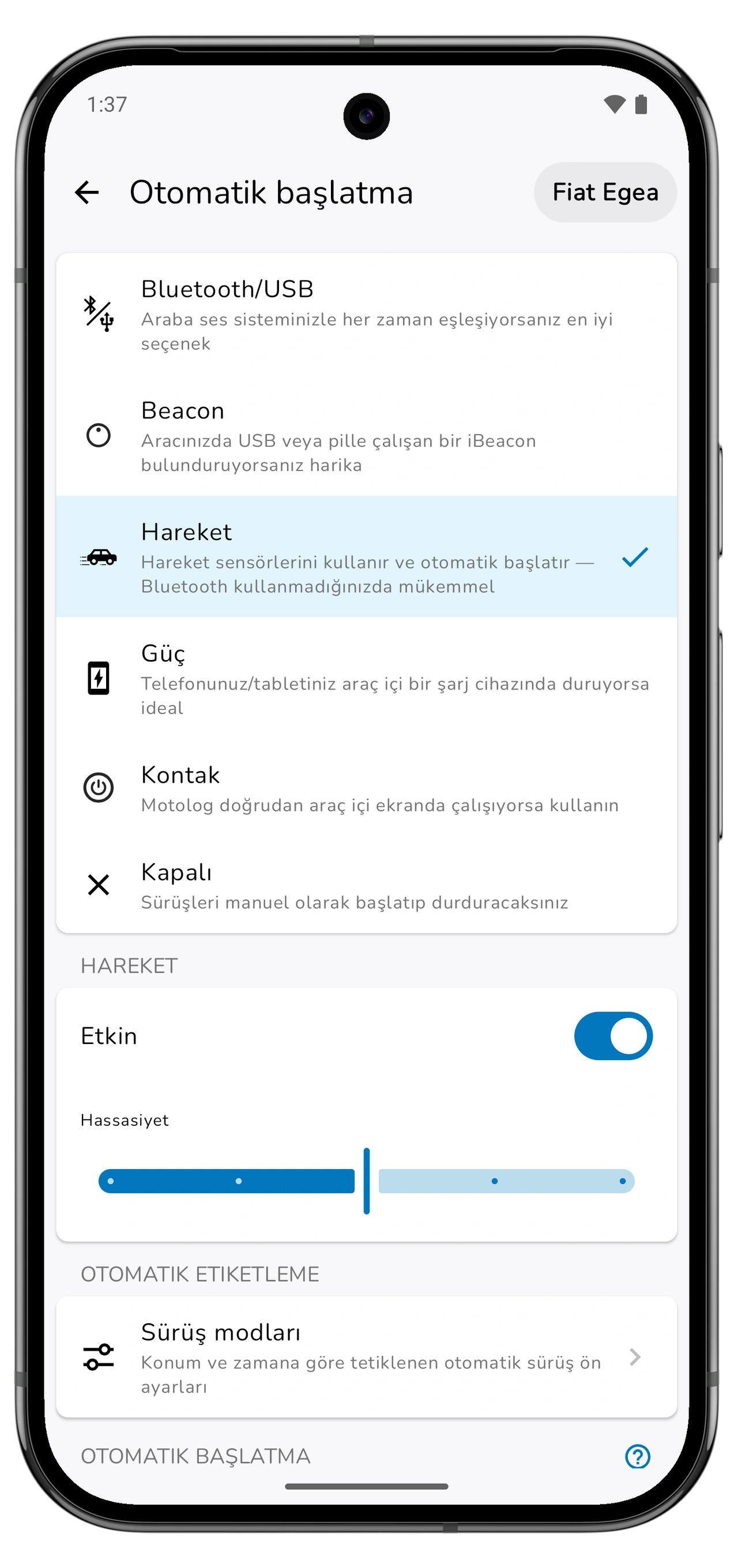
Takip etmek istediğiniz araç için Sürüş → Otomatik başlatma bölümünü açın. Telefonunuzu o araçta nasıl kullandığınıza uygun bir yöntem seçin.
Tüm sütunları görmek için yana kaydırın.
| Yöntem | Android | iPhone | Ne zaman kullanışlıdır? |
|---|---|---|---|
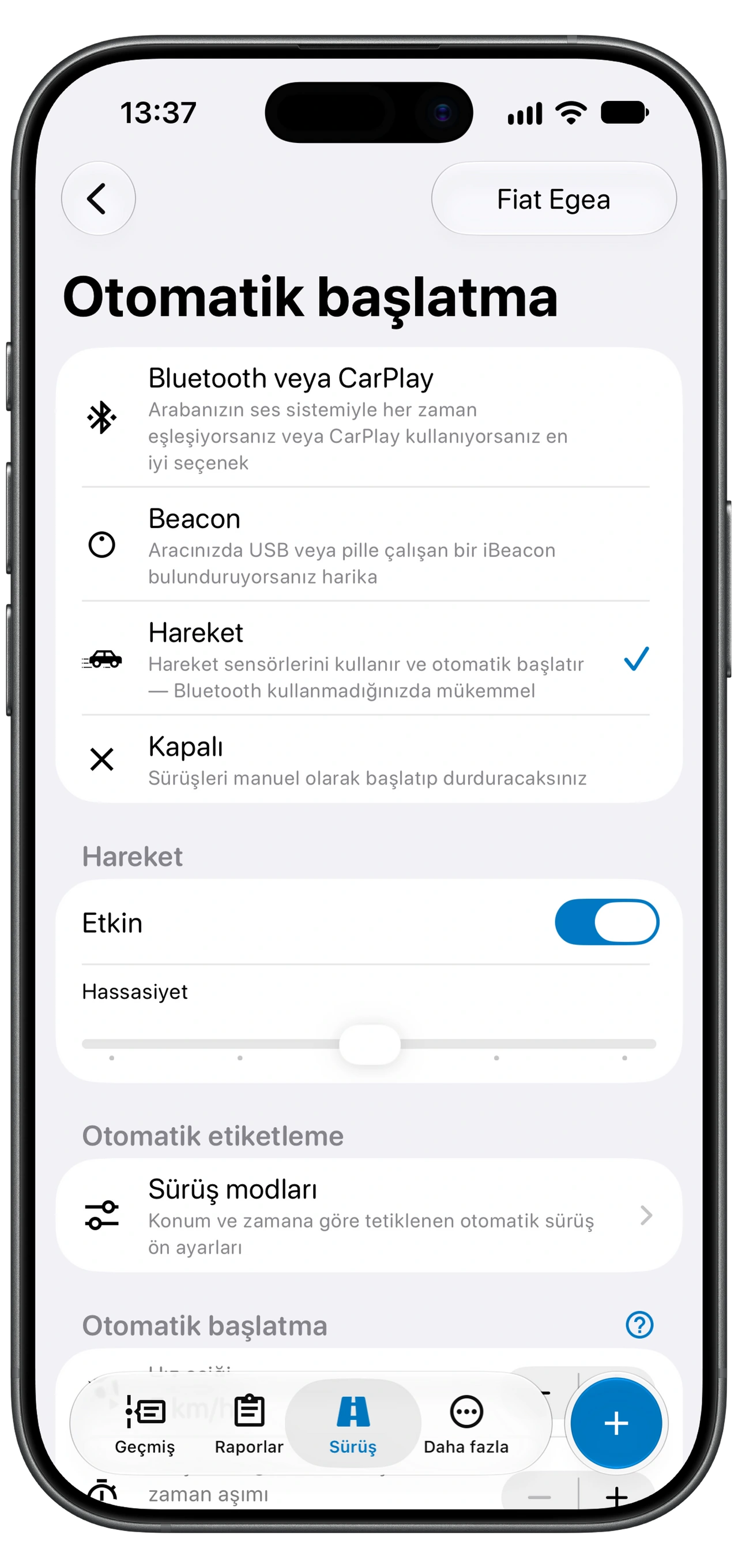
| Araç bağlantısı | Bluetooth/USB | Apple Kestirmeler üzerinden ayarlanan Bluetooth veya CarPlay | Telefonunuz genellikle aynı araca bağlanıyorsa. |
| Beacon | Beacon | Beacon | Aracı tanımak için içinde uyumlu bir iBeacon bulunduruyorsanız. |
| Hareket | Hareket | Hareket | Araç bağlantısı veya beacon olmadan hareket sensörleriyle algılama istiyorsanız. |
iPhone’da Bluetooth ve CarPlay alternatif yöntemlerdir: CarPlay olmadan da Bluetooth kullanabilirsiniz. Android’de ek Güç ve Kontak seçenekleri, araca özel bir şarj cihazı veya Motolog’un çalıştığı Android araç multimedya ünitesi gibi düzenleri destekler.
Birden fazla araç kullanıyorsanız her aracın algılama ayarlarını ayrı yapılandırın. Belirli bir araçla ilişkilendirilen bağlantı veya beacon, Motolog’un aracı tanımasını sağlar. Hareket algılama telefonunuzun hareketini kullanır ve yolcu olarak seyahat ederken de tetiklenebilir. Bu nedenle bu sürüşleri ve seçili aracı kontrol edin.
Android’de otomatik takibi ayarlayın
- Aracınızı seçip Sürüş → Otomatik başlatma bölümünü açın. Bluetooth/USB, Hareket veya düzeninize uygun başka bir yöntem seçin.
- Tetikleyiciyi ayarlayın. Bluetooth takibi için aracınızın cihazını seçin. Beacon için o araçta bulundurduğunuz beacon cihazını seçin.
- Motolog’un istediği izinleri verin. Otomatik kayıt, arka planda konum erişimi gerektirir. Algılama yönteminize ve Android sürümüne bağlı olarak uygulama aktivite tanıma veya yakındaki cihazlara erişim izni de isteyebilir.
- Otomatik başlatma içindeki Arka planda çalıştırma ayarını kontrol edin. Arka planda çalışmaya izin vermek ve takibi engelleyen pil kısıtlamalarını kaldırmak için Motolog’un yönergelerini izleyin. İlgili ayarlar telefon üreticisine göre değişir.
- Kısa bir deneme sürüşü yapın. Sürüş bittikten sonra Geçmiş’i açın; aracı, başlangıç ve bitiş konumlarını, mesafeyi ve rota takibi açıksa rotayı kontrol edin.
Sürüş başlamıyorsa seçili Bluetooth cihazının gerçekten bağlandığını veya seçtiğiniz algılama yönteminin etkin olduğunu kontrol edin. Kayıt beklenmedik şekilde durursa uygulamanın izin ve pil uyarılarını inceleyin.
iPhone’da otomatik takibi ayarlayın
- Aracınızı seçip Sürüş → Otomatik başlatma bölümünü açın. Bluetooth veya CarPlay, Hareket ya da Beacon seçin.
- Arka planda konum erişimine izin verin. Motolog’un yönergelerini izleyerek konum erişimini Her Zaman olarak ayarlayın. Hareket algılama için istendiğinde Hareket ve Fitness erişimine izin verin.
- Bluetooth veya CarPlay için Kestirmeler’de ayarlayın seçeneğini açın. Uygulamadaki rehberi izleyerek aracınız için hem bağlantı kurma hem de bağlantı kesme otomasyonu oluşturun. Motolog’un ilgili Bağlı ve Bağlı Değil eylemlerini kullanın ve Kestirmeler’de Hemen Çalıştır (Run Immediately) seçeneğini seçin.
- Kısa bir deneme sürüşü yapın. Bluetooth veya CarPlay kullanıyorsanız her zamanki gibi bağlanın ve varış noktasında bağlantıyı kesin. Sürüş bittikten sonra sonucu Geçmiş’te kontrol edin.
Kestirmeler’deki iki otomasyon, Motolog’un hem bağlantı kurulması hem de kesilmesi olaylarını almasını sağlar. Aracınızı veya aracın Bluetooth sistemini değiştirirseniz otomasyonlarda seçili cihazı güncelleyin.
Kilometre kaydınızda neler görünür?
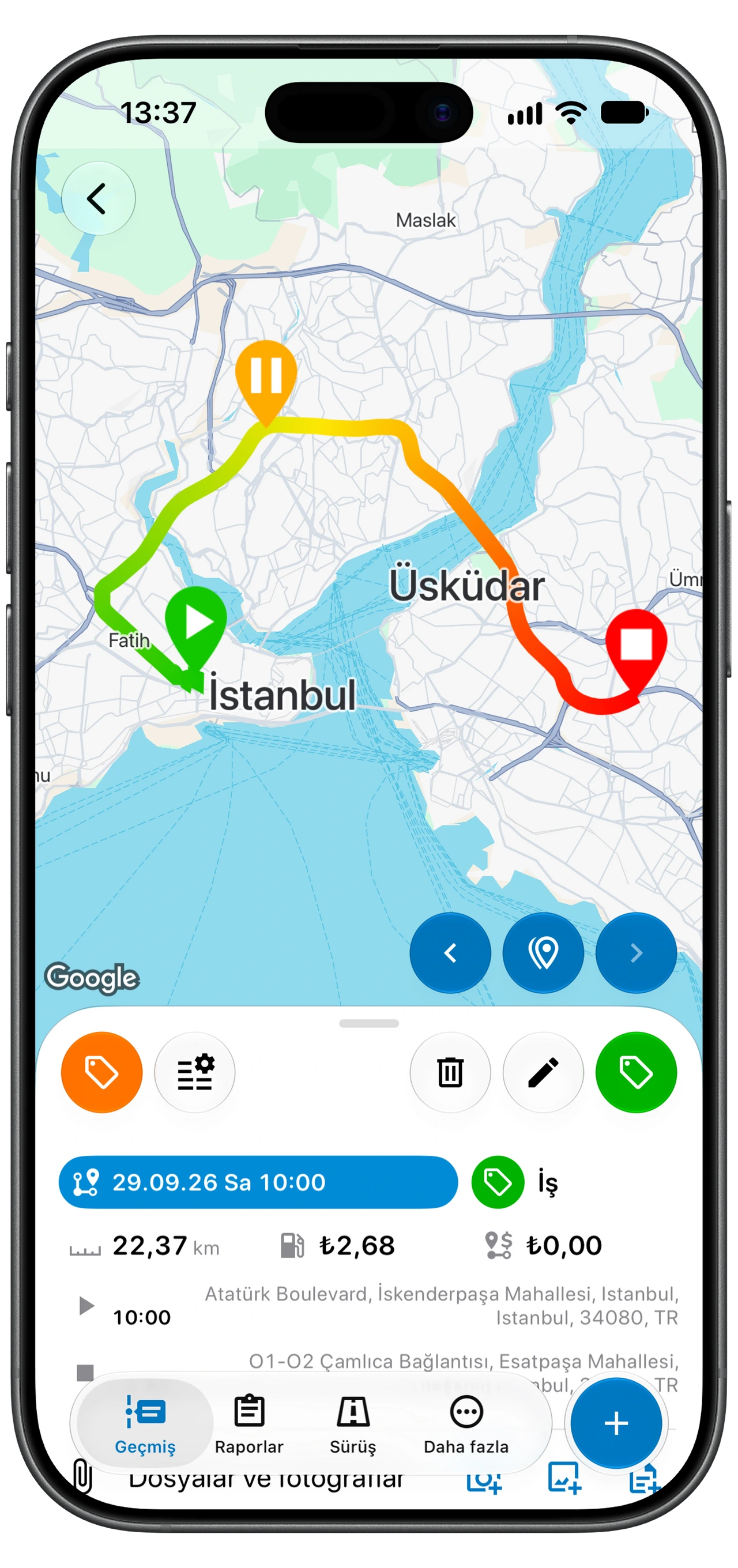
Kayıtlı bir sürüş; tarih ve saat, mesafe, süre, başlangıç ve bitiş konumlarını içerir. Rota takibi açık olduğunda Motolog, yolculuğu harita üzerinde inceleyebilmeniz için rotayı da kaydeder. Sürüşün amacını açıklamak için notlar ve etiketler ekleyebilirsiniz.
Mesafe, konum verilerinden hesaplanır. Zayıf sinyal, arka plan erişiminin kesilmesi veya kaçırılan bir bağlantı olayı sonucu etkileyebilir. Kurulumdan sonraki ilk birkaç yolculuğu inceleyin; telefon veya takip ayarları değiştiğinde tekrar kontrol edin.
Telefonunuzu unuttuysanız ya da kayıtlarınızdaki bir boşluğu doldurmanız gerekiyorsa sürüşü elle de ekleyebilirsiniz. Otomatik rota tahmini içeren planlar, seçtiğiniz konumlardan rota, mesafe ve süre tahmini yapabilir.
İş ve kişisel sürüşleri modlarla sınıflandırın
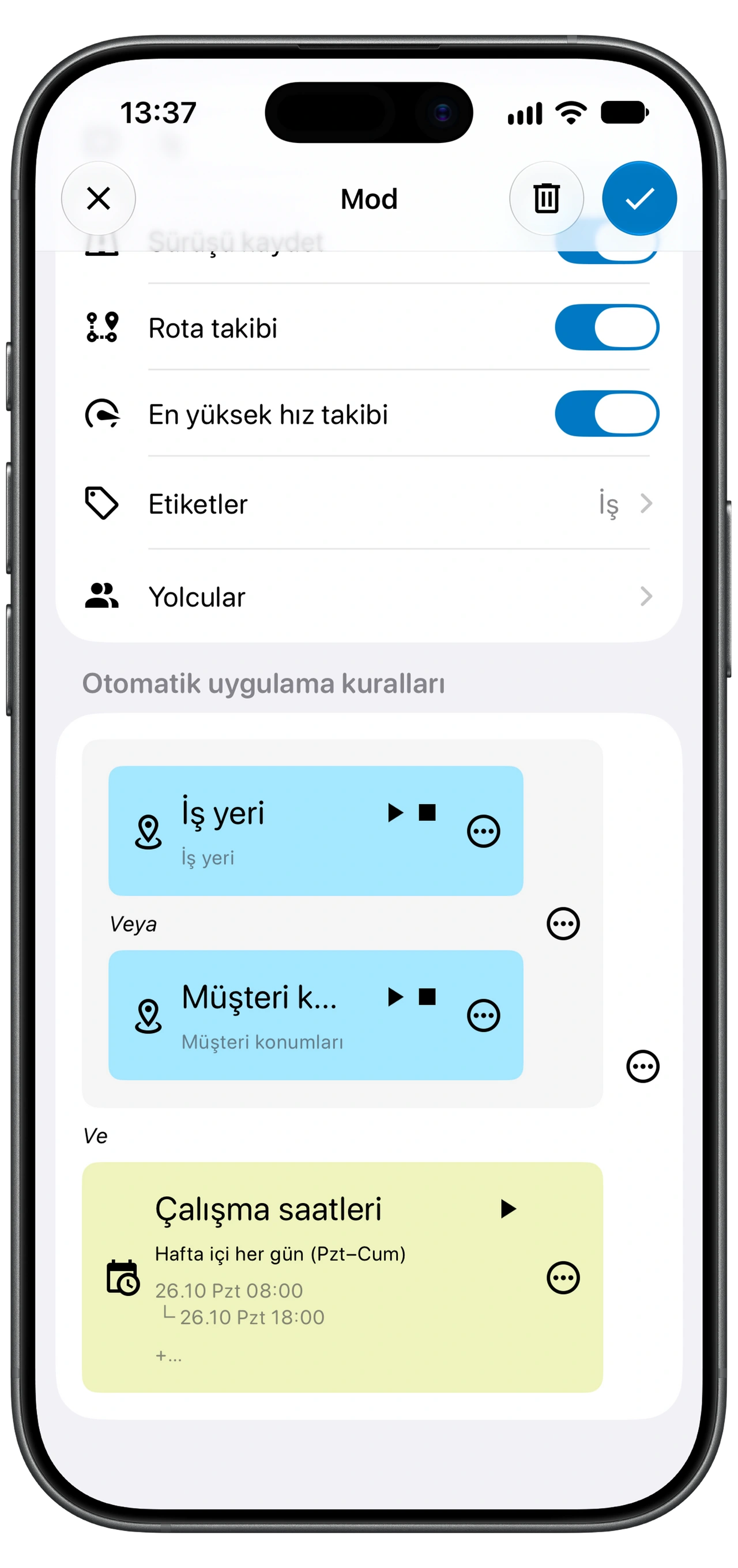
Sürüş modları, yolculuğun nasıl kaydedileceğini belirleyen hazır ayarlardır. Bir mod etiketler içerebilir ve sürüş ile rotasının kaydedilip kaydedilmeyeceğini belirleyebilir. Planınız otomatik etiketleme içeriyorsa modları zaman veya konum kurallarıyla uygulayabilirsiniz.
Örneğin normal çalışma saatlerinizde İş etiketi ekleyen bir İş modu oluşturabilirsiniz. Gösterilen örnek İş yeri veya Müşteri konumları seçeneğini de kullandığından hem konum hem de çalışma saati kurallarının eşleşmesi gerekir. İş günü içindeki kişisel bir iş gibi istisnaları inceleyin ve gerektiğinde etiketi değiştirin. Kural, belirlediğiniz ölçütleri uygular; sürüşün gerçek amacı yine önemlidir.
Birden fazla mod uygulanabilecek durumdaysa Motolog, kuralları sağlanan ilk modu kullanır. Mod listesinde daha özel kuralları genel kuralların üstüne yerleştirin.
Mod oluştururken Sürüşü kaydet ve Rota takibi seçeneklerini kontrol edin. Sürüşü kaydet kapalıysa bu mod uygulandığında sürüş silinir ve kaydedilmez. Rota takibi kapalıysa sürüşün rotası kaydedilmez.
Pil kullanımı ve arka plan izinleri
Konum kaydı pil tüketir; etkisi telefonunuza, yolculuk uzunluğuna ve ayarlara bağlıdır. Uzun sürüşlerde araç şarj cihazı kullanışlıdır.
Arka planda konum erişimi, uygulama ekranda değilken Motolog’un kayıt yapmasını sağlar. Android’in pil optimizasyonu ve güç tasarrufu ayarları bu çalışmayı kısıtlayabilir. Sürüşler başlamıyorsa veya kayıt kesiliyorsa uygulamanın Arka planda çalıştırma yönergelerini kullanın. Telefon değiştirdikten veya uygulamayı geri yükledikten sonra izinleri tekrar kontrol edin.
Otomatik kilometre takibi hangi planda var?
Otomatik sürüş kaydı FREE, LITE ve PRO planlarında sunulur. Bu kullanım için temel farklar mesafe sınırları ve otomatik etiketlemedir.
Tüm sütunları görmek için yana kaydırın.
| Özellik | FREE | LITE | PRO |
|---|---|---|---|
| Otomatik sürüş kaydı | Dahil | Dahil | Dahil |
| Kaydedilen sürüş mesafesi | Ayda 10 sürüş mesafe sınırı olmadan; sonraki sürüşlerin her biri en fazla 10 km, yaklaşık 6,2 mil | Sınırsız | Sınırsız |
| Zaman veya konum kurallarıyla otomatik etiketleme | Dahil değil | Dahil değil | Dahil |
| Elle girilen sürüşler için otomatik rota tahmini | Dahil değil | Dahil değil | Dahil |
| Sınırsız PDF ve Excel raporları | Dahil değil | Dahil | Dahil |
DUO, FAMILY ve Enterprise planları da farklı hesap kotalarıyla PRO özelliklerini içerir. Tam karşılaştırma için Motolog planları ve fiyatları sayfasına bakın. Nihai abonelik fiyatları mobil uygulamada gösterilir.
Sürüşleri inceleyin ve kayıtları dışa aktarın
Kilometre raporu hazırlamadan önce aracı, sürüş amacını, etiketleri ve eksik veya tamamlanmamış yolculukları kontrol edin. Neden yola çıktığınızı hâlâ hatırlarken notlar ekleyin. Ardından gerekli kayıtları filtreleyebilir ve planınızın sınırları dahilinde PDF veya Excel raporu olarak dışa aktarabilirsiniz.
Başlamak için iPhone veya Android için Motolog’u indirin, bir algılama yöntemi seçin ve kaydedilen ilk sürüşü kontrol edin. Kurulum aracınızda çalışmaya başladığında otomatik kayıt, elle girmeniz gereken sürüşlerin sayısını azaltır.
Kilometre raporları, otomatik sürüş sınıflandırma, takip sorunlarını giderme ve yakıt dolum tarayıcısı kılavuzlarıyla devam edin.