Motolog · 가이드
Motolog의 자동 주행 거리 기록 방식
Motolog는 iPhone과 Android에서 주행을 자동으로 기록할 수 있어 운전할 때마다 시작과 종료 버튼을 누를 필요가 없습니다. 앱이 차량을 감지할 방식을 선택하고, 백그라운드에서 위치를 사용하도록 허용한 뒤 운전할 때 휴대폰을 가지고 다니면 됩니다.
주행 중 Motolog는 휴대폰의 위치 데이터를 사용해 거리를 계산하고 이동 내용을 기록합니다. 이후 기록을 검토하고 업무용 또는 개인용 태그를 추가해 주행 거리 보고서를 만들 수 있습니다. PRO 및 PRO 기능이 포함된 요금제에서는 직접 정한 규칙에 따라 태그를 자동으로 적용할 수도 있습니다.
Motolog가 주행을 감지하는 방법
자동 기록은 휴대폰의 차량 연결, 차량 움직임 감지, 차량 안에 둔 비콘 감지와 같은 신호를 통해 시작됩니다. 선택한 방식에 따라 Motolog가 언제 추적을 활성화할지 결정합니다. 속도와 지연 시간 등 자동 시작 설정도 기록이 시작되는 시점에 영향을 줍니다.
운전하는 동안 Motolog는 백그라운드에서 주행을 기록합니다. 필요한 권한과 백그라운드 설정이 켜져 있다면 다른 앱을 사용하거나 화면을 잠가 두어도 됩니다.
차량이 멈추거나 차량과의 연결이 끊기면 Motolog는 주행 기록을 일시 정지하고 설정된 지연 시간이 지난 뒤 종료할 수 있습니다. 잠깐 멈추는 경우에는 같은 주행의 일부로 유지할 수 있습니다. 정차를 처리하는 방법은 감지 방식과 일시 정지, 재개, 종료 설정에 따라 달라집니다.
차량 감지 방식 선택하기
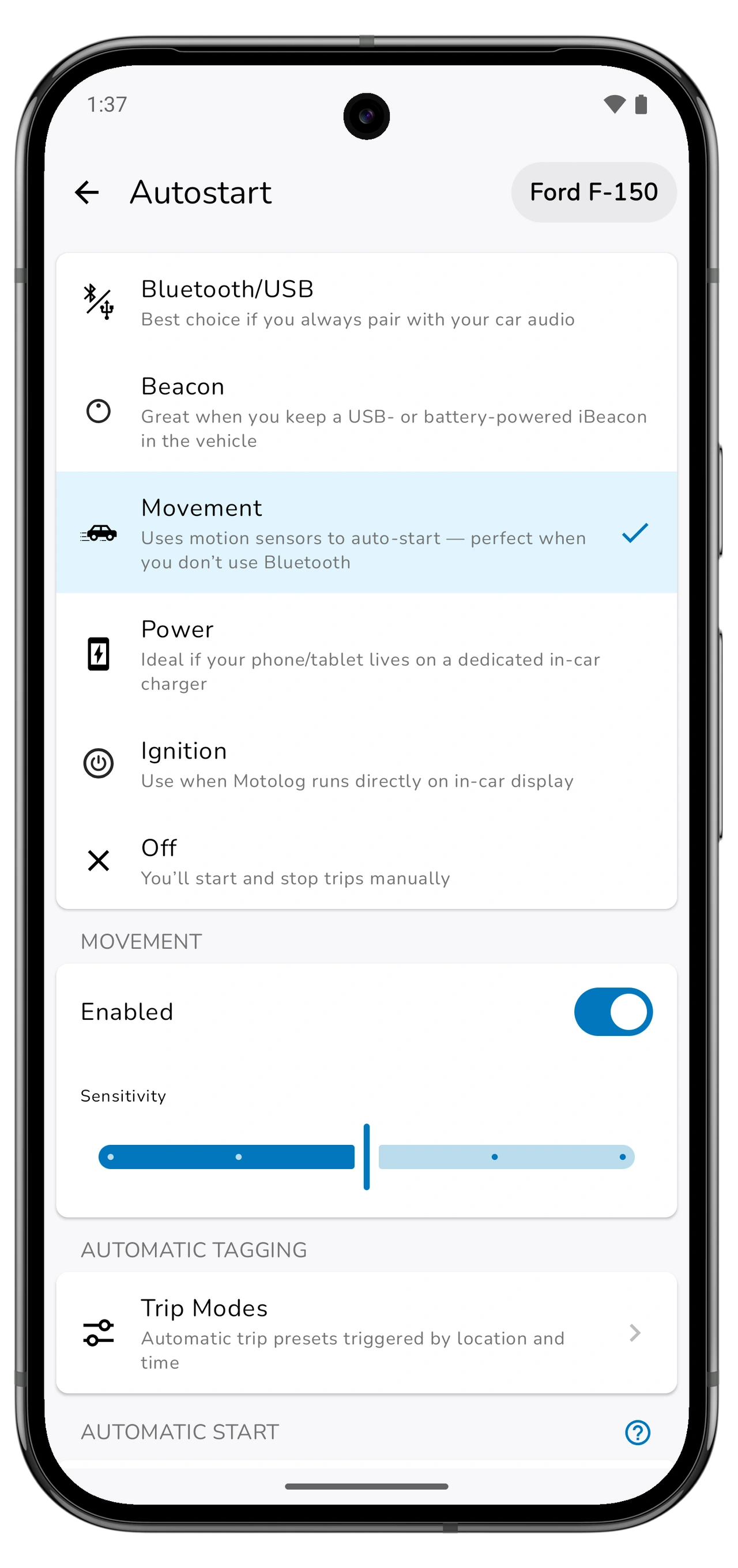
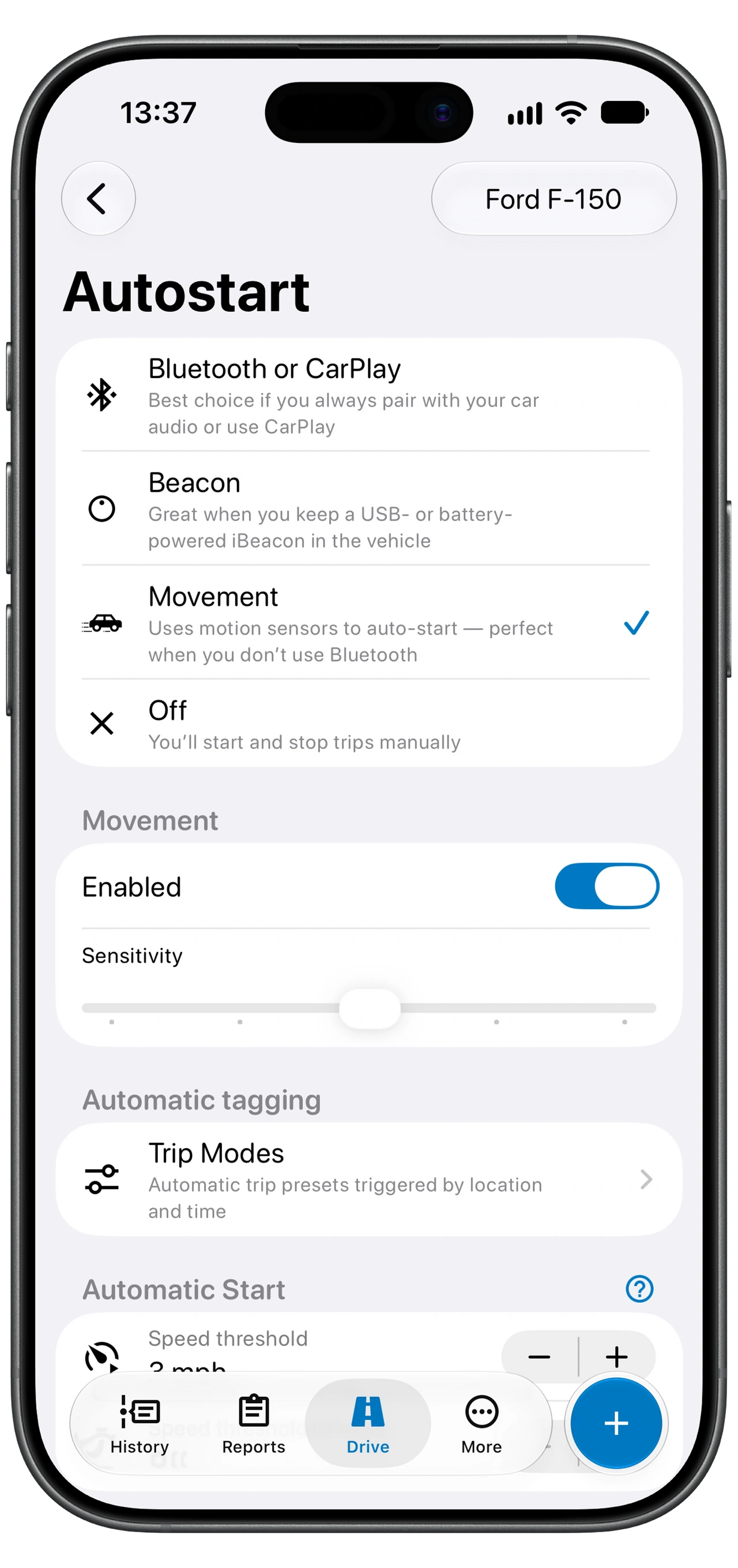
기록하려는 차량의 Drive → Autostart를 엽니다. 해당 차량에서 휴대폰을 사용하는 방식에 맞게 선택하세요.
옆으로 스크롤하면 모든 열을 볼 수 있습니다.
| 방식 | Android | iPhone | 유용한 경우 |
|---|---|---|---|
| 차량 연결 | Bluetooth/USB | Bluetooth or CarPlay, Apple 단축어에서 설정 | 휴대폰을 주로 같은 차량에 연결할 때. |
| 비콘 | Beacon | Beacon | 호환되는 iBeacon을 차량 안에 두어 차량을 식별할 때. |
| 움직임 | Movement | Movement | 차량 연결이나 비콘 없이 동작 센서로 감지하고 싶을 때. |
iPhone에서는 Bluetooth와 CarPlay 중 하나를 사용할 수 있습니다. CarPlay가 없어도 Bluetooth를 사용할 수 있습니다. Android에는 Power와 Ignition 옵션도 있어 차량 전용 충전기나 Motolog를 실행하는 Android 차량용 헤드 유닛 같은 구성에 활용할 수 있습니다.
차량을 여러 대 사용한다면 차량마다 감지 설정을 구성하세요. 특정 차량에 연결 정보나 비콘을 지정하면 Motolog가 이를 통해 차량을 식별할 수 있습니다. 움직임 감지는 휴대폰의 움직임을 사용하므로 동승자로 이동할 때도 반응할 수 있습니다. 이런 주행 기록과 선택된 차량을 확인하세요.
Android에서 자동 기록 설정하기
- 차량을 선택하고 Drive → Autostart를 엽니다. Bluetooth/USB, Movement 또는 사용 환경에 맞는 다른 방식을 선택하세요.
- 실행 조건을 설정합니다. Bluetooth 추적에는 차량의 기기를 선택합니다. Beacon에는 해당 차량에 둔 비콘을 선택합니다.
- Motolog가 요청하는 권한을 허용합니다. 자동 기록에는 백그라운드 위치 접근 권한이 필요합니다. 감지 방식과 Android 버전에 따라 신체 활동 인식이나 근처 기기 권한을 요청할 수도 있습니다.
- Autostart에서 Background execution을 확인합니다. Motolog의 안내에 따라 백그라운드 실행을 허용하고 추적을 방해하는 배터리 제한을 해제하세요. 관련 설정은 휴대폰 제조사마다 다릅니다.
- 짧게 시험 주행합니다. 주행이 끝나면 History를 열어 차량, 출발지와 도착지, 거리를 확인하세요. 경로 추적을 켰다면 경로도 확인합니다.
주행 기록이 시작되지 않으면 선택한 Bluetooth 기기가 실제로 연결되었는지, 선택한 감지 방식이 활성화되어 있는지 확인하세요. 기록이 예기치 않게 중단되면 앱의 권한 및 배터리 경고를 살펴보세요.
iPhone에서 자동 기록 설정하기
- 차량을 선택하고 Drive → Autostart를 엽니다. Bluetooth or CarPlay, Movement, Beacon 중에서 선택하세요.
- 백그라운드 위치 접근을 허용합니다. Motolog의 안내에 따라 위치 접근을 **항상(Always)**으로 허용하세요. Movement 감지를 사용할 때는 요청이 표시되면 동작 및 피트니스(Motion & Fitness) 접근도 허용합니다.
- Bluetooth나 CarPlay를 사용한다면 Set up in Shortcuts를 엽니다. 앱 안의 안내에 따라 차량의 연결 자동화와 연결 해제 자동화를 모두 만드세요. 각각에 맞는 Motolog의 Connected 및 Disconnected 동작을 사용하고, 단축어에서 **즉시 실행(Run Immediately)**을 선택합니다.
- 짧게 시험 주행합니다. Bluetooth나 CarPlay를 사용한다면 평소처럼 연결한 뒤 목적지에서 연결을 해제하세요. 주행이 끝나면 History에서 결과를 확인합니다.
이 두 단축어 자동화 덕분에 Motolog가 연결과 연결 해제 이벤트를 모두 전달받을 수 있습니다. 차를 바꾸거나 차량의 Bluetooth 시스템을 교체했다면 자동화에서 선택한 기기도 변경하세요.
주행 일지에 기록되는 내용
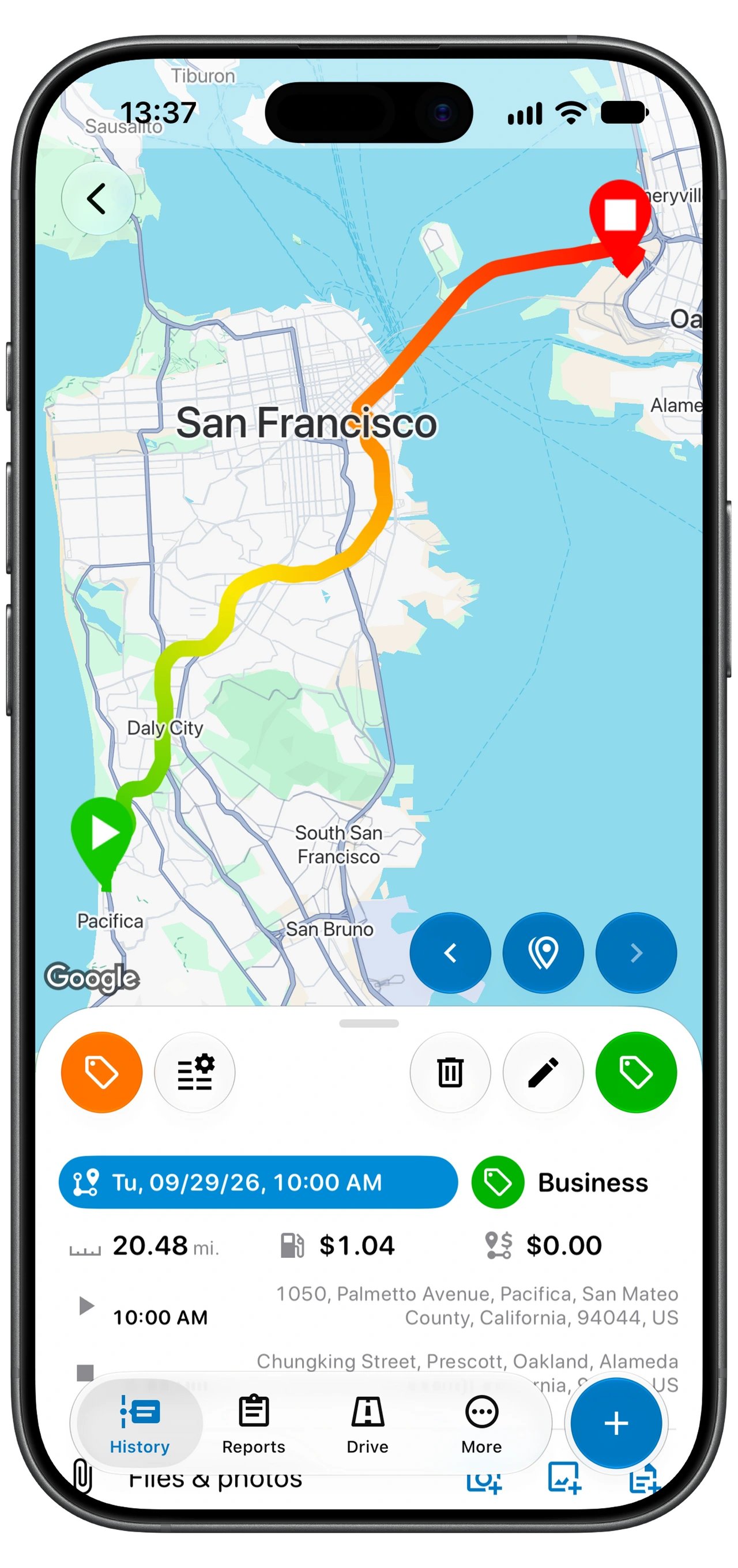
주행 기록에는 날짜와 시간, 거리, 소요 시간, 출발지와 도착지가 포함됩니다. Route tracking을 켜면 Motolog가 경로도 저장하므로 지도에서 이동 내용을 살펴볼 수 있습니다. 메모와 태그를 추가해 운전한 목적을 남길 수도 있습니다.
거리는 위치 데이터를 바탕으로 계산합니다. 수신 상태가 나쁘거나 백그라운드 접근이 중단되거나 연결 이벤트를 놓치면 기록 결과에 영향을 줄 수 있습니다. 설정 후 처음 몇 번의 주행을 검토하고, 휴대폰이나 추적 설정을 바꾼 뒤에도 다시 확인하세요.
휴대폰을 잊고 나왔거나 빠진 기록을 채워야 한다면 주행을 수동으로 추가할 수도 있습니다. 자동 경로 추정이 포함된 요금제는 선택한 위치를 바탕으로 경로, 거리, 소요 시간을 추정할 수 있습니다.
모드로 업무용 주행과 개인용 주행 분류하기
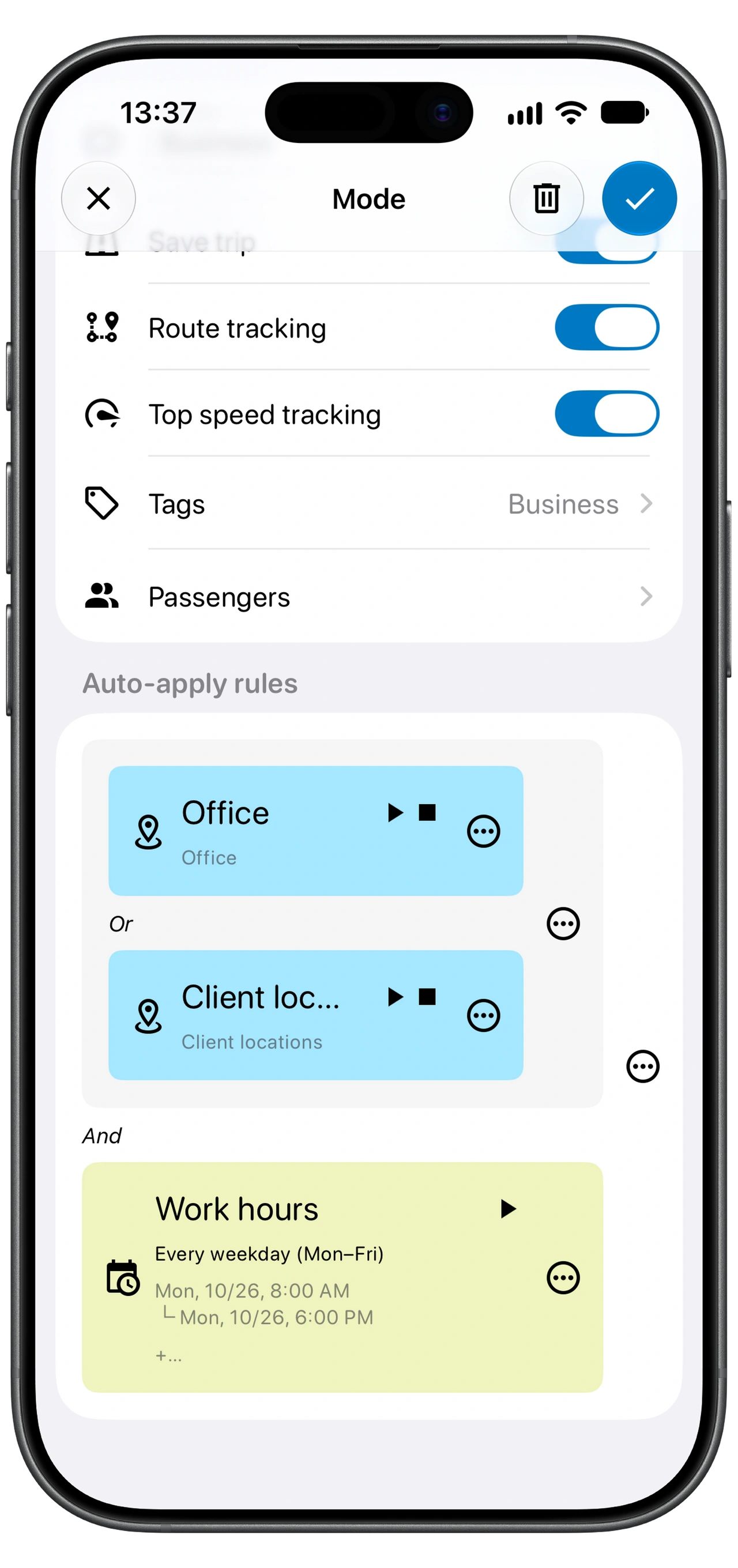
주행 모드는 주행을 어떻게 저장할지 미리 정해 둔 설정입니다. 모드에 태그를 넣고 주행과 경로를 저장할지 정할 수 있습니다. 요금제에 자동 태그 기능이 포함되어 있다면 시간 또는 위치 규칙으로 모드를 적용할 수 있습니다.
예를 들어 평소 근무 시간에 Business 태그를 붙이는 Business 모드를 만들 수 있습니다. 화면의 예시는 Office 또는 Client 위치도 사용하므로 위치와 근무 시간 규칙이 모두 맞아야 합니다. 근무일에 개인 용무로 이동하는 등의 예외는 검토하고 필요에 따라 태그를 바꾸세요. 규칙은 설정한 기준을 적용하므로 실제 주행 목적도 여전히 중요합니다.
여러 모드를 적용할 수 있을 때 Motolog는 규칙을 충족하는 첫 번째 모드를 사용합니다. 모드 목록에서 더 구체적인 규칙을 더 넓게 적용되는 규칙 위에 두세요.
모드를 만들 때 Save trip과 Route tracking을 확인하세요. Save trip을 끄면 해당 모드가 적용될 때 주행 기록을 폐기합니다. Route tracking을 끄면 해당 주행의 경로가 기록되지 않습니다.
배터리 사용과 백그라운드 권한
위치 기록은 배터리를 소모하며, 영향은 휴대폰, 주행 길이, 설정에 따라 달라집니다. 장거리 운전에는 차량용 충전기가 유용합니다.
백그라운드 위치 접근을 허용하면 앱이 화면에 보이지 않을 때도 Motolog가 기록할 수 있습니다. Android의 배터리 최적화와 절전 설정이 이를 제한할 수 있으므로, 기록이 시작되지 않거나 도중에 멈춘다면 앱의 Background execution 안내를 따르세요. 휴대폰을 바꾸거나 앱을 복원한 뒤에는 권한을 다시 확인하세요.
자동 주행 거리 기록이 포함된 요금제
자동 주행 기록은 FREE, LITE, PRO에서 사용할 수 있습니다. 이 사용 방식에서 가장 큰 차이는 거리 제한과 자동 태그 기능입니다.
옆으로 스크롤하면 모든 열을 볼 수 있습니다.
| 기능 | FREE | LITE | PRO |
|---|---|---|---|
| 자동 주행 기록 | 포함 | 포함 | 포함 |
| 기록되는 주행 거리 | 매월 10회 주행은 거리 제한 없음. 이후 주행은 1회당 10 km, 약 6.2마일로 제한 | 무제한 | 무제한 |
| 시간 또는 위치 규칙에 따른 자동 태그 | 미포함 | 미포함 | 포함 |
| 수동으로 입력한 주행의 자동 경로 추정 | 미포함 | 미포함 | 포함 |
| 무제한 PDF 및 Excel 보고서 | 미포함 | 포함 | 포함 |
DUO, FAMILY, Enterprise 요금제에도 PRO 기능이 포함되며, 사용할 수 있는 계정 수가 다릅니다. 전체 비교는 Motolog 요금제 및 가격에서 확인하세요. 최종 구독 가격은 모바일 앱에 표시됩니다.
주행 검토 및 기록 내보내기
주행 거리 보고서를 만들기 전에 차량, 주행 목적, 태그, 누락되거나 불완전한 주행 기록을 확인하세요. 이동한 이유가 기억날 때 메모를 추가해 두세요. 그런 다음 필요한 기록을 필터링하고 요금제 제한에 따라 PDF 또는 Excel 보고서로 내보낼 수 있습니다.
시작하려면 iPhone 또는 Android용 Motolog를 다운로드하고 감지 방식을 선택한 뒤 처음 기록된 주행을 확인하세요. 차량에 맞게 설정이 작동하면 자동 기록으로 수동 입력이 필요한 주행을 줄일 수 있습니다.
기록을 더 활용하려면 주행 거리 보고서 만들기, 주행 자동 분류, 자동 기록 문제 해결, 주유 스캐너 사용법도 살펴보세요.