Motolog · Hướng dẫn
Cách Motolog tự động ghi lại quãng đường
Motolog có thể tự động ghi lại các chuyến lái xe trên iPhone và Android, nên bạn không cần nhấn Bắt đầu và Kết thúc cho từng chuyến. Bạn chọn cách ứng dụng phát hiện xe, cho phép ứng dụng dùng vị trí khi chạy ngầm và mang theo điện thoại khi lái xe.
Trong chuyến đi, Motolog dùng dữ liệu vị trí của điện thoại để tính quãng đường và ghi lại hành trình. Sau đó, bạn có thể xem lại các chuyến, thêm thẻ công việc hoặc cá nhân và lập báo cáo quãng đường. PRO và các gói có tính năng PRO còn có thể tự động gắn thẻ theo quy tắc bạn đặt ra.
Cách Motolog phát hiện một chuyến đi
Việc ghi tự động bắt đầu từ một tín hiệu: điện thoại kết nối với xe, phát hiện xe di chuyển hoặc phát hiện beacon bạn đặt trong xe. Phương thức đã chọn cho Motolog biết khi nào cần bật theo dõi. Các cài đặt tự động bắt đầu, bao gồm tốc độ và thời gian trễ, góp phần quyết định thời điểm bắt đầu ghi.
Khi bạn lái xe, Motolog ghi lại chuyến đi ở chế độ nền. Bạn có thể dùng ứng dụng khác hoặc để màn hình khóa, miễn là các quyền và cài đặt chạy ngầm cần thiết vẫn được bật.
Khi bạn dừng xe hoặc kết nối với xe kết thúc, Motolog có thể tạm dừng chuyến đi và kết thúc sau khoảng trễ đã đặt. Một lần dừng ngắn có thể vẫn thuộc cùng chuyến đi. Cách xử lý các lần dừng phụ thuộc vào phương thức phát hiện và cài đặt tạm dừng, tiếp tục, kết thúc của bạn.
Chọn cách phát hiện xe
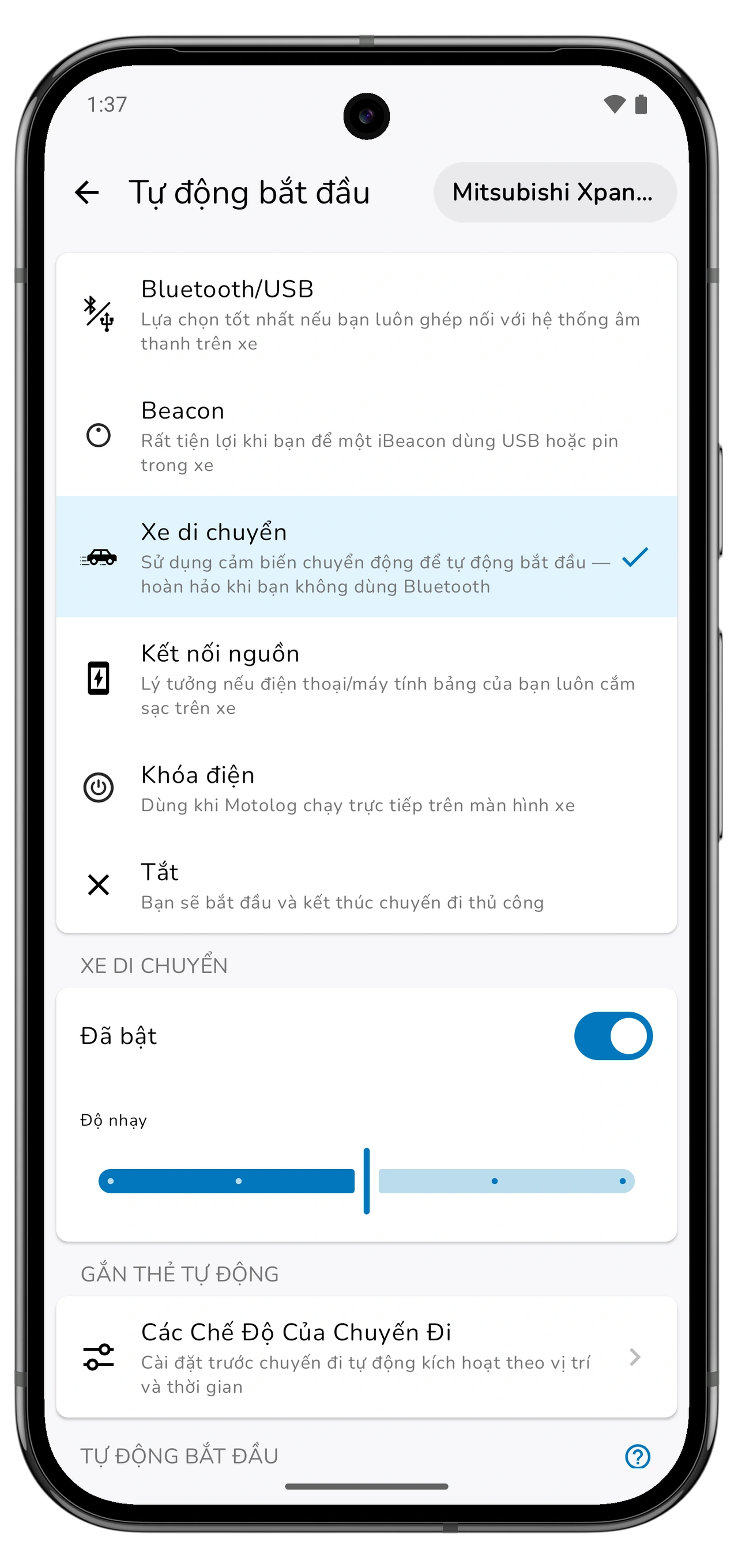
Mở Lái xe → Tự động bắt đầu cho chiếc xe bạn muốn theo dõi. Chọn phương thức phù hợp với cách bạn sử dụng điện thoại trên xe đó.
Cuộn ngang để xem tất cả các cột.
| Phương thức | Android | iPhone | Khi nào hữu ích |
|---|---|---|---|
| Kết nối với xe | Bluetooth/USB | Bluetooth hoặc CarPlay, thiết lập qua Phím tắt của Apple | Điện thoại thường kết nối với cùng một chiếc xe. |
| Beacon | Beacon | Beacon | Bạn đặt một iBeacon tương thích trong xe để nhận diện xe đó. |
| Chuyển động | Xe di chuyển | Xe di chuyển | Bạn muốn dùng cảm biến chuyển động để phát hiện mà không cần kết nối với xe hay dùng beacon. |
Trên iPhone, Bluetooth và CarPlay là hai lựa chọn thay thế nhau: bạn có thể dùng Bluetooth dù không có CarPlay. Trên Android, các tùy chọn bổ sung Kết nối nguồn và Khóa điện hỗ trợ những cách lắp đặt như bộ sạc dành riêng trong xe hoặc đầu giải trí Android chạy Motolog.
Nếu sử dụng nhiều xe, hãy thiết lập cách phát hiện cho từng xe. Kết nối hoặc beacon được gắn với một xe cụ thể giúp Motolog nhận diện xe đó. Phát hiện chuyển động dựa trên chuyển động của điện thoại và cũng có thể kích hoạt khi bạn là hành khách, vì vậy hãy kiểm tra các chuyến đó cùng chiếc xe được chọn.
Thiết lập ghi tự động trên Android
- Chọn xe và mở Lái xe → Tự động bắt đầu. Chọn Bluetooth/USB, Xe di chuyển hoặc một phương thức có sẵn khác phù hợp với cách sử dụng của bạn.
- Thiết lập điều kiện kích hoạt. Với theo dõi qua Bluetooth, chọn thiết bị của xe. Với Beacon, chọn beacon được đặt trong xe đó.
- Cấp các quyền Motolog yêu cầu. Ghi tự động cần quyền truy cập vị trí khi chạy ngầm. Tùy phương thức phát hiện và phiên bản Android, ứng dụng cũng có thể yêu cầu quyền nhận dạng hoạt động hoặc thiết bị ở gần.
- Kiểm tra Chạy ngầm trong Tự động bắt đầu. Làm theo hướng dẫn của Motolog để cho phép ứng dụng chạy ngầm và gỡ các hạn chế pin gây cản trở việc theo dõi. Các cài đặt liên quan khác nhau tùy hãng điện thoại.
- Lái thử một quãng ngắn. Sau khi chuyến đi kết thúc, mở Lịch sử và kiểm tra xe, địa điểm bắt đầu và kết thúc, quãng đường, cùng lộ trình nếu tính năng theo dõi lộ trình đang bật.
Nếu chuyến đi không bắt đầu, hãy kiểm tra xem thiết bị Bluetooth đã chọn có thực sự kết nối hay phương thức phát hiện bạn chọn có đang hoạt động không. Nếu việc ghi đột ngột dừng lại, hãy xem các cảnh báo về quyền và pin trong ứng dụng.
Thiết lập ghi tự động trên iPhone
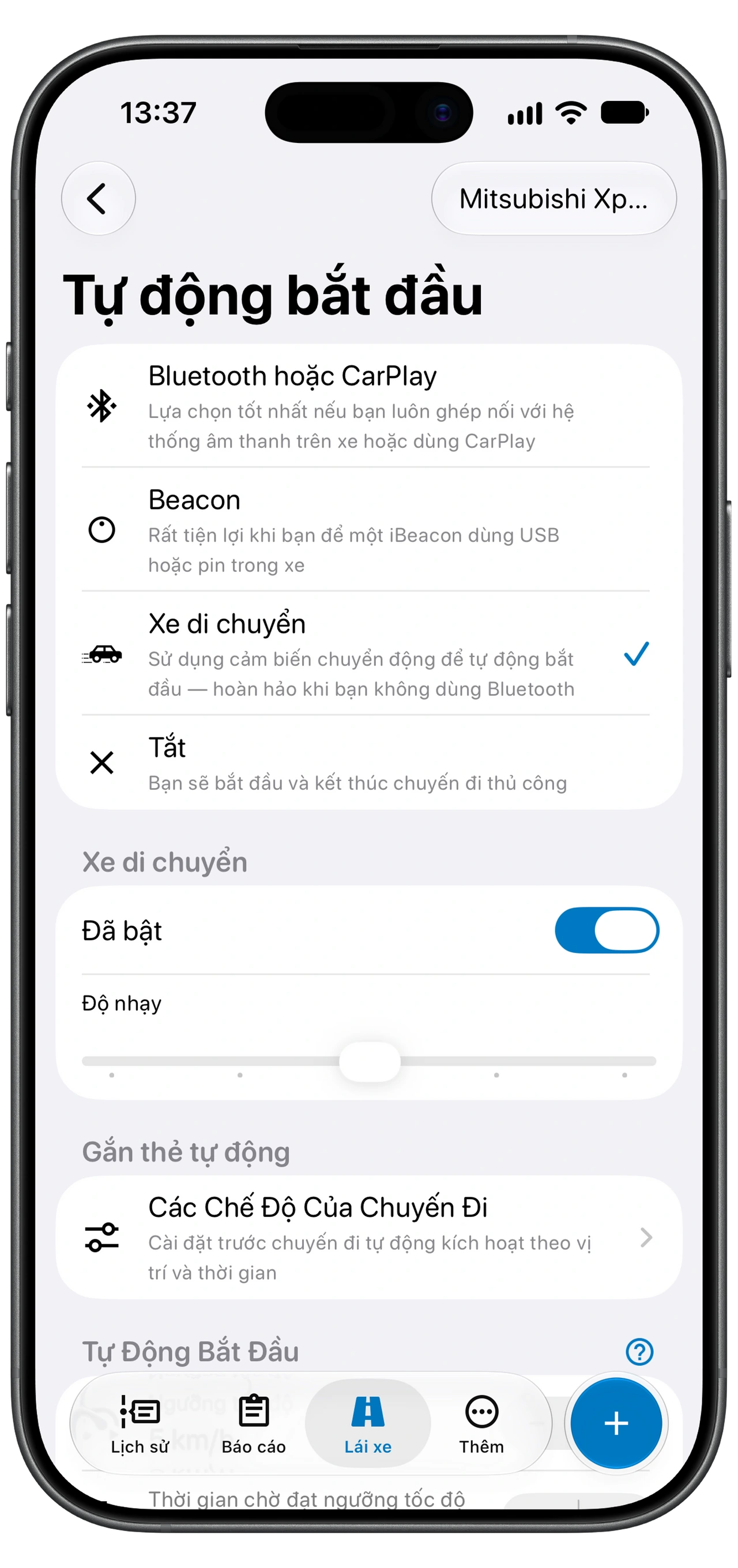
- Chọn xe và mở Lái xe → Tự động bắt đầu. Chọn Bluetooth hoặc CarPlay, Xe di chuyển hoặc Beacon.
- Cho phép truy cập vị trí khi chạy ngầm. Làm theo lời nhắc của Motolog để cấp quyền vị trí Luôn luôn (Always). Khi dùng Xe di chuyển, hãy cho phép truy cập Di chuyển & thể chất khi được yêu cầu.
- Với Bluetooth hoặc CarPlay, mở Thiết lập trong Phím tắt. Làm theo hướng dẫn trong ứng dụng để tạo cả mục tự động hóa khi kết nối và mục tự động hóa khi ngắt kết nối cho xe. Dùng các tác vụ Motolog tương ứng là Đã kết nối và Đã ngắt kết nối, rồi chọn Chạy ngay lập tức (Run Immediately) trong Phím tắt.
- Lái thử một quãng ngắn. Nếu dùng Bluetooth hoặc CarPlay, kết nối như bình thường và ngắt kết nối khi đến nơi. Sau khi chuyến đi kết thúc, kiểm tra kết quả trong Lịch sử.
Hai mục tự động hóa trong Phím tắt giúp Motolog nhận được cả sự kiện kết nối lẫn ngắt kết nối. Nếu đổi xe hoặc thay hệ thống Bluetooth của xe, hãy cập nhật thiết bị đã chọn trong các mục tự động hóa.
Nhật ký quãng đường hiển thị những gì
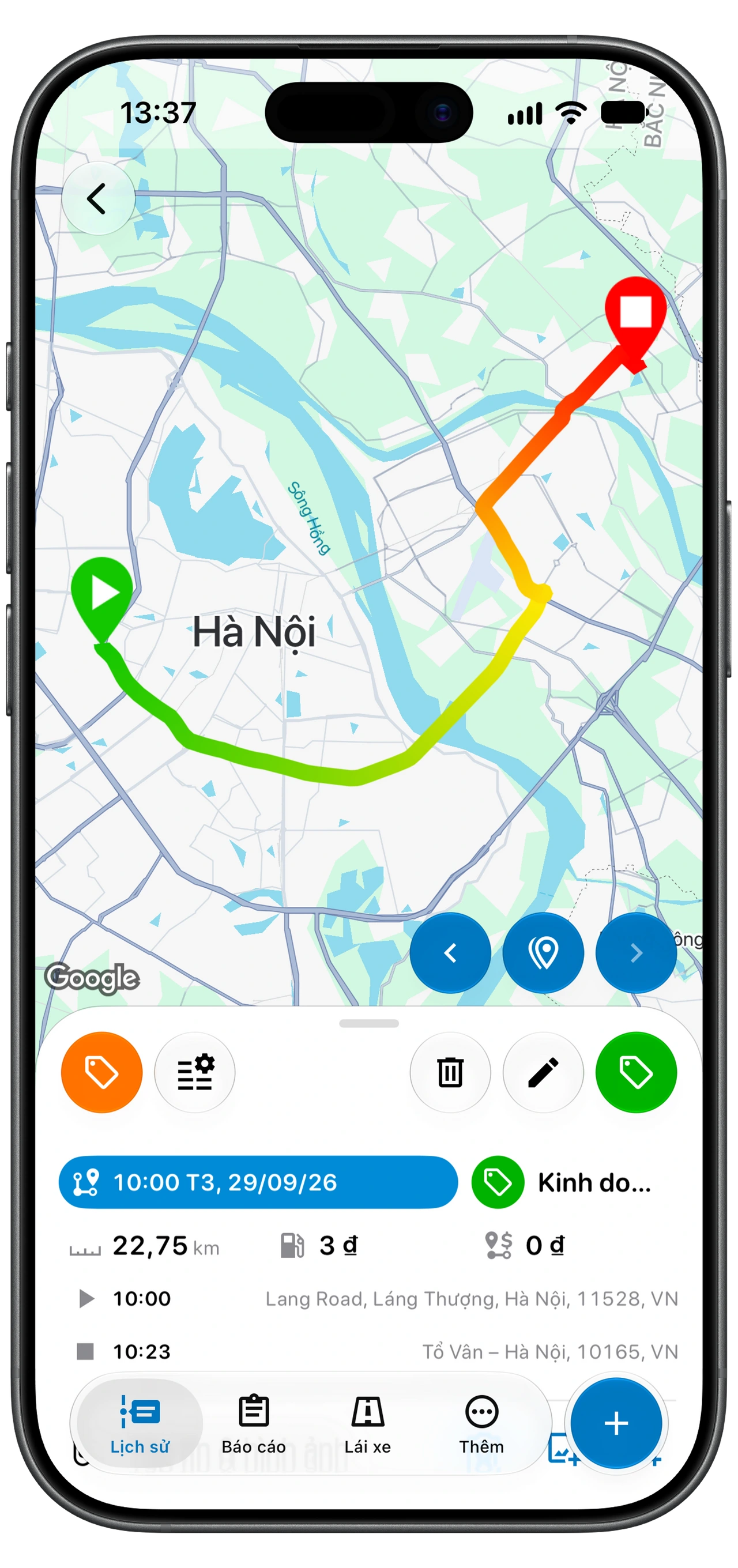
Chuyến đi được ghi gồm ngày giờ, quãng đường, thời lượng và địa điểm bắt đầu, kết thúc. Khi bật Theo dõi lộ trình, Motolog còn lưu lộ trình để bạn xem lại hành trình trên bản đồ. Bạn có thể thêm ghi chú và thẻ để giải thích mục đích lái xe.
Quãng đường được tính từ dữ liệu vị trí. Tín hiệu kém, quyền truy cập chạy ngầm bị gián đoạn hoặc sự kiện kết nối bị bỏ lỡ có thể ảnh hưởng đến kết quả ghi lại. Hãy xem lại vài chuyến đầu sau khi thiết lập và kiểm tra lại sau khi đổi điện thoại hoặc thay cài đặt theo dõi.
Bạn cũng có thể thêm chuyến đi thủ công nếu quên mang điện thoại hoặc cần bổ sung phần thiếu trong nhật ký. Các gói có ước tính lộ trình tự động có thể ước tính lộ trình, quãng đường và thời lượng từ những địa điểm bạn chọn.
Dùng chế độ để phân loại chuyến đi công việc và cá nhân
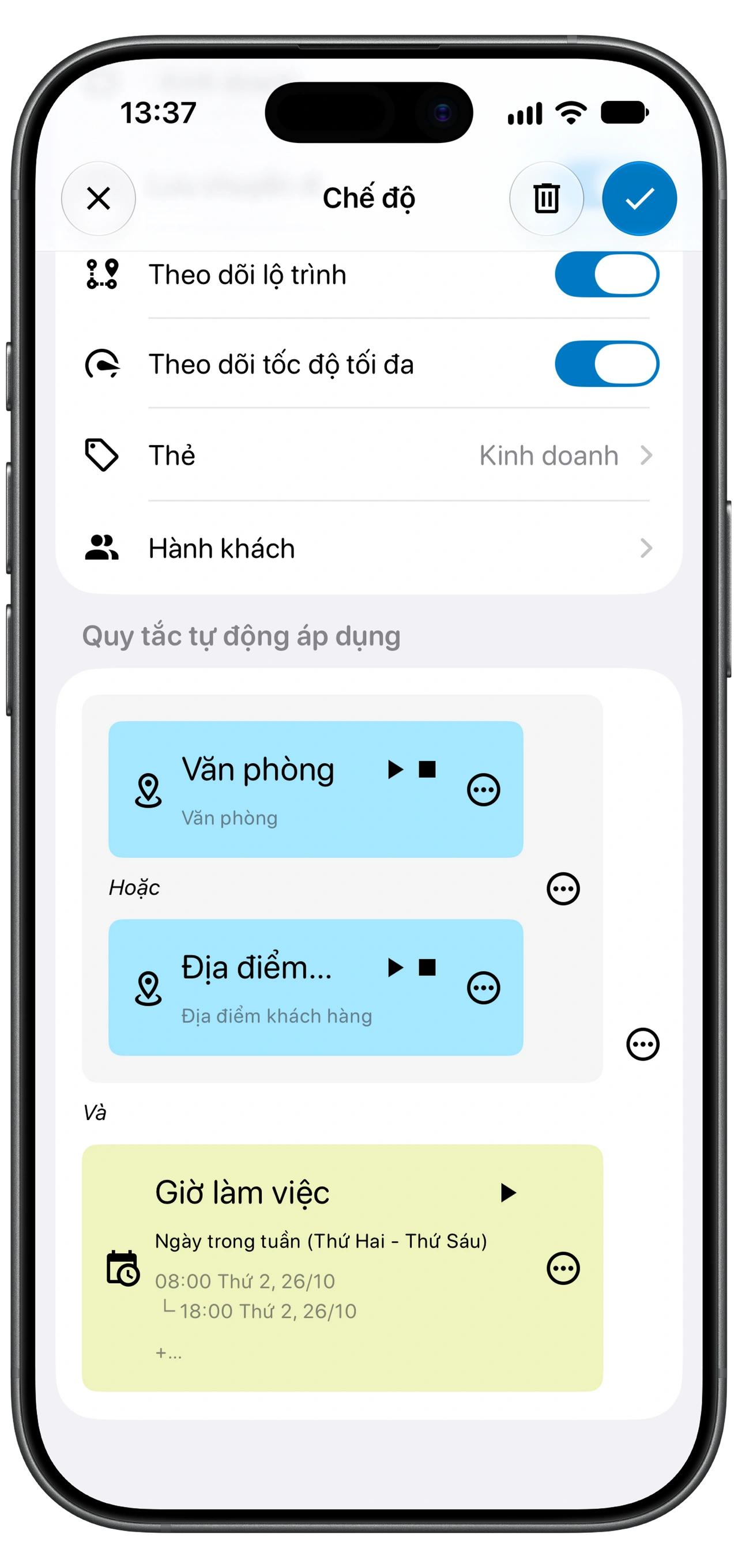
Chế độ chuyến đi là các thiết lập sẵn quy định cách lưu một hành trình. Một chế độ có thể chứa thẻ và quyết định có lưu chuyến đi cùng lộ trình hay không. Nếu gói của bạn có tự động gắn thẻ, bạn có thể áp dụng chế độ theo quy tắc thời gian hoặc địa điểm.
Ví dụ, bạn có thể tạo chế độ Kinh doanh để thêm thẻ Kinh doanh trong giờ làm việc thông thường. Ví dụ trong hình còn dùng các địa điểm Văn phòng hoặc Khách hàng, nên cả quy tắc địa điểm lẫn giờ làm việc đều phải khớp. Hãy xem lại các trường hợp ngoại lệ như đi giải quyết việc riêng trong ngày làm việc và đổi thẻ khi cần. Quy tắc áp dụng các tiêu chí bạn đặt ra; mục đích thực tế của chuyến đi vẫn quan trọng.
Khi có nhiều chế độ phù hợp, Motolog dùng chế độ đầu tiên có các quy tắc được thỏa mãn. Hãy đặt quy tắc cụ thể hơn phía trên quy tắc rộng hơn trong danh sách chế độ.
Kiểm tra Lưu chuyến đi và Theo dõi lộ trình khi tạo chế độ. Tắt Lưu chuyến đi sẽ loại bỏ chuyến đi khi chế độ đó được áp dụng. Tắt Theo dõi lộ trình có nghĩa là lộ trình của chuyến đi sẽ không được ghi lại.
Mức sử dụng pin và quyền chạy ngầm
Ghi vị trí tiêu thụ pin, và mức ảnh hưởng phụ thuộc vào điện thoại, độ dài chuyến đi và cài đặt. Bộ sạc trên xe sẽ hữu ích khi lái đường dài.
Quyền truy cập vị trí khi chạy ngầm cho phép Motolog ghi khi ứng dụng không hiển thị trên màn hình. Tối ưu hóa pin và chế độ tiết kiệm pin của Android có thể hạn chế hoạt động này, vì vậy hãy làm theo hướng dẫn Chạy ngầm trong ứng dụng nếu chuyến đi không bắt đầu hoặc quá trình ghi bị gián đoạn. Kiểm tra lại quyền sau khi đổi điện thoại hoặc khôi phục ứng dụng.
Gói nào có ghi quãng đường tự động
Ghi chuyến đi tự động có trong FREE, LITE và PRO. Với cách sử dụng này, điểm khác biệt chính là giới hạn quãng đường và tự động gắn thẻ.
Cuộn ngang để xem tất cả các cột.
| Tính năng | FREE | LITE | PRO |
|---|---|---|---|
| Ghi chuyến đi tự động | Có | Có | Có |
| Quãng đường chuyến đi được ghi | 10 chuyến mỗi tháng không giới hạn quãng đường; các chuyến tiếp theo giới hạn 10 km mỗi chuyến, khoảng 6,2 dặm | Không giới hạn | Không giới hạn |
| Tự động gắn thẻ theo quy tắc thời gian hoặc địa điểm | Không có | Không có | Có |
| Ước tính lộ trình tự động cho chuyến đi nhập thủ công | Không có | Không có | Có |
| Báo cáo PDF và Excel không giới hạn | Không có | Có | Có |
Các gói DUO, FAMILY và Enterprise cũng bao gồm tính năng PRO, với số tài khoản được phép khác nhau. Xem các gói và giá Motolog để so sánh đầy đủ. Giá đăng ký cuối cùng được hiển thị trong ứng dụng di động.
Xem lại chuyến đi và xuất dữ liệu
Trước khi lập báo cáo quãng đường, hãy kiểm tra xe, mục đích chuyến đi, thẻ và các chuyến bị thiếu hoặc chưa đầy đủ. Thêm ghi chú khi bạn còn nhớ lý do di chuyển. Sau đó, bạn có thể lọc các bản ghi cần dùng và xuất báo cáo PDF hoặc Excel trong giới hạn của gói.
Để bắt đầu, hãy tải Motolog cho iPhone hoặc Android, chọn cách phát hiện và kiểm tra chuyến đi đầu tiên được ghi. Khi thiết lập hoạt động phù hợp với xe của bạn, việc ghi tự động sẽ giúp giảm số chuyến phải nhập thủ công.
Để tận dụng nhật ký hơn nữa, hãy xem cách tạo báo cáo quãng đường, phân loại chuyến đi tự động, khắc phục sự cố ghi tự động và cách quét nạp nhiên liệu.