Motolog · Vodiči
Kako dodati točenje goriva Motologovim skenerom
Motologov skener točenja goriva koristi kameru telefona za čitanje zaslona pumpe i odometra vozila. Prenosi očitanja u zapis točenja kako biste provjerili pojedinosti i spremili ih bez ručnog unosa svakog broja.
Skener je dostupan na iPhoneu i Androidu uz plaćenu pretplatu na Motolog, uključujući LITE i PRO. Točenje možete dodati i ručno. Trenutačnu usporedbu značajki pronađite u paketima i cijenama.
Otvorite točenje za ispravno vozilo
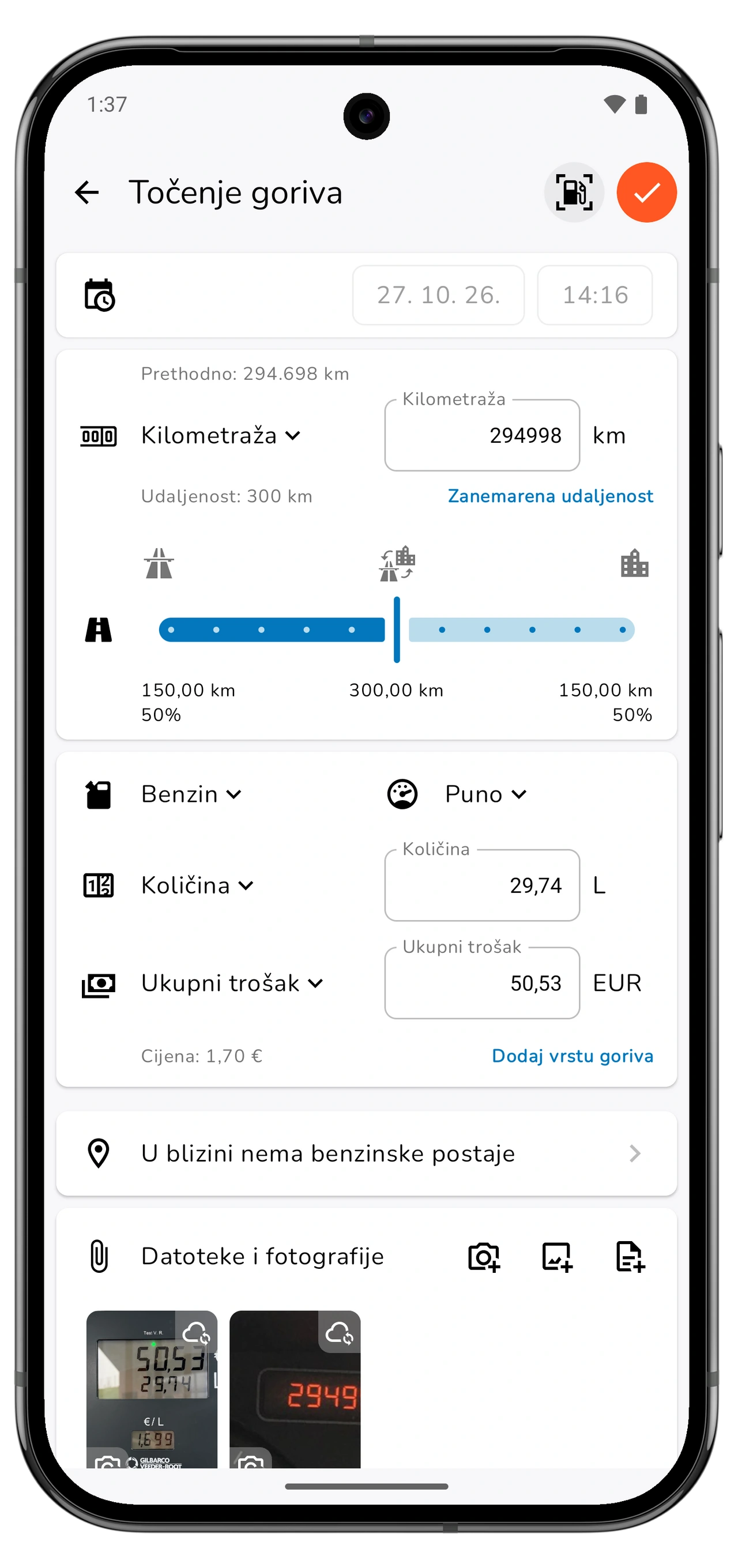
Odaberite vozilo koje ste upravo natočili. Dodirnite +, zatim Točenje goriva. Ovisno o rasporedu izbornika za dodavanje, opcija točenja s ikonom skenera može izravno otvoriti skener. Možete ga otvoriti i ikonom skenera u uređivaču točenja.
Dopustite pristup kameri kada ga Motolog zatraži. Skener ima zasebne kontrole Skeniraj pumpu i Očitaj odometar, pa pumpu i instrumentnu ploču možete snimiti odvojeno, redoslijedom koji vam odgovara.
Pričekajte završetak točenja kako bi pumpa pokazivala konačnu količinu i trošak. Skenirajte odometar dok vozilo miruje i ukupna kilometraža je vidljiva.
Skenirajte zaslon pumpe nakon točenja
- Usmjerite kameru na brojčani zaslon pumpe, uključujući konačnu količinu goriva i ukupni trošak. Uključite jediničnu cijenu ako je vidljiva.
- Pritisnite i držite Skeniraj pumpu, uz jasan prikaz zaslona.
- Pratite očitane vrijednosti i otpustite kontrolu kada su zabilježene.
- Usporedite vrijednosti s pumpom prije nastavka.
Skener radi s poljima Količina, Cijena i Ukupni trošak. Kada su dostupne dvije vrijednosti, treća se može izračunati. Primjerice, ukupni trošak podijeljen količinom goriva daje jediničnu cijenu. Izračunato polje nije zasebno očitan broj, pa provjerite vrijednosti o kojima ovisi.
Zadržite cijeli relevantni zaslon u kadru. Ako je očitanje pogrešno ili se ne ustali, promijenite kut ili udaljenost i ponovno skenirajte. Odsjaj, refleksije i odrezane znamenke otežavaju čitanje.

Skenirajte odometar
Usmjerite kameru na ukupno stanje odometra pa pritisnite i držite Očitaj odometar. Otpustite nakon očitanja kilometraže i usporedite broj s instrumentnom pločom.
Koristite ukupnu kilometražu vozila, a ne brojač putovanja koji se može poništiti, preostali doseg ili brzinu. Provjerite odgovara li jedinica udaljenosti u postavkama vozila vrijednosti koju bilježite.
Možete snimiti samo pumpu ili samo odometar, a ostala polja ručno dopuniti u uređivaču. Za ponavljanje očitanja dodirnite očitanu vrijednost kako biste je otpustili i ponovno skenirajte ili je ispravite u uređivaču prije spremanja.
Odaberite želite li priložiti fotografije skenova
Uključite Priloži skenove u skeneru ako želite dodati snimljene slike kao privitke nacrtu točenja. Tako imate slike za usporedbu pri kasnijoj provjeri zapisa.
Ako trebate samo vrijednosti, ostavite Priloži skenove isključeno. U uređivaču pregledajte privitke zajedno s brojevima. Potvrda skena prenosi očitanja i odabrane privitke u nacrt; ne dovršava spremanje točenja.
Pregledajte nacrt i spremite točenje
Dodirnite Gotovo u skeneru za povratak u uređivač točenja. Prije spremanja provjerite:
- Datum i vrijeme: kada je točenje stvarno obavljeno.
- Kilometraža: ukupno stanje odometra pri tom točenju.
- Vrsta goriva, količina i jedinica: ispravno gorivo i mjera, primjerice litre ili galoni.
- Cijena, ukupni trošak i valuta: usporedite sa završenim prikazom pumpe ili dokazom kupnje.
- Razina punjenja: je li spremnik napunjen potpuno ili djelomično.
- Postaja, bilješke i privitci: dodajte ili ispravite pojedinosti koje želite zadržati.
Sken popunjava brojčana očitanja; ostala polja provjerite sami. Pogrešne ili nedostajuće vrijednosti možete urediti prije spremanja.
Spremite točenje iz uređivača. Ako ste kupili više vrsta goriva, svaki unos pregledajte zasebno; rezultat skena popunjava prvi unos goriva u obrascu.
Ispravno označite puna, djelomična i propuštena točenja
Odabir razine punjenja pomaže Motologu protumačiti povijest goriva:
Pomaknite se vodoravno za prikaz svih stupaca.
| Odabir | Kada ga odabrati |
|---|---|
| Puno | Napunili ste spremnik i zabilježili sva točenja između. |
| Djelomično | Dodali ste gorivo bez potpunog punjenja spremnika. |
| Puno nakon preskočenog točenja | Napunili ste spremnik, ali prethodno točenje nedostaje u evidenciji. |
Odaberite opciju koja opisuje stvarni događaj. Djelomično točenje ne označavajte kao Puno samo da biste dobili rezultat potrošnje. Dosljedno bilježite odometar i količine goriva kako bi statistika bila korisna.
Pronađite spremljeno točenje i pregledajte povijest goriva
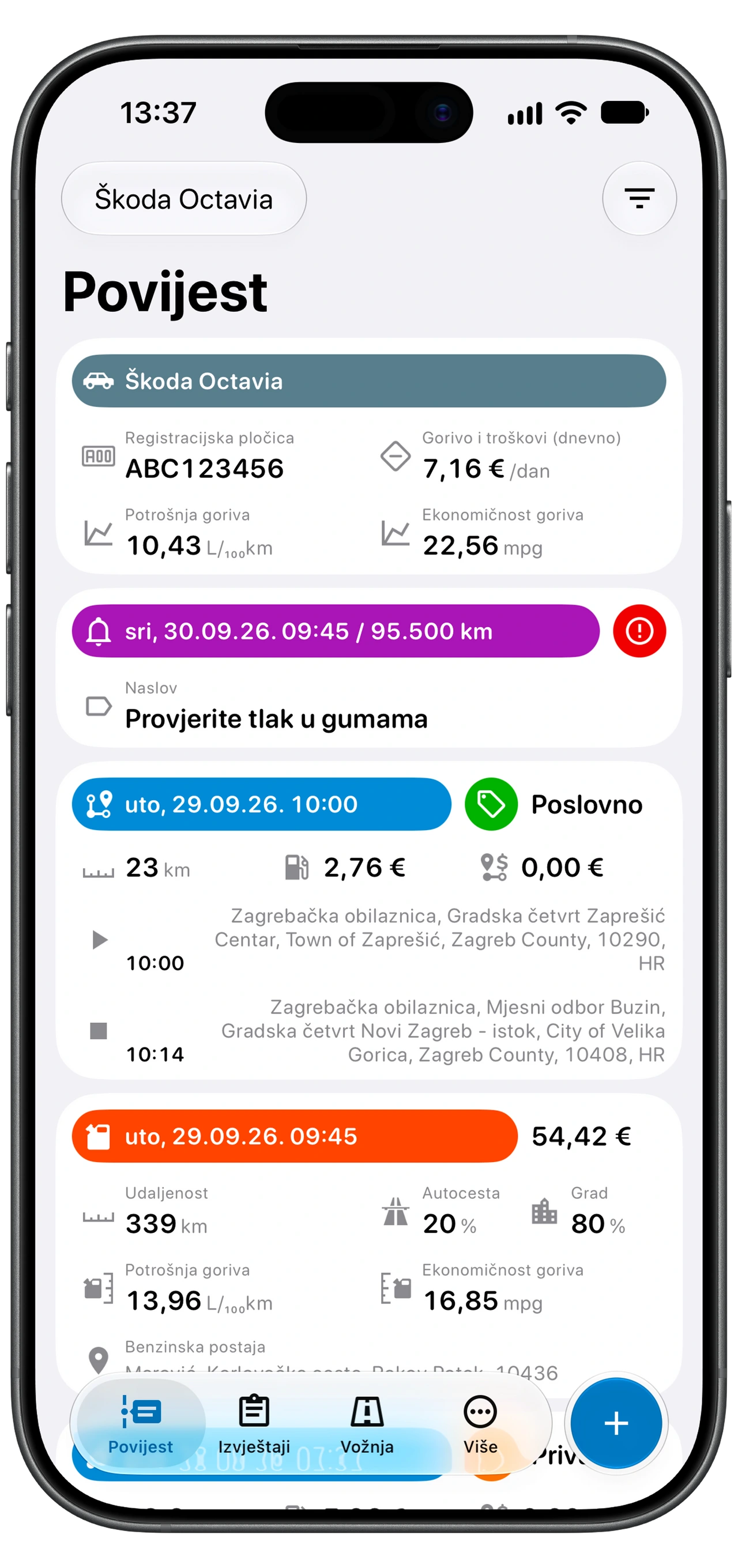
Otvorite Povijest za vozilo i pronađite spremljeno točenje. Ako ga nema, provjerite filtar Povijesti i jesu li uključena točenja te odgovarajući datumi.
Upotrijebite Izvještaji → Gorivo za statistiku goriva iz svojih zapisa. Smislena potrošnja zahtijeva dovoljno kompatibilnih podataka o točenjima i kilometraži; jedan skenirani unos još možda neće dati koristan rezultat.
Zapisi o gorivu nadopunjuju evidenciju kilometraže. Za izvještaj o vožnjama upotrijebite zaseban postupak izvještavanja o kilometraži.
Ako skeniranje treba ponoviti
Za poruku Kamera nije dostupna provjerite dopuštenje kamere i ponovno otvorite skener. Kod težih očitanja poboljšajte prikaz: smanjite refleksije, izoštrite brojeve i ne odrežite početne znamenke ili decimalna mjesta.
Skener nudi načine Brzo i Temeljito. Ako Brzo ima poteškoća s jasnim zaslonom, pokušajte Temeljito. Motolog prije korištenja može zatražiti preuzimanje dodatnih datoteka za skeniranje; dovršite preuzimanje kada imate vezu.
Uvijek usporedite rezultat sa stvarnim vrijednostima. Ako zaslon ostaje težak za skeniranje, dovršite točenje ručnim unosom. Cilj je ispravan zapis goriva, neovisno o tome dolaze li brojevi iz kamere ili s tipkovnice.