Motolog · Guide
Come aggiungere un rifornimento con lo scanner di Motolog
Lo scanner per rifornimenti di Motolog usa la fotocamera del telefono per leggere il display della pompa e il contachilometri del veicolo. Trasferisce le letture in una voce di rifornimento, così puoi controllare i dettagli e salvarli senza digitare ogni numero.
Lo scanner è disponibile su iPhone e Android con un abbonamento Motolog a pagamento, compresi LITE e PRO. Puoi anche aggiungere un rifornimento manualmente. Consulta piani e prezzi per il confronto aggiornato delle funzionalità.
Apri un rifornimento per il veicolo corretto
Seleziona il veicolo che hai appena rifornito. Tocca +, poi scegli Rifornimento. A seconda della disposizione del menu di aggiunta, un’opzione Rifornimento con l’icona dello scanner può aprirlo direttamente. Puoi aprirlo anche dall’icona dello scanner nell’editor del rifornimento.
Consenti l’accesso alla fotocamera quando Motolog lo richiede. Lo scanner ha comandi separati Scansiona pompa e Leggi chilometri, così puoi acquisire pompa e cruscotto separatamente, nell’ordine più comodo.
Aspetta che il rifornimento sia terminato, in modo che la pompa mostri quantità e costo finali. Scansiona il contachilometri a veicolo fermo e con il chilometraggio totale visibile.
Scansiona il display della pompa a rifornimento concluso
- Punta la fotocamera sul display numerico della pompa, includendo quantità finale di carburante e costo totale. Includi il prezzo unitario se visibile.
- Tieni premuto Scansiona pompa, mantenendo il display ben visibile.
- Osserva le letture rilevate e rilascia il comando quando i valori sono stati acquisiti.
- Confronta i valori con la pompa prima di continuare.
Lo scanner usa Quantità, Prezzo e Costo totale. Quando sono disponibili due valori, il terzo può essere calcolato. Ad esempio, il costo totale diviso per la quantità dà il prezzo unitario. Un campo calcolato non è un numero letto separatamente: controlla quindi i valori acquisiti da cui dipende.
Mantieni nell’inquadratura tutta la parte utile del display. Se una lettura è errata o non si stabilizza, cambia angolo o distanza e ripeti la scansione. Abbagliamento, riflessi e cifre tagliate possono rendere la lettura più difficile.

Scansiona il contachilometri
Punta la fotocamera sul chilometraggio totale del veicolo, poi tieni premuto Leggi chilometri. Rilascia dopo l’acquisizione e confronta il numero con il cruscotto.
Usa il chilometraggio accumulato del veicolo, non il contachilometri parziale azzerabile, l’autonomia residua o la velocità. Controlla che l’unità di distanza nelle impostazioni del veicolo corrisponda alla lettura che stai registrando.
Puoi acquisire solo la pompa o solo il contachilometri e completare manualmente gli altri campi nell’editor. Per riprovare una lettura acquisita, tocca il valore rilevato per sbloccarlo e ripeti la scansione, oppure correggilo nell’editor prima di salvare.

Scegli se allegare le foto delle scansioni
Attiva Allega scansioni nello scanner se vuoi aggiungere le immagini acquisite come allegati fotografici alla bozza del rifornimento. Avrai così immagini da consultare quando ricontrollerai la voce in seguito.
Se ti servono solo i valori, lascia Allega scansioni disattivato. Controlla gli eventuali allegati nell’editor insieme ai numeri. Confermare la scansione trasferisce letture e allegati selezionati nella bozza; non completa il salvataggio del rifornimento.
Controlla la bozza e salva il rifornimento
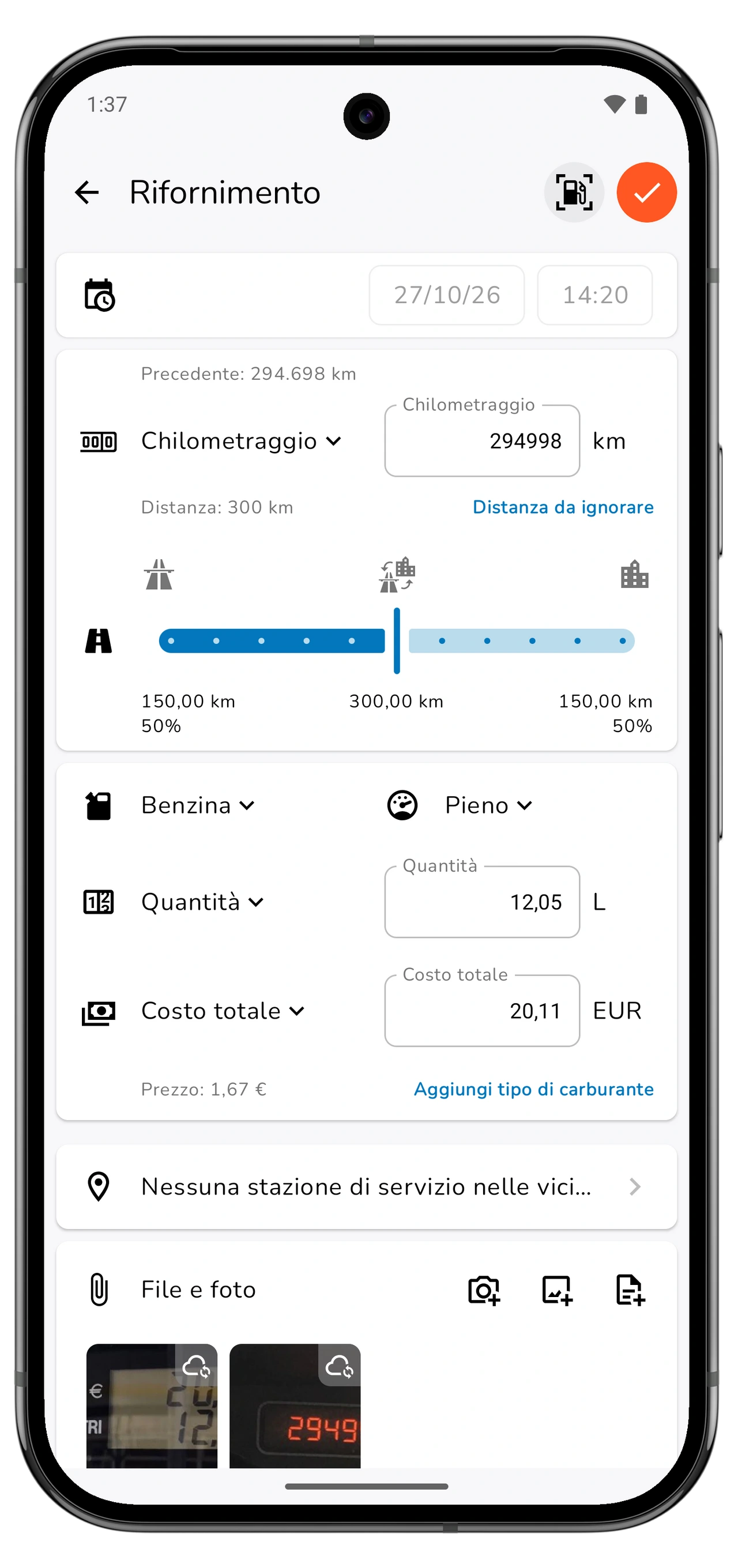
Tocca Fatto nello scanner per tornare all’editor del rifornimento. Prima di salvare, controlla tutti questi elementi:
- Data e ora: quando è avvenuto effettivamente il rifornimento.
- Chilometraggio: il valore totale del contachilometri per questo rifornimento.
- Tipo di carburante, quantità e unità: carburante e misura corretti, ad esempio litri o galloni.
- Prezzo, costo totale e valuta: confrontali con il display finale della pompa o la ricevuta dell’acquisto.
- Livello di riempimento: se è stato un pieno o un rifornimento parziale.
- Stazione, note e allegati: aggiungi o correggi i dettagli che vuoi conservare.
La scansione compila i valori numerici; controlla personalmente gli altri campi. Puoi modificare qualsiasi valore errato o mancante prima di salvare.
Salva il rifornimento dall’editor con Salva. Se hai acquistato più tipi di carburante, controlla ogni voce separatamente: il risultato della scansione compila la prima voce di carburante nel modulo.
Indica correttamente pieni, parziali e rifornimenti saltati
La scelta del livello di riempimento aiuta Motolog a interpretare la cronologia del carburante:
Scorri lateralmente per vedere tutte le colonne.
| Selezione | Quando sceglierla |
|---|---|
| Pieno | Hai riempito il serbatoio e conservato le registrazioni dei rifornimenti intermedi. |
| Parziale | Hai aggiunto carburante senza riempire il serbatoio. |
| Pieno dopo rifornimento saltato | Hai riempito il serbatoio, ma manca un rifornimento precedente nel registro. |
Scegli l’opzione che descrive ciò che è successo. Un rifornimento parziale non va indicato come Pieno solo per ottenere un risultato di consumo. Mantieni coerenti chilometraggi e quantità di carburante tra le voci, affinché le statistiche risultanti siano utili.
Trova il rifornimento salvato e controlla la cronologia
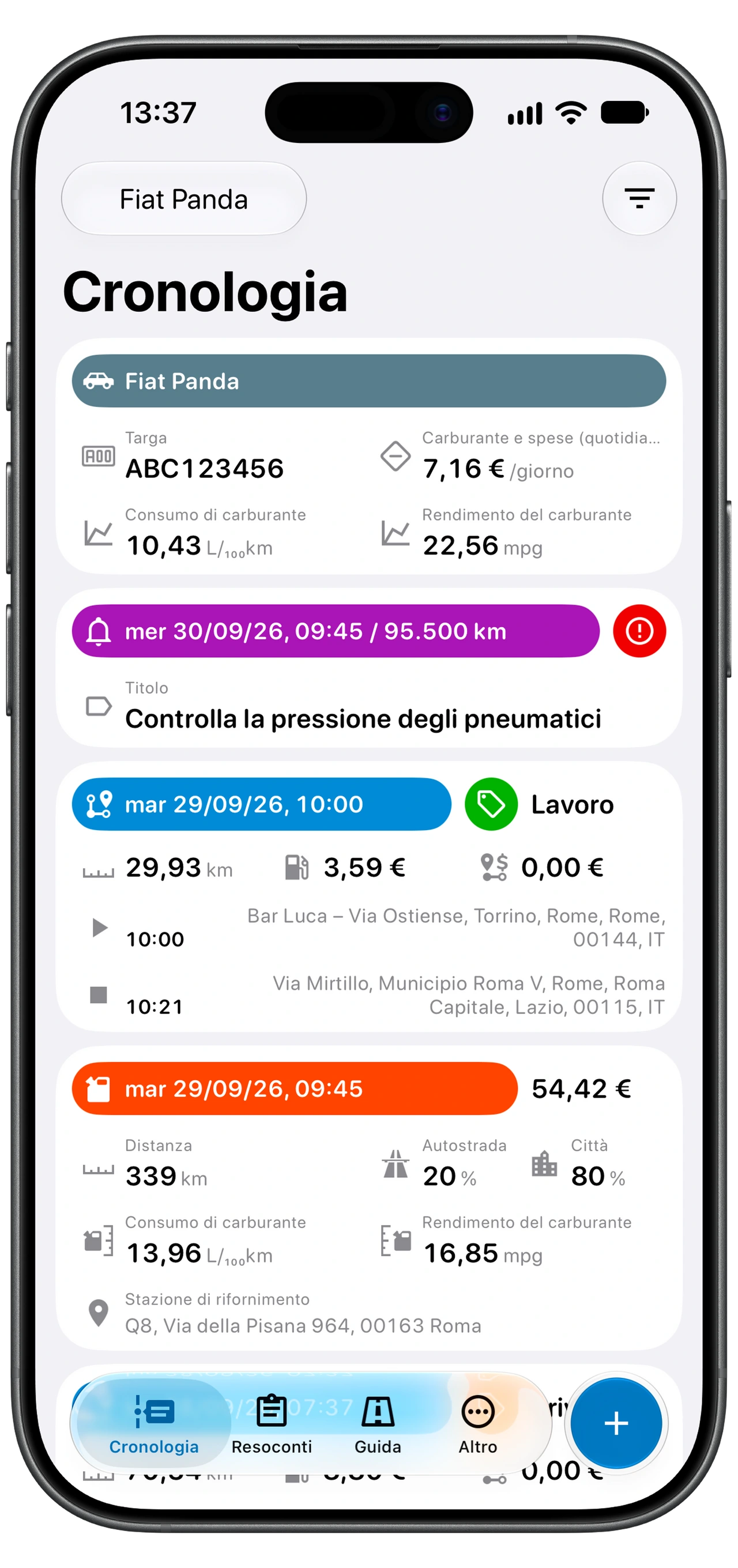
Apri Cronologia per il veicolo e trova il rifornimento salvato. Se non lo vedi, controlla il filtro della Cronologia e verifica che includa i rifornimenti e le date pertinenti.
Usa Resoconti → Carburante per esaminare le statistiche dei tuoi dati. Un consumo significativo richiede un numero sufficiente di dati compatibili su rifornimenti e chilometraggi; una singola voce scansionata potrebbe non fornire ancora un risultato utile.
I dati del carburante completano il registro chilometrico. Se ti serve un report degli spostamenti, usa la procedura separata per i report chilometrici.
Se lo scanner richiede un altro tentativo
Per Fotocamera non disponibile, controlla l’autorizzazione della fotocamera e riapri lo scanner. Per letture difficili, migliora la visibilità del display: riduci i riflessi, mantieni nitidi i numeri ed evita di tagliare cifre iniziali o decimali.
Lo scanner offre Rapida e Approfondita. Se Rapida fatica con un display chiaro, prova Approfondita. Motolog potrebbe chiedere di scaricare file di scansione aggiuntivi prima dell’uso: completa il download quando hai una connessione.
Confronta sempre il risultato con le letture reali. Se il display rimane difficile da scansionare, completa il rifornimento inserendo i valori manualmente. L’obiettivo è registrare correttamente il rifornimento, indipendentemente dal fatto che i numeri provengano dalla fotocamera o dalla tastiera.