Motolog · Guides
Comment ajouter un ravitaillement avec le scanner de Motolog
Le scanner de ravitaillement de Motolog utilise l’appareil photo du téléphone pour lire l’affichage de la pompe et le compteur kilométrique du véhicule. Il transfère les valeurs dans une entrée de ravitaillement pour vous permettre de les vérifier et de les enregistrer sans saisir chaque nombre.
Le scanner est disponible sur iPhone et Android avec un abonnement payant à Motolog, y compris LITE et PRO. Vous pouvez aussi ajouter un ravitaillement manuellement. Consultez les offres et tarifs pour comparer les fonctionnalités actuelles.
Ouvrez un ravitaillement pour le bon véhicule
Sélectionnez le véhicule que vous venez de ravitailler. Touchez +, puis Ravitaillement. Selon l’agencement du menu d’ajout, une option Ravitaillement avec une icône de scanner peut ouvrir directement le scanner. Vous pouvez également l’ouvrir avec l’icône de scanner dans le formulaire de ravitaillement.
Autorisez l’accès à l’appareil photo lorsque Motolog le demande. Le scanner propose des commandes distinctes Scanner la pompe et Lire le compteur pour capturer séparément la pompe et le tableau de bord, dans l’ordre qui vous convient.
Attendez la fin du ravitaillement pour que la pompe affiche la quantité et le coût définitifs. Scannez le compteur lorsque le véhicule est à l’arrêt et que le kilométrage total est visible.
Scannez l’affichage final de la pompe
- Orientez l’appareil photo vers l’affichage numérique de la pompe, en incluant la quantité finale de carburant et le coût total. Incluez le prix unitaire s’il est visible.
- Maintenez Scanner la pompe enfoncé en gardant l’affichage bien visible.
- Observez les valeurs détectées et relâchez la commande une fois leur capture terminée.
- Comparez les valeurs à celles de la pompe avant de continuer.
Le scanner utilise Quantité, Prix et Coût total. Lorsque deux valeurs sont disponibles, la troisième peut être calculée. Par exemple, le coût total divisé par la quantité donne le prix unitaire. Un champ calculé n’est pas un nombre lu séparément : vérifiez donc les valeurs capturées dont il dépend.
Gardez toute la partie utile de l’affichage dans le cadre. Si une valeur est incorrecte ou ne se stabilise pas, ajustez l’angle ou la distance et scannez de nouveau. Éblouissement, reflets et chiffres coupés peuvent compliquer la lecture.

Scannez le compteur kilométrique
Orientez l’appareil photo vers le kilométrage total du véhicule, puis maintenez Lire le compteur enfoncé. Relâchez après la capture et comparez le nombre au tableau de bord.
Utilisez le kilométrage cumulé du véhicule, plutôt que le compteur journalier réinitialisable, l’autonomie restante ou l’affichage de vitesse. Vérifiez que l’unité de distance dans les paramètres du véhicule correspond à la valeur enregistrée.
Vous pouvez capturer seulement la pompe ou seulement le compteur et compléter les autres champs manuellement dans le formulaire. Pour recommencer la lecture d’une valeur capturée, touchez-la pour la libérer puis scannez de nouveau, ou corrigez-la dans le formulaire avant d’enregistrer.

Choisissez de joindre ou non les photos des scans
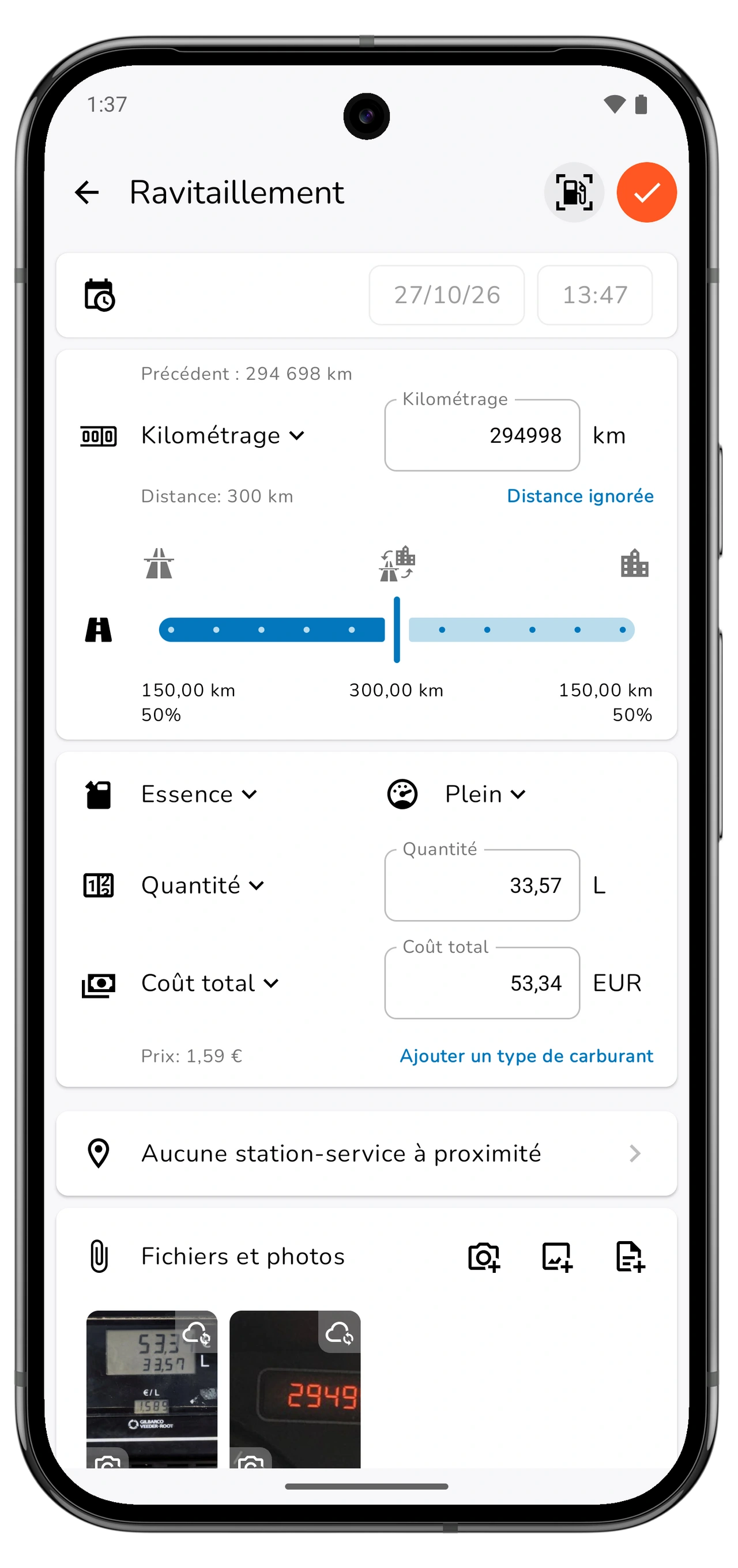
Activez Joindre les scans dans le scanner pour ajouter les images capturées comme pièces jointes au brouillon de ravitaillement. Vous disposerez ainsi d’images à consulter lors d’une vérification ultérieure.
Si vous n’avez besoin que des valeurs, laissez Joindre les scans désactivé. Vérifiez les pièces jointes dans le formulaire en même temps que les nombres. Confirmer le scan transfère les valeurs et les pièces jointes sélectionnées dans le brouillon ; cela ne termine pas l’enregistrement du ravitaillement.
Vérifiez le brouillon et enregistrez le ravitaillement
Touchez Fait dans le scanner pour revenir au formulaire de ravitaillement. Vérifiez chacun des éléments suivants avant d’enregistrer :
- Date et heure : le moment réel du ravitaillement.
- Kilométrage : le kilométrage total au compteur lors de ce remplissage.
- Type de carburant, quantité et unité : le bon carburant et la bonne mesure, par exemple litres ou gallons.
- Prix, coût total et devise : comparez-les à l’affichage final de la pompe ou à votre justificatif d’achat.
- Niveau de remplissage : plein complet ou remplissage partiel.
- Station, notes et pièces jointes : ajoutez ou corrigez les détails à conserver.
Le scan remplit les valeurs numériques ; vérifiez vous-même les autres champs. Vous pouvez modifier toute valeur incorrecte ou manquante avant d’enregistrer.
Enregistrez le ravitaillement depuis le formulaire avec Enregistrer. Si vous avez acheté plusieurs types de carburant, vérifiez chaque entrée séparément : le résultat du scan remplit la première entrée de carburant du formulaire.
Indiquez correctement les pleins complets, partiels et omis
Le choix du niveau de remplissage aide Motolog à interpréter votre historique :
Faites défiler horizontalement pour voir toutes les colonnes.
| Choix | Quand le sélectionner |
|---|---|
| Plein | Vous avez rempli le réservoir et conservé les ravitaillements intermédiaires. |
| Partiel | Vous avez ajouté du carburant sans remplir le réservoir. |
| Plein après un plein omis | Vous avez rempli le réservoir, mais un ravitaillement antérieur manque dans le carnet. |
Choisissez l’option décrivant ce qui s’est passé. Un remplissage partiel ne doit pas être indiqué comme Plein uniquement pour obtenir un résultat de consommation. Conservez des kilométrages et des quantités cohérents entre les entrées pour obtenir des statistiques utiles.
Retrouvez le ravitaillement enregistré et vérifiez votre historique
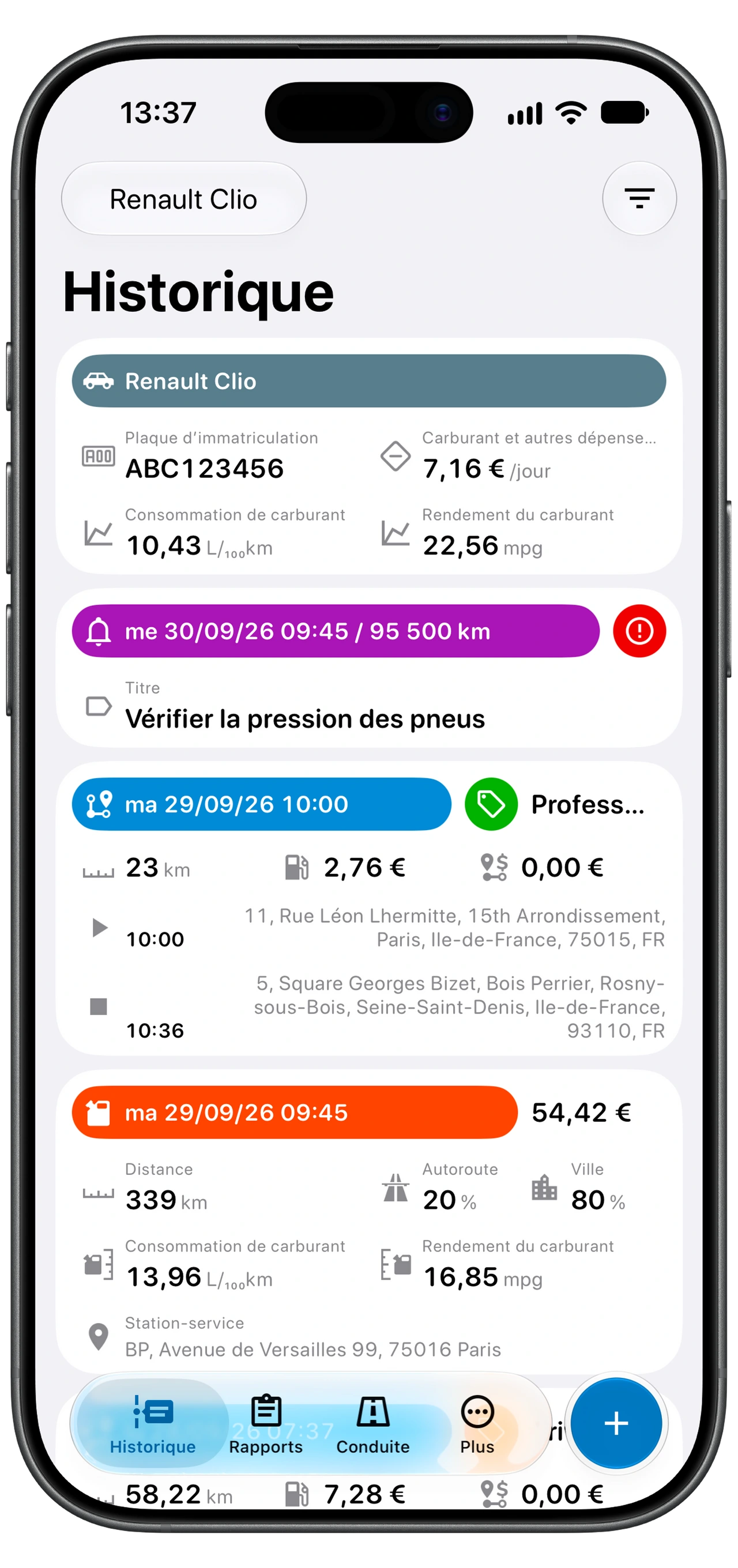
Ouvrez Historique pour le véhicule et retrouvez le ravitaillement enregistré. Si vous ne le voyez pas, vérifiez le filtre de l’historique et assurez-vous que les ravitaillements et les dates concernées sont inclus.
Utilisez Rapports → Carburant pour consulter les statistiques de vos données. Une consommation significative exige suffisamment de données compatibles de ravitaillement et de kilométrage ; une seule entrée scannée peut ne pas encore fournir de résultat utile.
Les données de carburant complètent votre carnet kilométrique. Pour un rapport sur vos déplacements, suivez la procédure distincte de rapport kilométrique.
Si le scanner nécessite une autre tentative
Pour Appareil photo indisponible, vérifiez l’autorisation de l’appareil photo et rouvrez le scanner. Pour les lectures difficiles, améliorez la visibilité : réduisez les reflets, gardez les chiffres nets et évitez de couper les premiers chiffres ou les décimales.
Le scanner propose Rapide et Approfondi. Si Rapide peine à lire un affichage clair, essayez Approfondi. Motolog peut demander le téléchargement de fichiers supplémentaires avant de l’utiliser ; effectuez ce téléchargement lorsque vous disposez d’une connexion.
Comparez toujours le résultat aux valeurs réelles. Si l’affichage reste difficile à scanner, terminez le ravitaillement en saisissant les valeurs manuellement. L’objectif est une entrée correcte, que les nombres proviennent de l’appareil photo ou du clavier.