Motolog · Ръководства
Как да добавите зареждане със скенера на Motolog
Скенерът за зареждане на Motolog използва камерата на телефона, за да прочете дисплея на колонката и километража на автомобила. Прехвърля стойностите в запис за зареждане, където можете да ги проверите и запазите, без да въвеждате всяко число.
Скенерът е наличен на iPhone и Android с платен абонамент за Motolog, включително LITE и PRO. Можете да добавите зареждане и ръчно. Вижте плановете и цените за актуалното сравнение на функциите.
Отворете зареждане за правилния автомобил
Изберете автомобила, който току-що сте заредили. Натиснете +, след това Refueling (зареждане). Според оформлението на менюто за добавяне опция Refueling с икона на скенер може да го отвори директно. Можете да го отворите и с иконата на скенера в редактора на зареждането.
Разрешете достъпа до камерата, когато Motolog го поиска. Скенерът има отделни контроли Scan pump (сканиране на колонката) и Scan odometer (сканиране на километража), така че да заснемете колонката и таблото поотделно, в удобния ред.
Изчакайте зареждането да приключи, за да показва колонката окончателните количество и сума. Сканирайте километража при спрял автомобил и видим общ пробег.
Сканирайте окончателните показания на колонката
- Насочете камерата към цифровия дисплей на колонката, включително крайното количество гориво и общата стойност. Включете единичната цена, ако се вижда.
- Натиснете и задръжте Scan pump, като държите дисплея ясно видим в кадъра.
- Следете разпознатите показания и отпуснете контрола, когато стойностите са засечени.
- Сравнете ги с колонката, преди да продължите.
Скенерът работи с Quantity (количество), Price (цена) и Total cost (обща стойност). Когато са налични две стойности, третата може да се изчисли. Например общата стойност, разделена на количеството гориво, дава цената за единица. Изчисленото поле не е отделно прочетено число, затова проверете засечените стойности, от които зависи.
Дръжте целия необходим дисплей в кадъра. Ако показание е грешно или не се стабилизира, променете ъгъла или разстоянието и сканирайте отново. Отблясъци, отражения и отрязани цифри могат да затруднят четенето.

Сканирайте километража
Насочете камерата към общия километраж на автомобила, след което натиснете и задръжте Scan odometer. Отпуснете след разпознаване на пробега и сравнете числото с таблото.
Използвайте натрупания общ пробег, а не нулируемия дневен брояч, оставащия пробег с наличното гориво или скоростта. Проверете дали единицата за разстояние в настройките на автомобила съответства на записваното показание.
Можете да сканирате само колонката или само километража и да попълните останалите полета ръчно в редактора. За повторно засичане натиснете разпознатата стойност, за да я освободите, и сканирайте отново, или я коригирайте в редактора преди запазване.
Изберете дали да прикачите снимките от сканирането
Включете Attach scans (прикачване на сканиранията), ако искате заснетите изображения да се добавят като снимкови приложения към черновата на зареждането. Така ще можете да ги прегледате при по-късна проверка на записа.
Ако ви трябват само стойностите, оставете Attach scans изключено. Прегледайте приложенията в редактора заедно с числата. Потвърждаването на сканирането прехвърля показанията и избраните приложения в черновата; то не завършва запазването на зареждането.
Прегледайте черновата и запазете зареждането
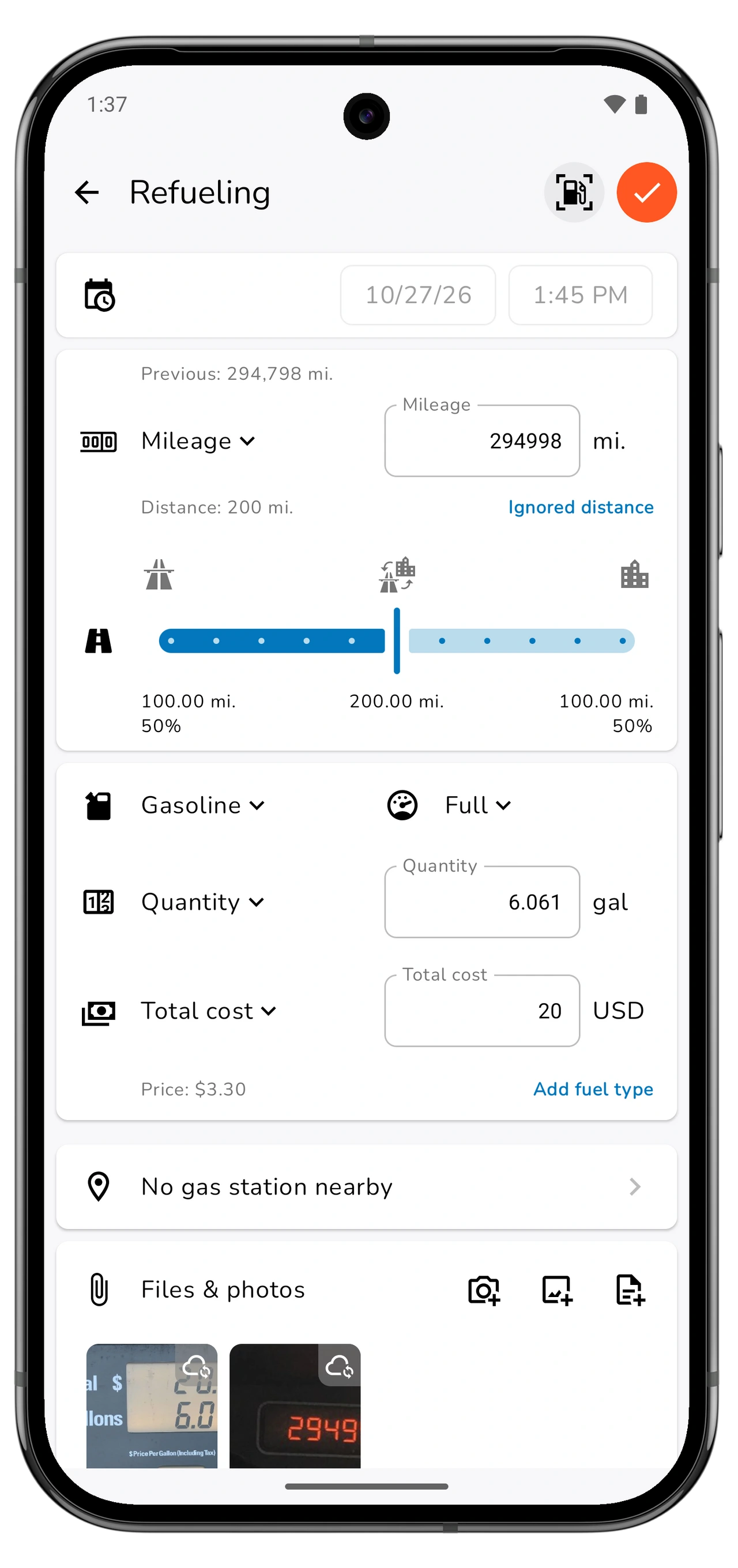
Натиснете Done (готово) в скенера, за да се върнете в редактора на зареждането. Преди запазване проверете:
- Дата и час: кога действително е станало зареждането.
- Mileage: общият километраж при това зареждане.
- Вид гориво, количество и единица: правилното гориво и мярка, например литри или галони.
- Цена, обща стойност и валута: сравнете ги с окончателните показания на колонката или документа за покупката.
- Ниво на напълване: дали зареждането е пълно или частично.
- Бензиностанция, бележки и приложения: добавете или коригирайте подробностите, които искате да запазите.
Сканирането попълва числовите показания; останалите полета проверете сами. Можете да коригирате всяка грешна или липсваща стойност преди запазване.
Запазете зареждането с Save в редактора. Ако сте купили повече от един вид гориво, прегледайте всяка горивна позиция отделно; резултатът от сканирането попълва първата позиция за гориво във формуляра.
Отбелязвайте правилно пълните, частичните и пропуснатите зареждания
Изборът на ниво на напълване помага на Motolog да тълкува историята за горивото:
Превъртете настрани, за да видите всички колони.
| Избор | Кога да го използвате |
|---|---|
| Full (пълно) | Напълнили сте резервоара и сте запазили записите за междинните зареждания. |
| Partial (частично) | Добавили сте гориво, без да напълните резервоара. |
| Full after skipped (пълно след пропуснато) | Напълнили сте резервоара, но предходно зареждане липсва от дневника. |
Изберете опцията, която описва случилото се. Частично зареждане не бива да се отбелязва като Full само за да се получи резултат за разхода. Поддържайте последователни показания на километража и количества гориво между записите, за да са полезни получените статистики.
Намерете запазеното зареждане и прегледайте историята за горивото
Отворете History за автомобила и намерете запазеното зареждане. Ако не го виждате, проверете филтъра и дали са включени зарежданията и съответните дати.
Използвайте Reports → Fuel, за да прегледате статистиките за гориво от записите си. Смислен разход на гориво се получава при достатъчно съвместими данни за зареждания и километраж; един сканиран запис може още да не дава полезен резултат.
Записите за гориво допълват дневника на пробега. Ако ви трябва отчет за шофирането, използвайте отделния процес за отчет за пробега.

Ако сканирането изисква нов опит
При Camera unavailable (камерата не е достъпна) проверете разрешението за камерата и отворете скенера отново. При трудни показания подобрете изгледа към дисплея: намалете отраженията, дръжте цифрите на фокус и не отрязвайте начални цифри или десетични знаци.
Скенерът предлага Fast (бързо) и Thorough (подробно) сканиране. Ако Fast се затруднява с ясно видим дисплей, опитайте Thorough. Motolog може първо да поиска изтегляне на допълнителните файлове за сканиране; завършете изтеглянето, когато имате връзка.
Винаги сравнявайте резултата с действителните показания. Ако дисплеят остава труден за сканиране, завършете зареждането с ръчно въвеждане на стойностите. Целта е правилен запис за горивото, независимо дали числата идват от камерата или клавиатурата.