Motolog · Посібники
Як додати заправку сканером Motolog
Сканер заправок Motolog використовує камеру телефона для читання дисплея паливної колонки й одометра автомобіля. Він переносить показники в запис заправки, щоб ви перевірили та зберегли їх без введення кожного числа.
Сканер доступний на iPhone та Android із платною підпискою Motolog, включно з LITE і PRO. Заправку можна додати й вручну. Актуальне порівняння функцій дивіться в розділі плани й ціни.
Відкрийте заправку для потрібного автомобіля
Виберіть автомобіль, який щойно заправили. Натисніть +, потім Заправка. Залежно від структури меню додавання пункт заправки зі значком сканера може відкрити його безпосередньо. Також сканер відкривається значком у редакторі заправки.
Дозвольте камеру, коли Motolog попросить. Сканер має окремі кнопки Сканувати колонку й Зчитати пробіг, тому колонку й панель приладів можна зняти окремо в зручному порядку.
Дочекайтеся завершення заправки, щоб колонка показала остаточні кількість і вартість. Скануйте одометр на нерухомому автомобілі, коли видно загальний пробіг.
Скануйте остаточні показники колонки
- Наведіть камеру на цифровий дисплей колонки з остаточними кількістю палива та вартістю. Захопіть ціну за одиницю, якщо її видно.
- Натисніть і утримуйте Сканувати колонку, тримаючи дисплей чітко в кадрі.
- Стежте за розпізнаними значеннями й відпустіть кнопку після захоплення.
- Порівняйте значення з колонкою, перш ніж продовжувати.
Сканер працює з полями Кількість, Ціна та Загальна вартість. Коли є два значення, третє можна обчислити. Наприклад, вартість, поділена на кількість палива, дає ціну за одиницю. Обчислене поле не є окремо прочитаним числом: перевіряйте вихідні значення розрахунку.
Тримайте в кадрі весь потрібний дисплей. Якщо показник неправильний або не фіксується, змініть кут чи відстань і скануйте знову. Відблиски, віддзеркалення й обрізані цифри ускладнюють читання.

Скануйте одометр
Наведіть камеру на загальний пробіг автомобіля, натисніть і утримуйте Зчитати пробіг. Відпустіть після захоплення та порівняйте число з панеллю приладів.
Використовуйте накопичений пробіг, а не скидний лічильник поїздки, залишковий запас ходу чи швидкість. Перевірте, що одиниця відстані в налаштуваннях авто відповідає записуваному значенню.
Можна зняти лише колонку або одометр, а решту полів заповнити вручну в редакторі. Для повторного зчитування торкніться захопленого значення, щоб звільнити його, та скануйте знову або виправте число в редакторі до збереження.

Виберіть, чи додавати знімки сканування
Увімкніть Додати скани, щоб знімки сканування додалися як фотододатки до чернетки заправки. До них можна повернутися під час наступної перевірки запису.
Якщо потрібні лише числа, залиште Додати скани вимкненим. Перевіряйте додатки в редакторі разом із числами. Підтвердження сканування переносить значення й вибрані додатки до чернетки, але ще не завершує збереження заправки.
Перевірте чернетку й збережіть заправку
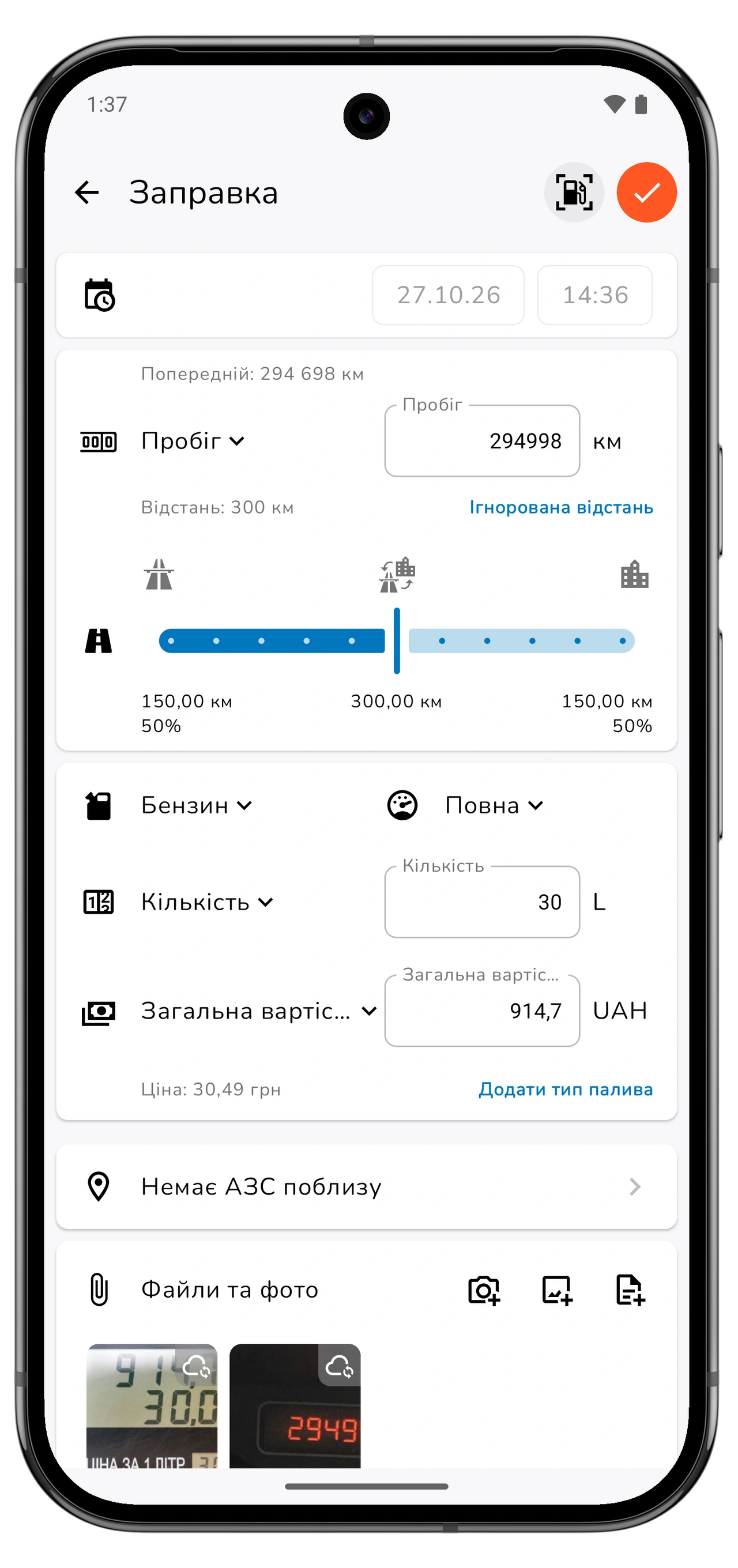
Натисніть Готово в сканері, щоб повернутися до редактора. Перед збереженням перевірте:
- Дата й час: коли заправка справді відбулася.
- Пробіг: загальний показник одометра при цій заправці.
- Тип палива, кількість і одиниця: правильне паливо й міра, наприклад літри чи галони.
- Ціна, загальна вартість і валюта: порівняйте з остаточним дисплеєм колонки чи документом про купівлю.
- Рівень заповнення: повна чи часткова заправка.
- Станція, нотатки й додатки: додайте або виправте потрібні подробиці.
Сканування заповнює числові показники; решту полів перевірте самостійно. Хибні чи пропущені значення можна змінити до збереження.
Збережіть заправку з редактора. Якщо купили кілька видів палива, перевірте кожний окремо: результат сканування заповнює перший паливний запис форми.
Правильно позначайте повні, часткові та пропущені заправки
Рівень заповнення допомагає Motolog тлумачити історію палива:
Прокрутіть убік, щоб побачити всі стовпці.
| Вибір | Коли використовувати |
|---|---|
| Повна | Ви заповнили бак і зберегли всі проміжні заправки. |
| Часткова | Ви додали паливо, не заповнивши бак повністю. |
| Повна після пропуску | Бак повний, але попередня заправка відсутня в журналі. |
Виберіть варіант, що описує дійсність. Не позначайте часткову заправку як Повна лише заради результату споживання. Послідовно записуйте пробіг і кількість палива, щоб статистика була корисною.
Знайдіть збережену заправку й перегляньте історію палива
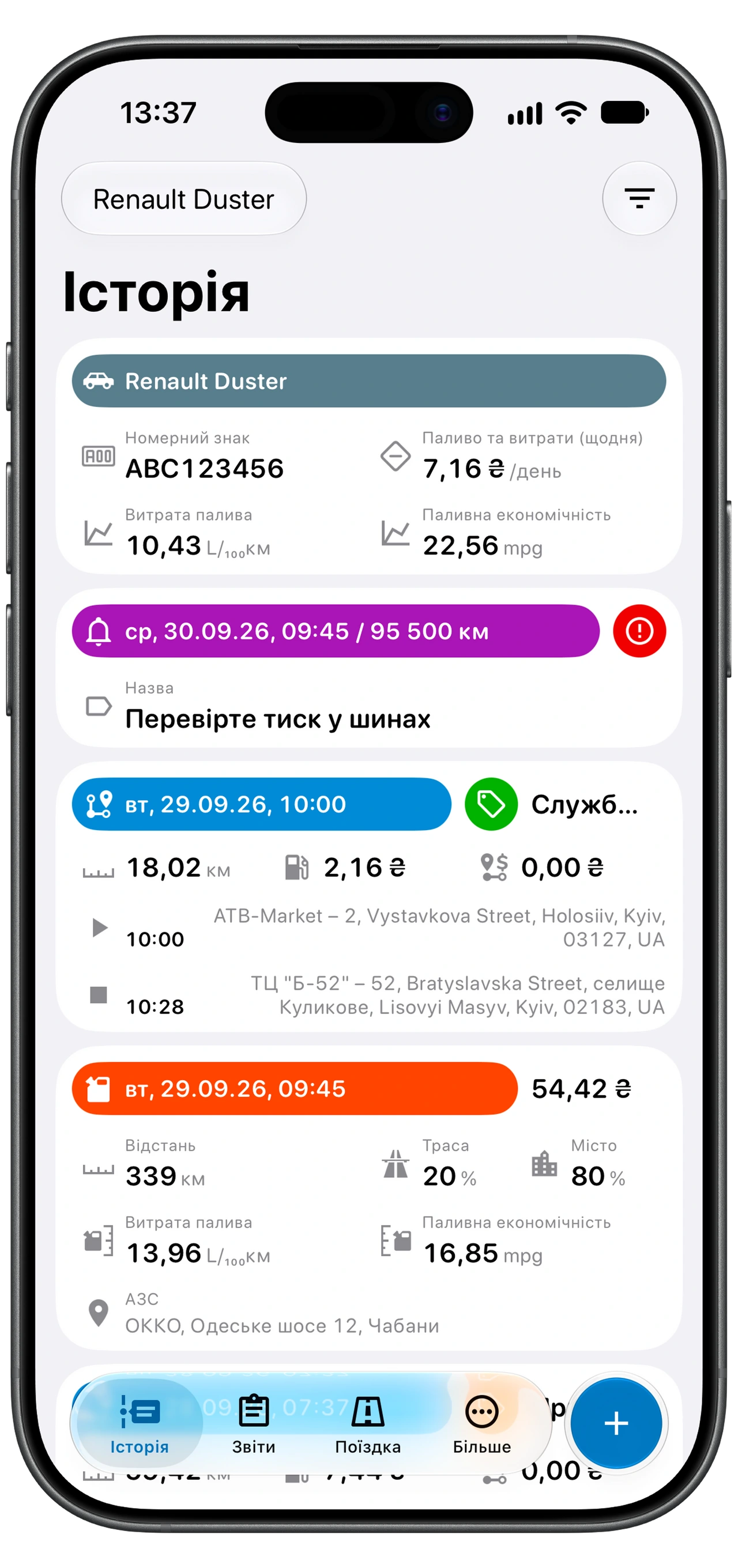
Відкрийте Історія для автомобіля й знайдіть заправку. Якщо її немає, перевірте фільтр Історії: заправки та потрібні дати мають бути включені.
У розділі Звіти → Паливо переглядайте паливну статистику записів. Для змістовного споживання потрібно достатньо сумісних даних заправок і пробігу; один сканований запис може ще не дати корисного результату.
Паливні записи доповнюють журнал пробігу. Для звіту про поїздки використовуйте окремий порядок підготовки звіту про пробіг.
Якщо сканування треба повторити
За повідомлення Камера недоступна перевірте дозвіл камери й відкрийте сканер знову. Для складних показників покращте видимість: зменште віддзеркалення, тримайте цифри чіткими, не обрізайте початкові цифри чи десяткові розряди.
Сканер пропонує режими Швидкий і Ретельний. Якщо Швидкий не справляється з чітким дисплеєм, спробуйте Ретельний. Motolog може попросити завантажити додаткові файли сканування; завершіть завантаження за наявності зв’язку.
Завжди порівнюйте результат зі справжніми показниками. Якщо дисплей і далі важко зчитати, завершіть заправку ручним введенням. Мета — правильний паливний запис незалежно від того, надійшли числа з камери чи клавіатури.