Motolog · Mga gabay
Paano magdagdag ng pagkarga ng gasolina gamit ang scanner ng Motolog
Ginagamit ng scanner ng pagkarga ng gasolina ng Motolog ang camera ng telepono para basahin ang display ng fuel pump at odometer ng sasakyan. Inililipat nito ang mga halaga sa tala ng pagkarga upang masuri at ma-save mo nang hindi tina-type ang bawat numero.
Available ang scanner sa iPhone at Android sa may bayad na subscription sa Motolog, kabilang ang LITE at PRO. Maaari ka ring manu-manong magdagdag ng pagkarga. Tingnan ang mga plan at presyo para sa kasalukuyang paghahambing ng mga feature.
Buksan ang pagkarga para sa tamang sasakyan
Piliin ang sasakyang kakakarga mo lang. I-tap ang +, saka Refueling. Depende sa ayos ng Add menu, maaaring direktang magbukas ng scanner ang Refueling na may scanner icon. Maaari mo rin itong buksan gamit ang scanner icon sa editor ng pagkarga.
Payagan ang camera access kapag hiniling ng Motolog. May magkahiwalay na Scan pump at Scan odometer ang scanner, kaya maaaring magkahiwalay na kunan ang pump at dashboard sa anumang pagkakasunod na maginhawa.
Hintaying matapos ang pagkarga upang huling dami at halaga na ang ipinapakita ng pump. I-scan ang odometer habang nakahinto ang sasakyan at kita ang kabuuang kilometrahe.
I-scan ang display matapos magkarga
- Itutok ang camera sa mga numero ng pump, kasama ang huling dami at kabuuang gastos. Isama ang presyo bawat unit kung nakikita ito.
- Pindutin nang matagal ang Scan pump habang malinaw na nakikita ang display.
- Bantayan ang mga nababasang halaga at bitawan ang kontrol kapag nakuha na ang mga ito.
- Ihambing sa pump ang mga halaga bago magpatuloy.
Gumagamit ang scanner ng Quantity, Price, at Total cost. Kapag may dalawa, maaaring kalkulahin ang ikatlo. Halimbawa, kabuuang gastos na hinati sa dami ang presyo bawat unit. Ang nakalkulang field ay hindi hiwalay na nabasang numero, kaya suriin ang mga nakuhang halagang pinagbabatayan nito.
Panatilihing kita ang buong kaugnay na display. Kung mali o pabago-bago ang basa, ayusin ang anggulo o layo at i-scan muli. Pinahihirap ng silaw, repleksiyon, at putol na digit ang pagbabasa.

I-scan ang odometer
Itutok ang camera sa kabuuang odometer reading ng sasakyan, saka pindutin nang matagal ang Scan odometer. Bitawan kapag nakuha na ang kilometrahe at ihambing ang numero sa dashboard.
Gamitin ang naipong kilometrahe ng sasakyan, hindi ang nare-reset na trip meter, natitirang range, o speed display. Tiyaking tugma ang unit ng distansya sa mga setting ng sasakyan sa reading na itinatala mo.
Maaari mong kunan ang pump lamang o odometer lamang at punan nang manu-mano ang ibang field sa editor. Para ulitin ang isang nakuha nang reading, i-tap ang natukoy na halaga upang i-release ito at i-scan muli, o itama sa editor bago i-save.
Piliin kung isasama ang mga larawan ng scan
I-on ang Attach scans kung gusto mong idagdag ang mga nakuhang larawan bilang photo attachment sa draft ng pagkarga. Magagamit ang mga iyon bilang sanggunian kapag sinusuri ang tala sa susunod.
Kung mga halaga lamang ang kailangan, panatilihing naka-off ang Attach scans. Suriin ang mga attachment at numero sa editor. Inililipat ng pagkumpirma ng scan ang readings at napiling mga attachment sa draft; hindi pa nito tinatapos ang pag-save ng pagkarga.
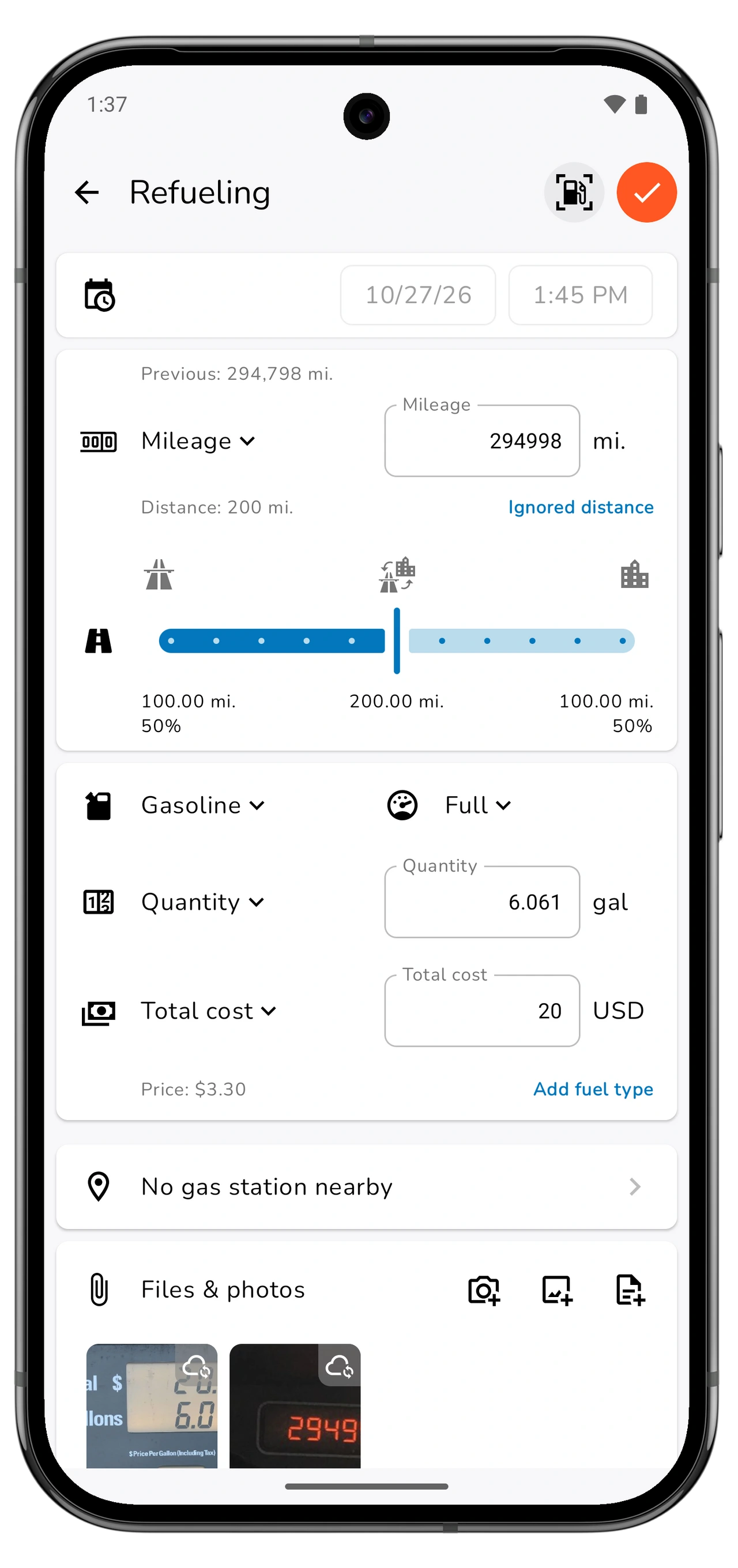
Suriin ang draft at i-save ang pagkarga
I-tap ang Done sa scanner para bumalik sa editor. Suriin ang bawat isa bago mag-save:
- Petsa at oras: kung kailan talaga nagkarga.
- Mileage: kabuuang odometer reading para sa pagkargang ito.
- Uri, dami, at unit ng gasolina: tamang fuel at sukat, gaya ng litro o galon.
- Presyo, kabuuang halaga, at currency: ihambing sa natapos na pump display o tala ng binili.
- Antas ng pagkakapuno: kung puno o bahagya lamang ang pagkarga.
- Estasyon, mga tala, at attachment: idagdag o itama ang mga detalyeng gusto mong itago.
Mga numerong reading ang pinupunan ng scan; ikaw ang susuri sa ibang field. Maaari mong baguhin ang anumang mali o kulang bago mag-save.
I-save ang pagkarga mula sa editor. Kung higit sa isang uri ng fuel ang binili, suriin nang hiwalay ang bawat fuel entry; ang unang fuel entry sa form ang pinupunan ng resulta ng scan.
Tamang markahan ang puno, bahagya, at hindi naitalang pagkarga
Tinutulungan ng fill-level selection ang Motolog na unawain ang fuel history:
Mag-scroll pahalang upang makita ang lahat ng column.
| Pagpipilian | Kailan ito pipiliin |
|---|---|
| Full | Pinuno mo ang tangke at naitala ang mga pagkarga sa pagitan. |
| Partial | Nagdagdag ka ng fuel nang hindi pinupuno ang tangke. |
| Full after skipped | Pinuno mo ang tangke, pero may naunang pagkargang wala sa log. |
Piliin ang tumutugma sa nangyari. Huwag markahang Full ang bahagyang pagkarga para lang magkaroon ng fuel-economy result. Panatilihing magkakatugma ang odometer reading at dami ng fuel sa mga tala upang maging kapaki-pakinabang ang mga estadistika.
Hanapin ang naka-save na pagkarga at suriin ang fuel history
Buksan ang History para sa sasakyan at hanapin ang na-save na pagkarga. Kung hindi makita, suriin ang filter at tiyaking kasama ang refuelings at kaugnay na mga petsa.
Gamitin ang Reports → Fuel para suriin ang fuel statistics ng iyong mga tala. Kailangan ng sapat at magkakatugmang datos ng pagkarga at kilometrahe para maging makabuluhan ang fuel economy; maaaring hindi pa sapat ang isang na-scan na tala para sa kapaki-pakinabang na resulta ng konsumo.
Dagdag sa mileage log ang fuel records. Kung kailangan mo ng ulat ng pagmamaneho, gamitin ang hiwalay na proseso ng ulat ng kilometrahe.

Kung kailangang subukan muli ang scanner
Para sa Camera unavailable, suriin ang pahintulot sa camera at buksan muli ang scanner. Para sa mahirap basahin, ayusin ang tanaw sa display: bawasan ang repleksiyon, panatilihing malinaw ang mga numero, at huwag putulin ang mga unang digit o decimal.
May Fast at Thorough na pag-scan. Kung nahihirapan ang Fast kahit malinaw ang display, subukan ang Thorough. Maaaring ipas-download muna ng Motolog ang karagdagang mga scanning file; kumpletuhin ang download kapag may koneksiyon.
Laging ihambing ang resulta sa aktuwal na readings. Kung mahirap pa rin ang display, tapusin ang pagkarga sa manu-manong paglalagay ng mga halaga. Ang layunin ay tamang fuel record, mula man sa camera o keyboard ang mga numero.