Motolog · Oppaat
Tankkauksen lisääminen Motologin skannerilla
Motologin tankkausskanneri lukee polttoainepumpun näytön ja ajoneuvon matkamittarin puhelimen kameralla. Se siirtää lukemat tankkausmerkintään, jotta voit tarkistaa ja tallentaa tiedot kirjoittamatta jokaista numeroa käsin.
Skanneri on käytettävissä iPhonella ja Androidilla maksullisella Motolog-tilauksella, myös LITE- ja PRO-tilauksilla. Tankkauksen voi lisätä myös käsin. Ajantasainen ominaisuusvertailu on sivulla tilaukset ja hinnat.
Avaa tankkaus oikealle ajoneuvolle
Valitse juuri tankkaamasi ajoneuvo. Napauta + ja valitse Tankkaaminen. Lisää-valikon asettelusta riippuen skannerikuvakkeella merkitty tankkausvalinta voi avata skannerin suoraan. Voit avata sen myös tankkauksen muokkausnäkymän skannerikuvakkeesta.
Salli kameran käyttö, kun Motolog pyytää sitä. Skannerissa on erilliset Skannaa pumppu- ja Lue matkamittari -painikkeet, joten voit kuvata pumpun ja kojelaudan erikseen haluamassasi järjestyksessä.
Odota, että tankkaus on päättynyt ja pumppu näyttää lopullisen määrän ja kustannuksen. Skannaa matkamittari ajoneuvon ollessa paikallaan ja kokonaismittarilukeman näkyessä.
Skannaa pumpun lopullinen näyttö
- Suuntaa kamera pumpun numeronäyttöön niin, että lopullinen polttoainemäärä ja kokonaiskustannus näkyvät. Ota yksikköhinta mukaan, jos se on näkyvissä.
- Pidä Skannaa pumppu painettuna ja näyttö selvästi kuvassa.
- Seuraa tunnistettuja lukemia ja vapauta painike, kun arvot on tallennettu.
- Vertaa arvoja pumpun näyttöön ennen jatkamista.
Skanneri käsittelee arvoja Määrä, Hinta ja Kokonaiskustannus. Kun kaksi arvoa on saatavilla, kolmas voidaan laskea. Esimerkiksi kokonaiskustannus jaettuna polttoainemäärällä antaa yksikköhinnan. Laskettua kenttää ei ole luettu erikseen näytöltä, joten tarkista sen laskennassa käytetyt lukemat.
Pidä koko tarvittava näyttö kuvassa. Jos lukema on väärä tai ei vakiinnu, muuta kulmaa tai etäisyyttä ja skannaa uudelleen. Häikäisy, heijastukset ja kuvan ulkopuolelle jäävät numerot voivat vaikeuttaa lukemista.
Skannaa matkamittari
Suuntaa kamera ajoneuvon matkamittarin kokonaislukemaan ja pidä Lue matkamittari painettuna. Vapauta painike lukeman tallennuttua ja vertaa numeroa kojelautaan.
Käytä ajoneuvon kertynyttä kokonaismatkaa, älä nollattavaa osamatkamittaria, jäljellä olevaa toimintamatkaa tai nopeusnäyttöä. Tarkista, että ajoneuvon asetusten etäisyysyksikkö vastaa tallentamaasi lukemaa.
Voit skannata vain pumpun tai vain matkamittarin ja täyttää muut kentät käsin muokkausnäkymässä. Jos haluat yrittää tunnistettua lukemaa uudelleen, vapauta se napauttamalla tunnistettua arvoa ja skannaa uudelleen. Voit myös korjata arvon tankkauksen muokkausnäkymässä ennen tallennusta.

Valitse, liitetäänkö skannauskuvat
Ota skannerissa Liitä skannaukset käyttöön, jos haluat lisätä skannatut kuvat tankkausluonnoksen kuvaliitteiksi. Voit palata kuviin myöhemmin merkintää tarkistaessasi.
Jos tarvitset vain arvot, jätä Liitä skannaukset pois käytöstä. Tarkista mahdolliset liitteet yhdessä lukemien kanssa muokkausnäkymässä. Skannauksen vahvistaminen siirtää lukemat ja valitut liitteet luonnokseen; se ei vielä tallenna tankkausta.
Tarkista luonnos ja tallenna tankkaus
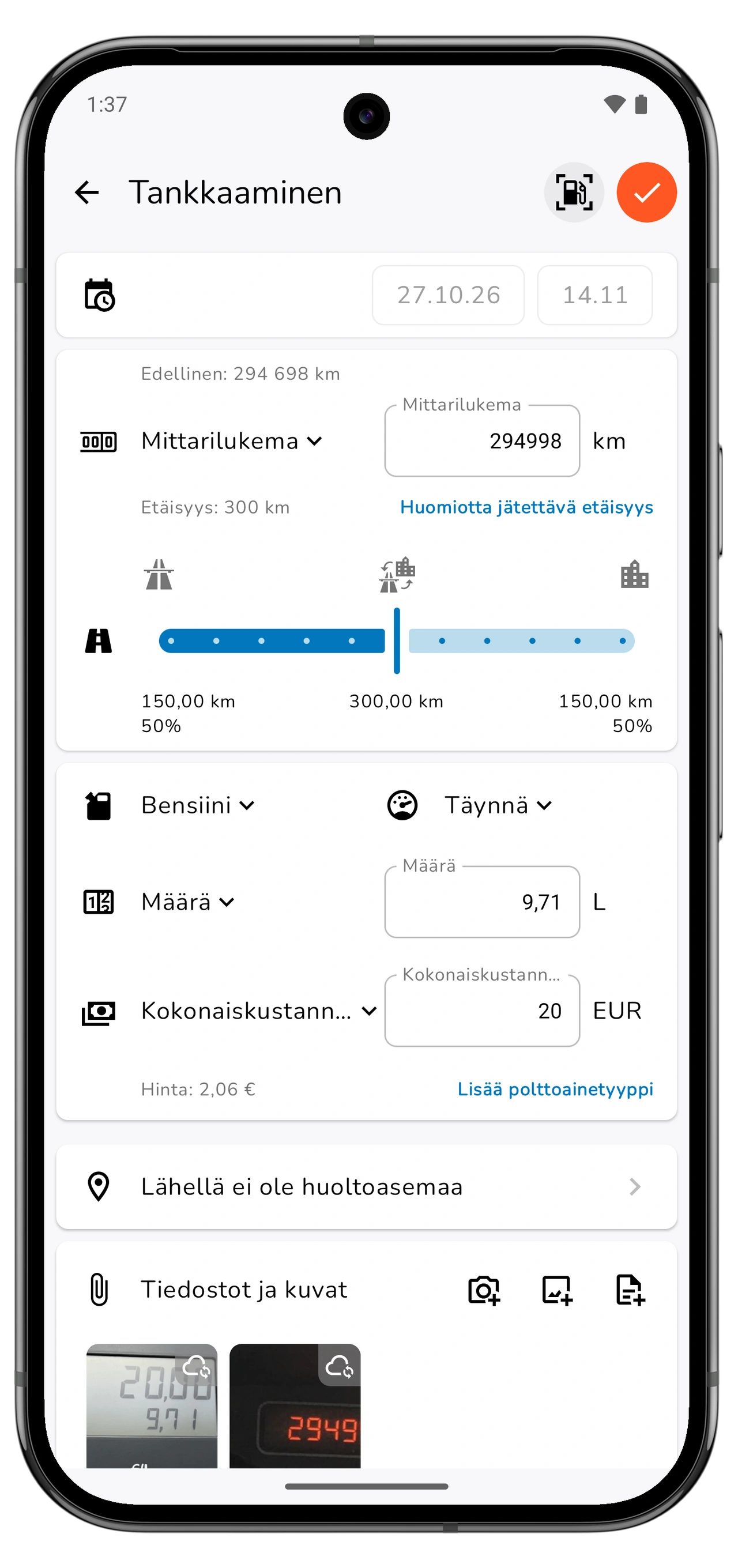
Palaa tankkauksen muokkausnäkymään napauttamalla skannerissa Valmis. Tarkista nämä tiedot ennen tallennusta:
- Päivämäärä ja kellonaika: milloin tankkaus todella tapahtui.
- Mittarilukema: tämän tankkauksen kokonaismittarilukema.
- Polttoainetyyppi, määrä ja yksikkö: oikea polttoaine ja mittayksikkö, kuten litra tai gallona.
- Hinta, kokonaiskustannus ja valuutta: vertaa pumpun lopulliseen näyttöön tai ostotositteeseen.
- Täyttötaso: tankkasitko täyteen vai vain osittain.
- Asema, muistiinpanot ja liitteet: lisää tai korjaa tiedot, jotka haluat säilyttää.
Skannaus täyttää numeroarvot; tarkista muut kentät itse. Voit muokata kaikkia virheellisiä tai puuttuvia arvoja ennen tallennusta.
Tallenna tankkaus muokkausnäkymässä. Jos ostit useampaa polttoainetta, tarkista jokainen polttoainerivi erikseen; skannaustulos täyttää lomakkeen ensimmäisen polttoainemerkinnän.
Merkitse täydet, osittaiset ja puuttuvat tankkaukset oikein
Täyttötason valinta auttaa Motologia tulkitsemaan tankkaushistoriaasi:
Vieritä sivusuunnassa nähdäksesi kaikki sarakkeet.
| Valinta | Milloin valita se |
|---|---|
| Täynnä | Täytit säiliön ja olet kirjannut välissä tehdyt tankkaukset. |
| Osittainen | Lisäsit polttoainetta täyttämättä säiliötä kokonaan. |
| Täysi ohitetun tankkauksen jälkeen | Täytit säiliön, mutta aiempi tankkaus puuttuu kirjanpidosta. |
Valitse tapahtunutta vastaava vaihtoehto. Osittaista tankkausta ei pidä merkitä täydeksi vain kulutustuloksen saamiseksi. Pidä mittarilukemat ja polttoainemäärät johdonmukaisina merkintöjen välillä, jotta tilastoista on hyötyä.
Etsi tallennettu tankkaus ja tarkista polttoainehistoria
Avaa ajoneuvon Historia ja etsi tallennettu tankkaus. Jos sitä ei näy, tarkista Historian suodatin ja varmista, että tankkaukset ja asiaankuuluvat päivät sisältyvät siihen.
Tarkastele merkintöjesi polttoainetilastoja kohdassa Raportit → Polttoaine. Mielekäs kulutuslaskenta vaatii riittävästi yhteensopivia tankkaus- ja ajomatkatietoja; yksi skannattu merkintä ei välttämättä vielä tuota käyttökelpoista kulutustulosta.
Polttoainemerkinnät täydentävät ajopäiväkirjaa. Jos tarvitset raportin ajamisestasi, käytä erillistä ajopäiväkirjaraportin työnkulkua.

Jos skannaus vaatii uuden yrityksen
Jos näet ilmoituksen Kamera ei ole käytettävissä, tarkista kameran käyttöoikeus ja avaa skanneri uudelleen. Paranna vaikeasti luettavan näytön näkyvyyttä: vähennä heijastuksia, pidä numerot tarkkoina ja vältä ensimmäisten numeroiden tai desimaalien rajaamista pois.
Skannerissa on Nopea- ja Perusteellinen-skannaus. Jos Nopea ei onnistu selkeällä näytöllä, kokeile Perusteellinen-tilaa. Motolog voi pyytää lataamaan skannauksen lisätiedostot ennen käyttöä; suorita lataus, kun verkkoyhteys on käytettävissä.
Vertaa tulosta aina todellisiin lukemiin. Jos näyttöä on edelleen vaikea skannata, viimeistele tankkaus syöttämällä arvot käsin. Tavoitteena on oikea polttoainemerkintä riippumatta siitä, tulivatko numerot kamerasta vai näppäimistöltä.