Motolog · الأدلة
كيفية إضافة تعبئة وقود باستخدام ماسح Motolog
يستخدم ماسح تعبئة الوقود في Motolog كاميرا هاتفك لقراءة شاشة مضخة الوقود وعداد المسافة في المركبة. وينقل القراءات إلى سجل تعبئة الوقود لتتمكن من مراجعة التفاصيل وحفظها دون إدخال كل رقم يدويًا.
يتوفر الماسح على iPhone وAndroid مع اشتراك Motolog مدفوع، بما في ذلك LITE وPRO. ويمكنك أيضًا إضافة تعبئة وقود يدويًا. راجع الخطط والأسعار للاطلاع على المقارنة الحالية للميزات.
افتح تعبئة وقود للمركبة الصحيحة
حدد المركبة التي عبّأت وقودها للتو. اضغط على + ثم اختر تعبئة الوقود. وبحسب ترتيب قائمة الإضافة لديك، قد يفتح خيار تعبئة الوقود الذي يحمل أيقونة الماسح شاشة المسح مباشرةً. ويمكنك أيضًا فتحها باستخدام أيقونة الماسح في شاشة تحرير تعبئة الوقود.
اسمح بالوصول إلى الكاميرا عندما يطلب Motolog ذلك. يتضمن الماسح زرّين منفصلين هما مسح المضخة ومسح العداد، لتتمكن من التقاط قراءات المضخة ولوحة العدادات بشكل منفصل وبالترتيب الذي يناسبك.
انتظر اكتمال التعبئة حتى تعرض المضخة الكمية والتكلفة النهائيتين. وامسح عداد المسافة عندما تكون المركبة متوقفة وتظهر قراءة المسافة الإجمالية.
امسح شاشة مضخة الوقود بعد اكتمال التعبئة
- وجّه الكاميرا إلى شاشة الأرقام في المضخة، بحيث تظهر كمية الوقود النهائية والتكلفة الإجمالية. وأظهر سعر الوحدة أيضًا إذا كان معروضًا.
- اضغط مطولًا على مسح المضخة مع إبقاء الشاشة ظاهرة بوضوح.
- راقب القراءات المكتشفة، وارفع إصبعك بعد التقاط القيم.
- قارن القيم بالمضخة قبل المتابعة.
يتعامل الماسح مع الكمية والسعر والتكلفة الإجمالية. وعند توفر قيمتين، يمكن حساب الثالثة. مثلًا، تعطي قسمة التكلفة الإجمالية على كمية الوقود سعر الوحدة. والحقل المحسوب ليس رقمًا قُرئ بشكل مستقل، لذا راجع القيم الملتقطة التي يعتمد عليها.
أبقِ كامل الجزء المطلوب من الشاشة ظاهرًا. وإذا كانت القراءة غير صحيحة أو لم تستقر، فعدّل الزاوية أو المسافة وامسح مجددًا. وقد يصعّب الوهج والانعكاسات والأرقام المقتطعة قراءة الشاشة.
امسح عداد المسافة
وجّه الكاميرا إلى قراءة المسافة الإجمالية للمركبة، ثم اضغط مطولًا على مسح العداد. وارفع إصبعك بعد التقاط القراءة، ثم قارن الرقم بلوحة العدادات.
استخدم المسافة المتراكمة للمركبة، وليس عداد الرحلة القابل للتصفير أو مدى القيادة المتبقي أو شاشة السرعة. وتأكد من أن وحدة المسافة في إعدادات المركبة تطابق القراءة التي تسجلها.
يمكنك التقاط قراءات المضخة فقط أو العداد فقط، ثم إكمال الحقول الأخرى يدويًا في شاشة التحرير. وإذا احتجت إلى إعادة التقاط قراءة، فاضغط على قيمتها المكتشفة لإلغاء تثبيتها ثم امسح مجددًا، أو صحح القيمة في شاشة تحرير تعبئة الوقود قبل الحفظ.
اختر ما إذا كنت تريد إرفاق صور المسح
فعّل إرفاق صور المسح في الماسح إذا أردت إضافة الصور الملتقطة كمرفقات إلى مسودة تعبئة الوقود. يتيح لك ذلك الرجوع إلى الصور عند مراجعة السجل لاحقًا.
إذا كنت تحتاج إلى القيم فقط، فأبقِ إرفاق صور المسح متوقفًا. وراجع المرفقات في شاشة التحرير مع الأرقام. ينقل تأكيد المسح القراءات والمرفقات المختارة إلى المسودة؛ لكنه لا يُكمل حفظ تعبئة الوقود.
راجع المسودة واحفظ تعبئة الوقود
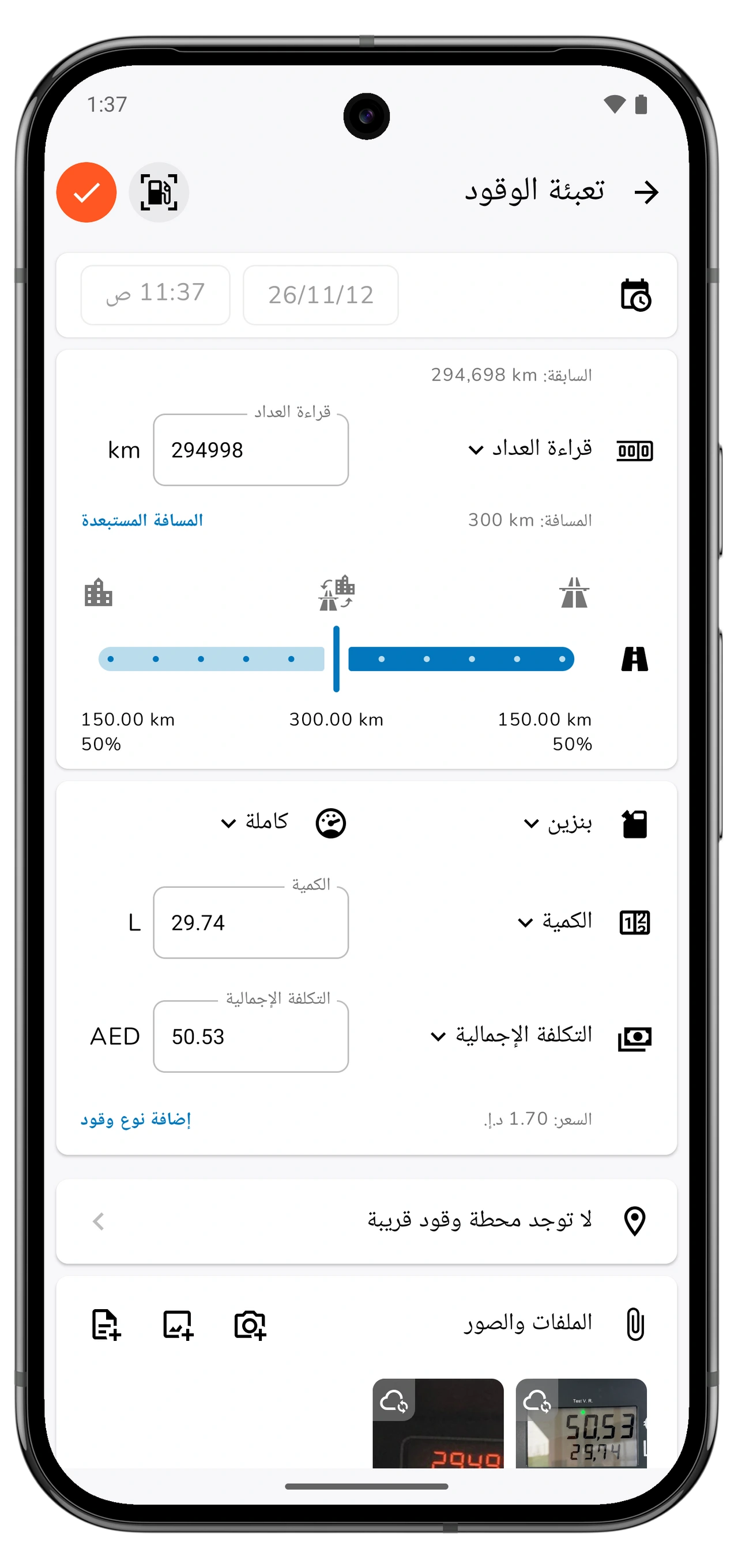
اضغط على تم في الماسح للعودة إلى شاشة تحرير تعبئة الوقود. وتحقق من العناصر التالية قبل الحفظ:
- التاريخ والوقت: وقت حدوث التعبئة فعلًا.
- قراءة العداد: المسافة الإجمالية الظاهرة في العداد عند هذه التعبئة.
- نوع الوقود والكمية والوحدة: الوقود الصحيح ووحدة القياس، مثل اللتر أو الغالون.
- السعر والتكلفة الإجمالية والعملة: قارنها بشاشة المضخة بعد اكتمال التعبئة أو بسجل الشراء لديك.
- مستوى التعبئة: ما إذا كانت التعبئة كاملة أو جزئية.
- المحطة والملاحظات والمرفقات: أضف التفاصيل التي تريد الاحتفاظ بها أو صححها.
يملأ المسح القراءات الرقمية؛ أما الحقول الأخرى فتحتاج إلى مراجعتك. ويمكنك تعديل أي قيم غير صحيحة أو ناقصة قبل الحفظ.
احفظ تعبئة الوقود من شاشة التحرير. وإذا اشتريت أكثر من نوع وقود، فراجع سجل كل نوع بشكل منفصل؛ إذ تملأ نتيجة المسح أول سجل وقود في النموذج.
سجّل التعبئة الكاملة والجزئية وغير المسجلة بشكل صحيح
يساعد اختيار مستوى التعبئة Motolog على تفسير سجل الوقود:
مرّر أفقيًا لعرض جميع الأعمدة.
| الخيار | متى تختاره؟ |
|---|---|
| كاملة | عندما تملأ الخزان وتكون قد سجلت عمليات التعبئة التي سبقتها دون فجوات. |
| جزئية | عندما تضيف وقودًا دون ملء الخزان. |
| كاملة بعد تعبئة غير مسجلة | عندما تملأ الخزان مع وجود تعبئة سابقة مفقودة من السجل. |
اختر ما يصف ما حدث فعلًا. لا تسجل التعبئة الجزئية على أنها كاملة لمجرد الحصول على نتيجة لكفاءة استهلاك الوقود. وحافظ على اتساق قراءات العداد وكميات الوقود بين السجلات لتكون الإحصاءات الناتجة مفيدة.
اعثر على التعبئة المحفوظة وراجع سجل الوقود
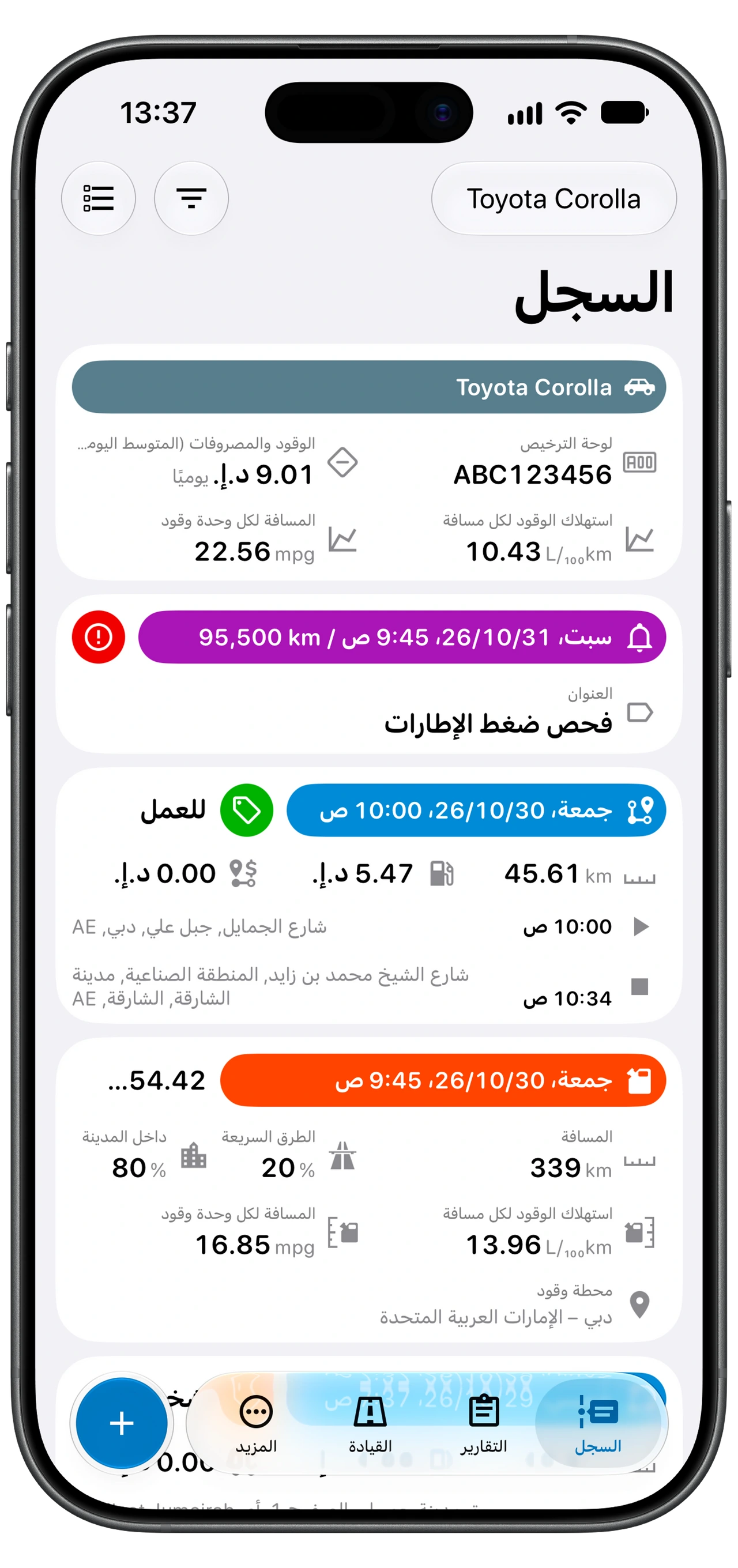
افتح السجل للمركبة وابحث عن تعبئة الوقود المحفوظة. وإذا لم تجدها، فراجع عوامل تصفية السجل وتأكد من تضمين تعبئة الوقود والتواريخ المطلوبة.
افتح التقارير ثم بطاقة الوقود لمراجعة إحصاءات سجلاتك. يتطلب حساب كفاءة استهلاك الوقود بصورة مفيدة قدرًا كافيًا من بيانات التعبئة والمسافة المتوافقة؛ وقد لا يكفي سجل واحد أُضيف بالمسح للحصول على نتيجة استهلاك مفيدة.
تكمّل سجلات الوقود سجل المسافات. وإذا كنت تحتاج إلى تقرير عن رحلاتك، فاتبع خطوات إعداد تقرير المسافات المنفصلة.
إذا احتاج الماسح إلى محاولة أخرى
عند ظهور الكاميرا غير متاحة، تحقق من إذن الكاميرا وأعد فتح الماسح. وللقراءات الصعبة، حسّن وضوح الشاشة: قلل الانعكاسات، وحافظ على وضوح الأرقام، وتجنب اقتطاع الأرقام الأولى أو المنازل العشرية.
يوفر الماسح وضعَي سريع ودقيق. وإذا واجه الوضع السريع صعوبة مع شاشة واضحة، فجرّب الوضع الدقيق. قد يطلب Motolog تنزيل ملفات المسح الإضافية قبل استخدامه؛ أكمل التنزيل عند توفر اتصال.
قارن النتيجة دائمًا بالقراءات الفعلية. وإذا بقيت الشاشة صعبة المسح، فأكمل تسجيل تعبئة الوقود بإدخال القيم يدويًا. الهدف هو سجل وقود صحيح، سواء جاءت الأرقام من الكاميرا أو لوحة المفاتيح.